
[ipTIME 공유기] 설치도우미 사용 방법 - Windows XP
QWindows XP PC에서 ipTIME 설치도우미로 공유기를 설치하려면 어떻게 하나요?
A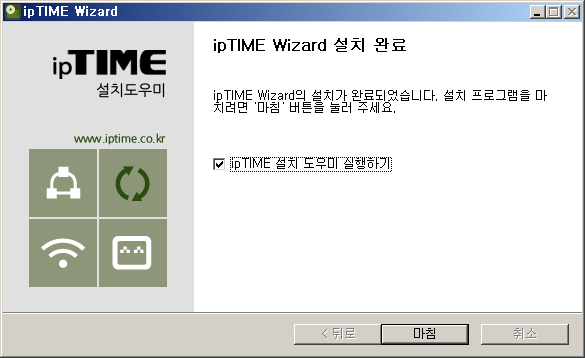
Windows XP PC에서 ipTIME 설치도우미로 공유기의 관리자 계정, 무선, 인터넷 연결 설정을 차례대로 진행하는 방법입니다.
STEP 1설치도우미 실행
- 설치도우미 설치가 끝난 뒤 [마침]을 누르면 ipTIME 설치도우미가 실행됩니다.
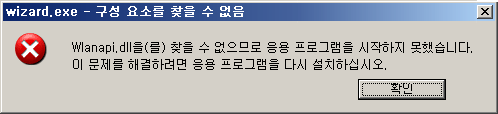
설치도우미 실행 시 아래와 같은 오류 메시지가 보이면 설치도우미를 닫고, Windows XP 서비스팩3를 설치하거나 아래 두 파일을 설치한 뒤 설치도우미를 다시 실행해 주세요.
STEP 2설치도우미 시작 및 연결 방식 선택
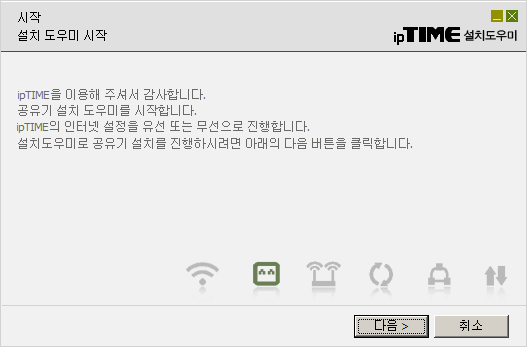
- 설치도우미가 시작되면 [다음]을 눌러 공유기 설치를 진행합니다.
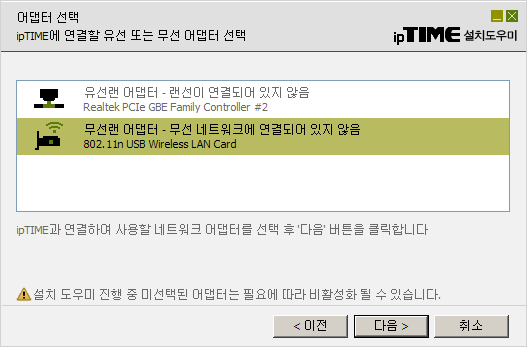
- 설치할 PC를 공유기와 유선, 무선 중 어떤 방식으로 연결할지 선택합니다. 보통은 랜 케이블로 유선 연결해 설치하지만, 이 글에서는 무선랜으로 설치합니다. (무선랜 어댑터가 보이지 않으면 유선랜 어댑터를 선택한 뒤 설치도우미 설명에 따라 진행합니다.)
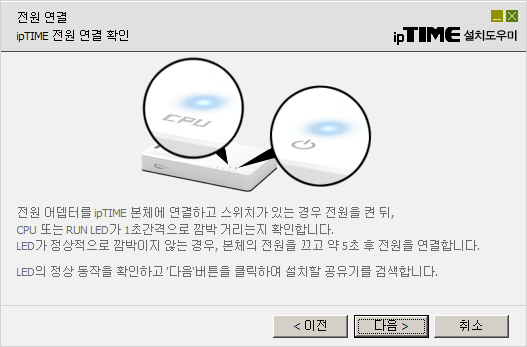
- 설명에 따라 공유기에 전원을 연결하고 동작 램프를 확인한 뒤 [다음]을 누릅니다.
STEP 3설치할 공유기 선택
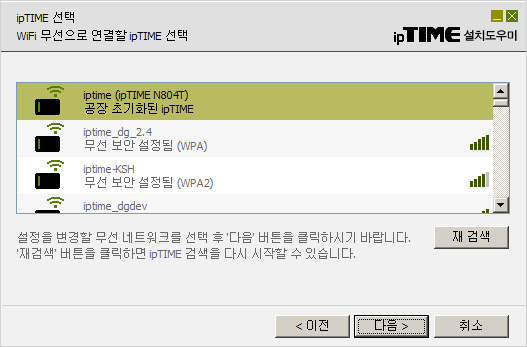
- 설치도우미 3.08을 지원하는 펌웨어(8.54 이상)가 탑재된 공유기라면 "공장 초기화 된 ipTIME"이라는 설명과 함께 설치할 공유기가 자동으로 선택됩니다.
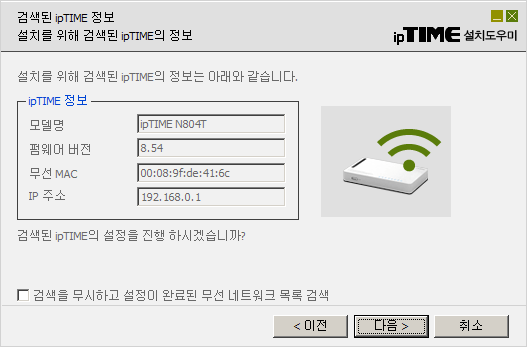
- 설치할 공유기의 정보가 맞는지 확인한 뒤 [다음]을 누릅니다. (예: ipTIME N804T)
STEP 4관리자 계정 설정
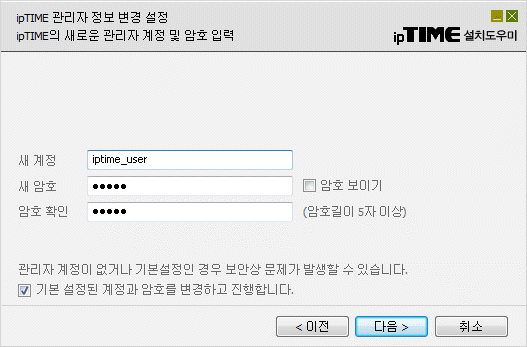
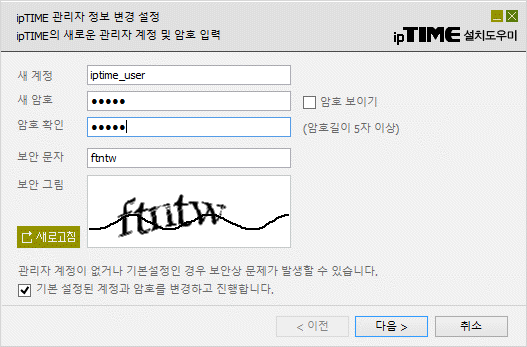
- 공유기에 관리자 계정이 설정되어 있지 않거나 초기 설정 계정이면 관리자 계정을 설정합니다. 설정하지 않으려면 화면 아래의 [기본 설정된 계정과 암호를 변경하고 진행합니다] 항목의 체크를 해제하고 [다음]을 누릅니다.
펌웨어 9.30 이전 공유기
펌웨어 9.30 이상 공유기
STEP 5무선 설정
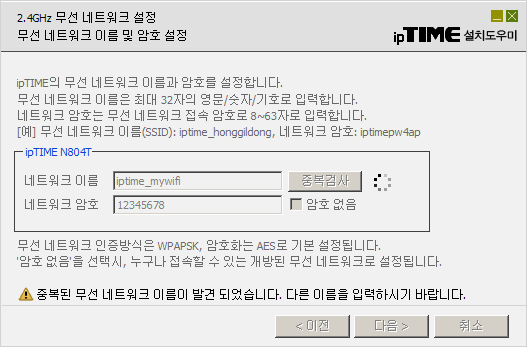
- 주변에 같은 무선 이름(SSID)의 공유기가 있으면 장애가 생길 수 있으므로, 원하는 무선 이름을 입력하고 [중복검사]를 누릅니다. (예: iptime_mywifi) 안전한 무선 인터넷 사용을 위해 네트워크 암호(8자리 이상)도 입력합니다. 중복검사가 끝나면 [다음]을 누릅니다.
STEP 6인터넷 연결 설정 및 완료
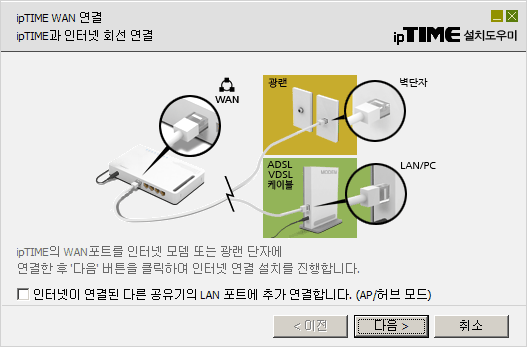
- 무선 설정이 끝나면 인터넷 연결 설정이 시작됩니다. 설명에 따라 공유기 WAN 포트에 인터넷 회선을 연결하고 [다음]을 누릅니다.
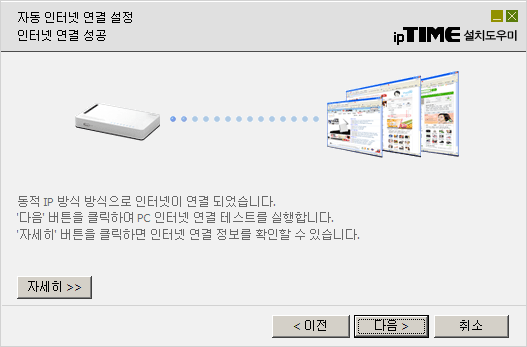
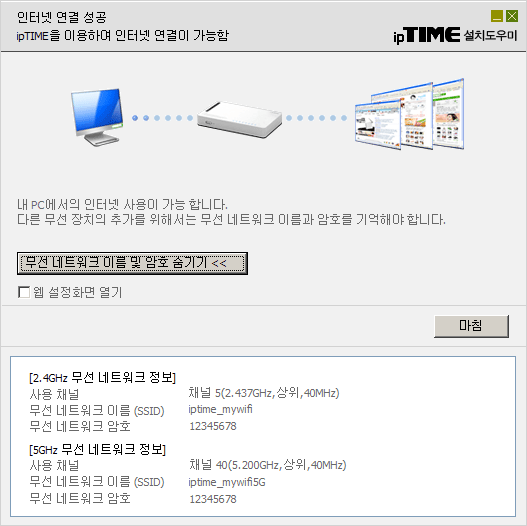
- 인터넷 연결 설정이 완료되면 "인터넷 연결 성공"이 표시됩니다. [다음]을 누릅니다.
- 모든 설치 과정이 완료되었습니다. [무선 네트워크 이름 및 암호 보이기]를 누르면 설정한 무선 이름(SSID)과 암호를 확인할 수 있습니다. 다른 무선 기기를 연결할 때 필요하므로 메모해 두면 편리합니다. 확인 후 [마침]을 눌러 프로그램을 종료하고 인터넷을 사용합니다.
































