
[ipTIME 공유기] 인터넷 연결 장애 시 해결 방법
Q공유기를 통해 인터넷이 갑자기 안 될 때는 어떻게 해결하나요?
A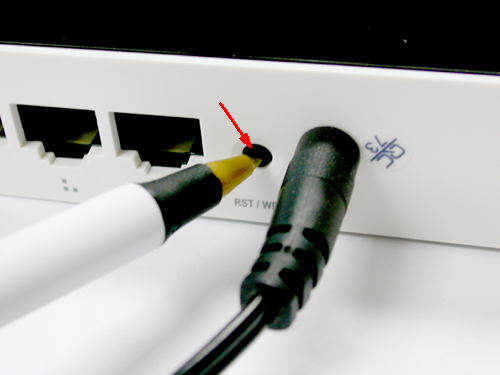

공유기를 통한 인터넷 연결에 장애가 생기면 공유기를 초기화한 뒤 아래 순서대로 다시 설정해 해결할 수 있습니다.
STEP 1ipTIME 공유기 초기화
- 공유기 후면 또는 전면의 RST 버튼을 약 10초 동안 누르고 있습니다.
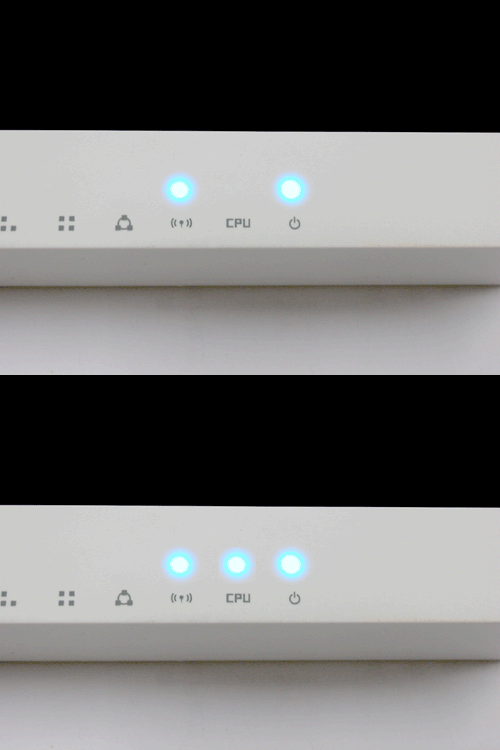
- 공유기의 CPU(또는 전원) LED가 빠르게 깜빡이면 리셋 버튼에서 손을 뗍니다.
- 초기화하면 모든 설정이 삭제되고 공장 출고 상태의 설정값으로 돌아갑니다.
STEP 2MAC 클론
먼저 회선에 직접 연결해 인터넷 사용이 가능한 PC를 확인합니다. 회선을 PC에 직접 연결해도 인터넷이 안 된다면 회선 문제이므로 통신사에 연락해 조치를 받아 주세요. 이후 공유기에 회선을 연결하고 확인한 PC를 공유기에 연결합니다.
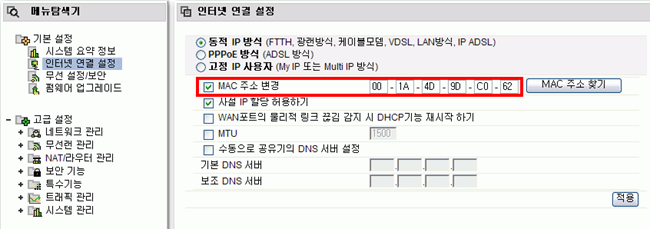
- 인터넷 브라우저 주소 입력란에 http://192.168.0.1을 입력해 웹 설정 화면에 접속한 뒤 관리도구 › 기본 설정 › 인터넷 연결설정 메뉴로 이동합니다. (공유기 설정 페이지는 공유기와 직접 연결된 PC에서만 접속할 수 있습니다.)
- [MAC 주소 변경]을 체크한 뒤 [적용]을 누릅니다. (이미 체크되어 있다면 해제 후 다시 체크합니다.)
※ 외부 IP 주소가 할당되지 않으면 모뎀과 공유기를 끄고, 모뎀부터 전원을 켠 뒤 1분 후에 공유기 전원을 켜 주세요.
STEP 3네트워크 이름 변경 및 무선 보안 설정
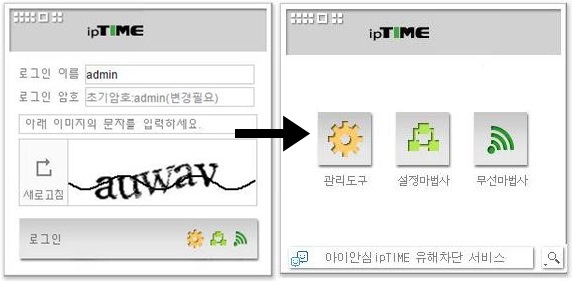
- 공유기와 연결된 PC에서 http://192.168.0.1에 접속해 초기화된 로그인 이름과 암호, 보안문자를 입력해 로그인한 뒤 [관리도구]를 누릅니다. (초기 로그인 이름: admin / 초기 암호: admin / 보안문자: 무작위 영어 소문자 다섯 자리)
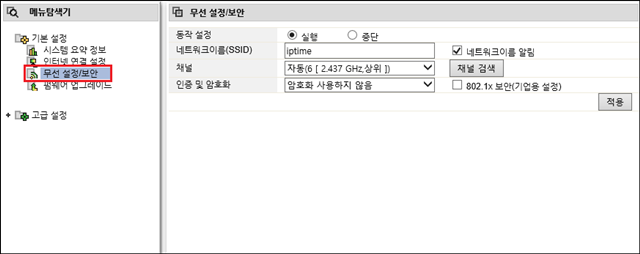
- 기본설정 › 무선설정/보안(2.4/5GHz)을 누릅니다.
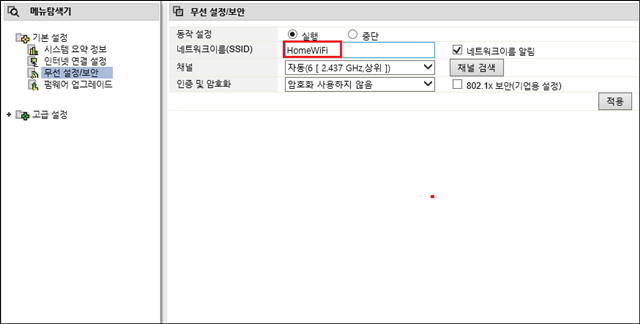
- 네트워크 이름(SSID)을 원하는 이름으로 변경합니다. (예: iptime → HomeWiFi)
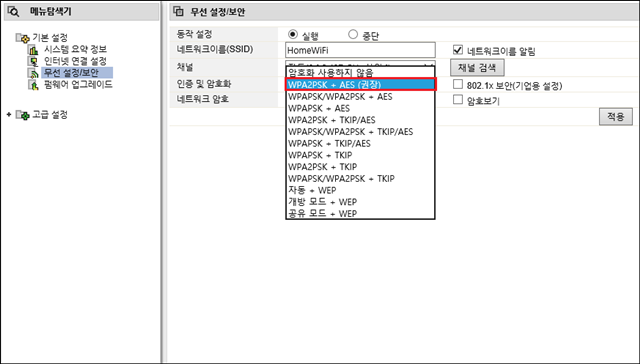
- 인증 및 암호화에서 WPA2PSK + AES(권장) 또는 WPA2PSK를 선택합니다.
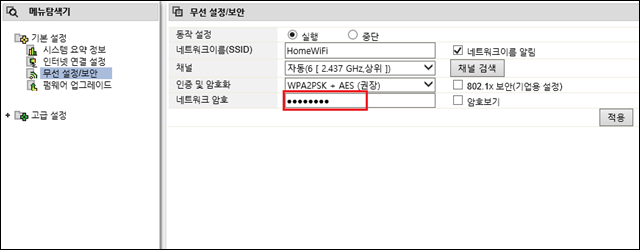
- 네트워크 암호(네트워크 키)에 8자리 이상의 비밀번호를 입력하고 [적용]을 누릅니다.
STEP 4ipTIME 업그레이드 알리미로 펌웨어 업그레이드
펌웨어 업그레이드는 인터넷 연결 장애와 직접 관련은 없지만, 각종 보안 이슈와 공유기 소프트웨어 오류로 인한 문제를 해결할 수 있습니다.
- [ipTIME 업그레이드 알리미 다운로드]를 누릅니다.
- 파일 다운로드 창에서 [실행]을 눌러 ipTIME 업그레이드 알리미를 설치합니다.
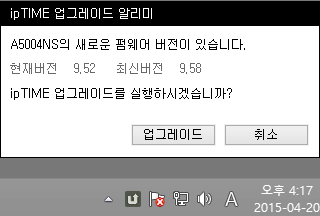
- 설치가 완료되면 트레이에 ipTIME 업그레이드 알리미 아이콘이 생기고, 현재 연결된 ipTIME 공유기의 펌웨어 업그레이드 정보 알림 창이 표시됩니다.
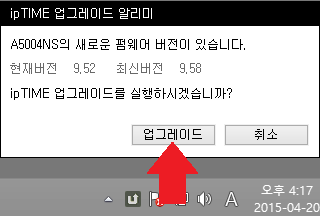
- 알림 창에서 [업그레이드]를 누릅니다.
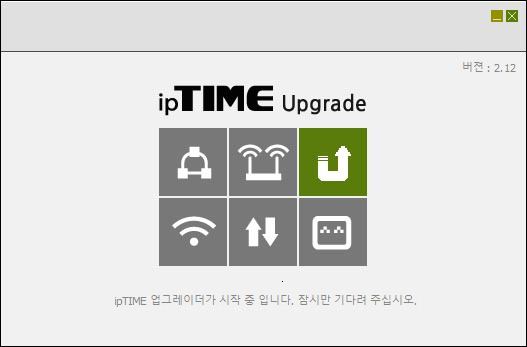
- ipTIME 펌웨어 업그레이드를 시작합니다.
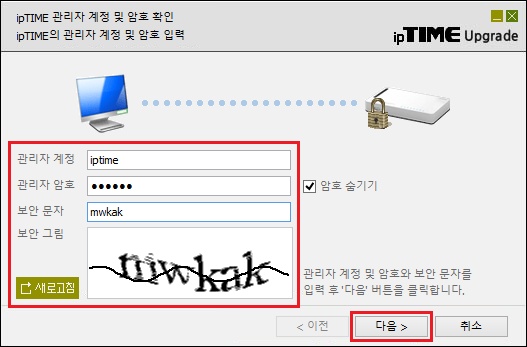
- 관리자 계정이 설정되어 있으면 관리자 계정과 암호, 보안문자를 정확히 입력하고 [다음]을 누릅니다. (관리자 계정을 분실했다면 제품을 초기화한 뒤 펌웨어 업그레이드를 다시 진행해 주세요.)
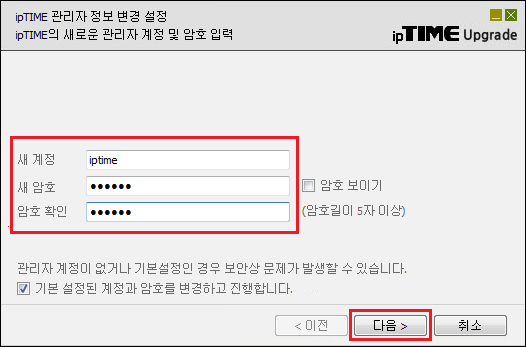
- 관리자 계정이 설정되어 있지 않으면 새 계정과 새 암호를 입력하고 [다음]을 누릅니다. (설정한 계정과 암호는 반드시 기억해 주세요.)
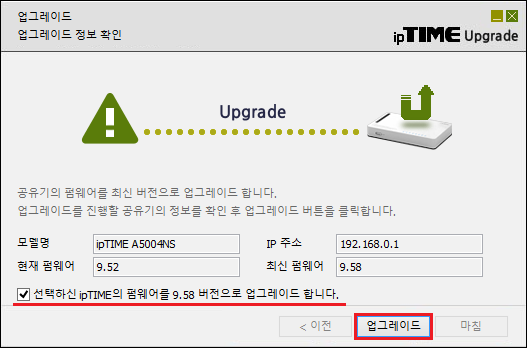
- 업그레이드 정보를 확인하고 하단 체크박스를 체크하면 [업그레이드] 버튼이 활성화됩니다. [업그레이드]를 눌러 펌웨어 업그레이드를 진행합니다.
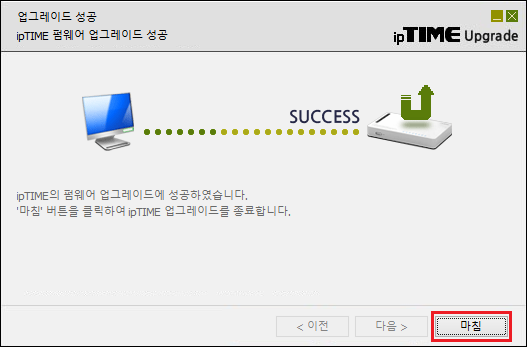
- 업그레이드가 완료되면 [마침]을 눌러 프로그램을 종료합니다.
































