
[ipTIME 공유기] VPN을 이용한 원격지 게이트웨이 사용하기
Q원격지의 VPN 클라이언트가 VPN 서버 쪽 인터넷 회선으로 인터넷을 사용하려면 어떻게 설정하나요?
VPN을 이용하면 원격지 네트워크에 가상으로 접속해 파일이나 프린터 공유를 할 수 있고, VPN 서버에 연결된 인터넷 회선으로 VPN 클라이언트가 인터넷을 사용할 수도 있습니다.
이를 이용하면 VPN 서버의 인터넷 회선으로만 연결할 수 있는 사이트나 인트라넷에 원격지의 VPN 클라이언트가 접근할 수 있습니다. 이 글은 VPN 서버를 지원하는 ipTIME 공유기에서 VPN 서버의 인터넷 회선을 통해 VPN 클라이언트가 인터넷에 접속하는 방법을 설명합니다.
STEP 1VPN 클라이언트로 사용할 PC의 네트워크 확인
VPN으로 원격지 게이트웨이를 사용할 PC의 네트워크와 VPN 서버 쪽 네트워크는 서브넷이 달라야 합니다. 먼저 VPN 클라이언트로 사용할 PC의 네트워크를 확인합니다.
- VPN 클라이언트로 사용할 PC에서 윈도우의 시작 › cmd를 입력하고 Enter 키를 누릅니다.
- 명령 프롬프트에서 ipconfig를 실행해 IP 정보를 확인합니다. 예제에서는 192.168.11.1/24 네트워크로 동작합니다.
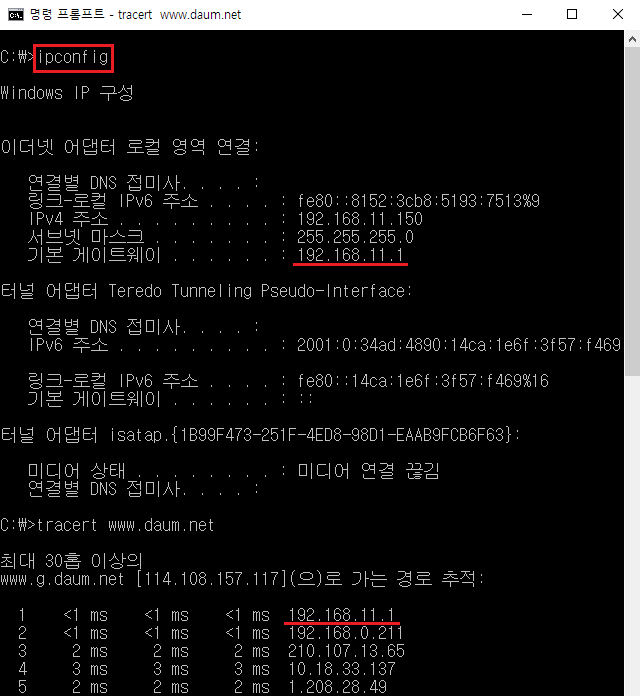
※ 추가로 tracert www.daum.net 명령어를 실행해 192.168.11.1을 통해 외부와 통신하는 것을 확인했습니다.
STEP 2VPN 서버 쪽 네트워크 확인
VPN 서버 쪽에서 사용 중인 네트워크 정보를 확인해 서브넷이 다른지 비교합니다.
- VPN 서버로 사용할 공유기에 연결된 PC에서 윈도우의 시작 › cmd를 입력하고 Enter 키를 누릅니다.
- 명령 프롬프트에서 ipconfig를 실행해 IP 정보를 확인합니다. 예제에서는 192.168.0.200/24 네트워크로 동작합니다.
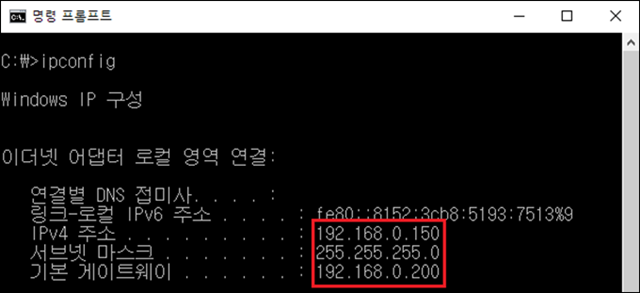
예제의 VPN 클라이언트 쪽 네트워크는 192.168.11.1/24, VPN 서버 쪽 네트워크는 192.168.0.200/24로 서브넷이 다르므로 VPN 연결에 문제가 없습니다.
VPN 클라이언트와 VPN 서버 쪽 서브넷이 같다면 서로 다르게 변경한 뒤 설정을 진행해야 합니다. 변경할 네트워크가 ipTIME 공유기로 구성되어 있다면 [ipTIME 공유기의 내부IP주소 변경 바로가기]를 참고해 내부 IP를 변경할 수 있습니다.
STEP 3VPN 서버로 사용할 공유기의 VPN 설정
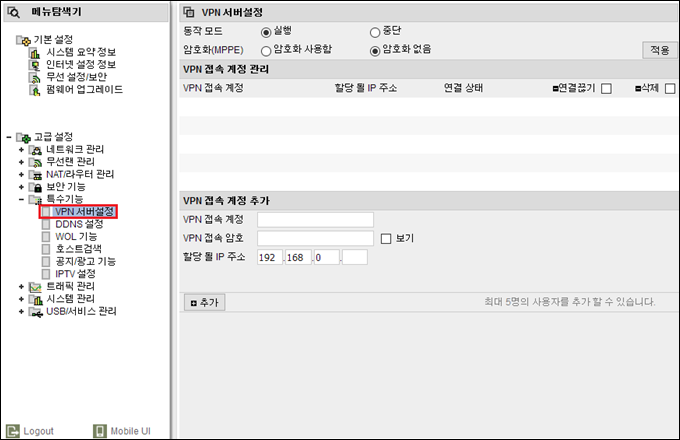
- VPN 서버로 사용할 공유기에 연결된 PC에서 인터넷 탐색기를 실행하고, 주소 입력란에 공유기의 내부 IP 주소(예: 192.168.0.200)를 입력해 웹 설정 화면에 접속한 뒤 관리도구 › 고급설정 › 특수기능 › VPN 서버설정 메뉴로 이동합니다.
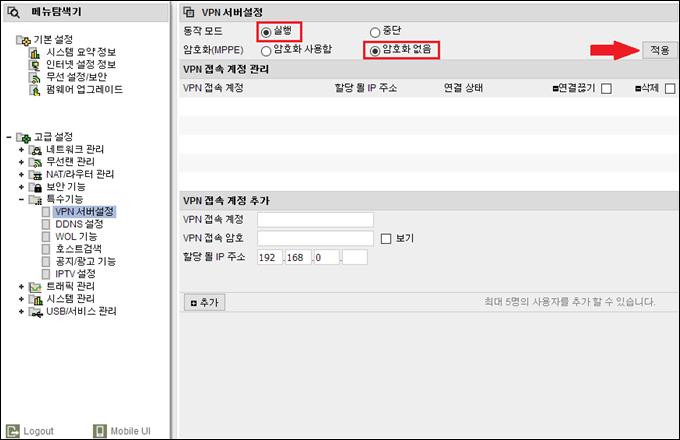
- [동작 모드]를 [실행]으로, [암호화(MPPE)]를 [암호화 없음]으로 선택하고 [적용]을 누릅니다.
- 하단의 [VPN 접속 계정], [VPN 접속 암호], [할당 될 IP 주소]를 입력하고 [적용]을 누릅니다.
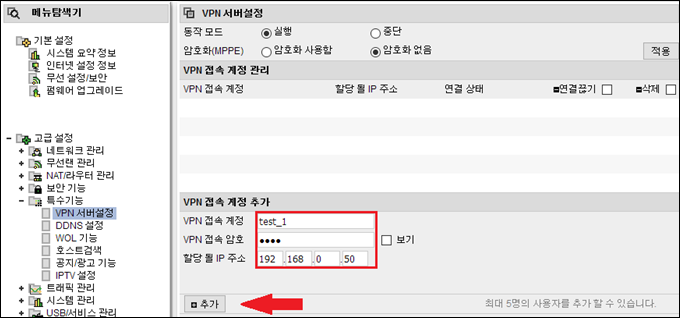
| 항목 | 설정 |
|---|---|
| VPN 접속 계정 | test_1 |
| VPN 접속 암호 | 1234 |
| 할당될 IP 주소 | 192.168.0.50 (공유기에서 사용하고 있지 않은 IP로 지정) |
- 기본 설정 › 시스템 요약 정보 메뉴에서 [외부IP주소]를 확인합니다. 예제에서는 VPN 서버 공유기의 외부 IP가 100.0.0.2이므로 VPN 클라이언트는 100.0.0.2로 접속합니다.

STEP 4VPN 클라이언트에서 VPN 서버로 접속
앞에서 설정한 VPN 서버로 Windows XP를 사용하는 VPN 클라이언트가 접속하는 과정입니다. 예제는 Windows 10에서 기본 제공하는 VPN 클라이언트를 이용한 방법이므로, OS나 기기가 다르면 설정 방법이 다를 수 있습니다.
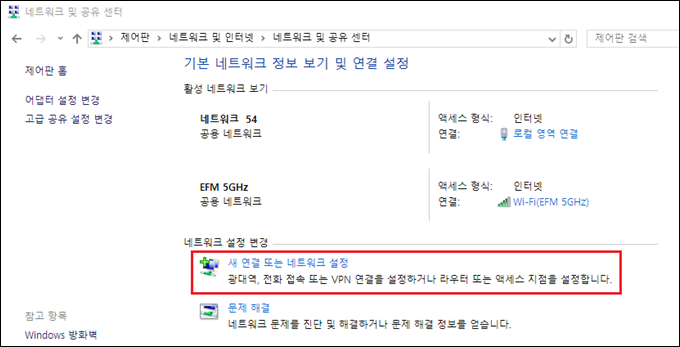
- 윈도우 왼쪽 아래 [시작]을 누르고 제어판 › 네트워크 및 인터넷 연결 › 네트워크 및 공유 센터에서 [새 연결 또는 네트워크 설정]을 누릅니다.
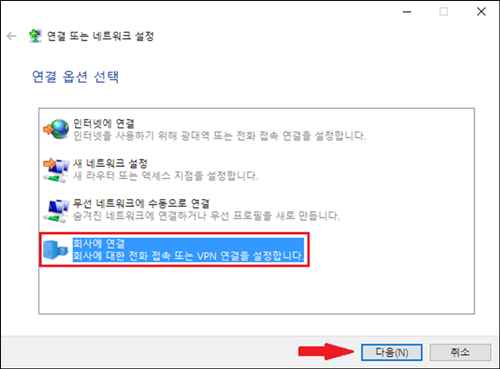
- [회사에 연결]을 선택하고 [다음]을 누릅니다.
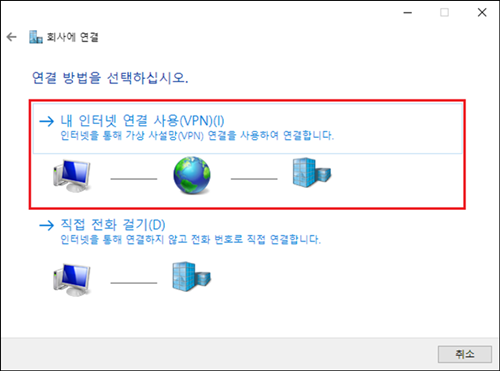
- [내 인터넷 연결 사용]을 누릅니다.
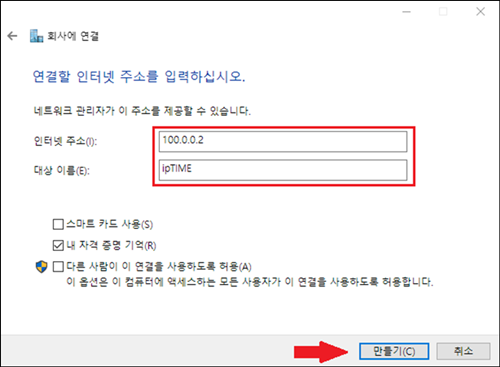
- 연결할 VPN 서버의 인터넷 주소와 [대상 이름]을 입력하고 [만들기]를 누릅니다. (예제에서는 VPN 서버 공유기의 외부 IP인 100.0.0.2와 ipTIME을 입력했습니다. 대상 이름은 임의로 입력할 수 있습니다.)
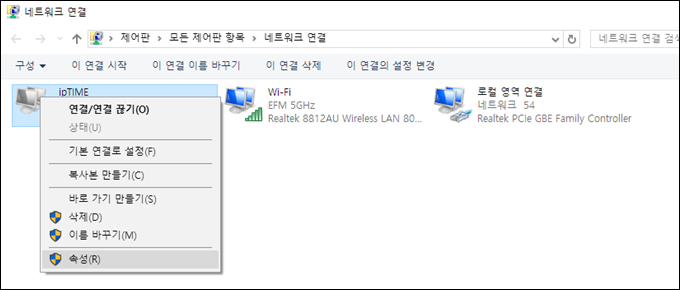
- [네트워크 연결]에서 생성된 VPN을 마우스 오른쪽 버튼으로 누르고 [속성]을 누릅니다.
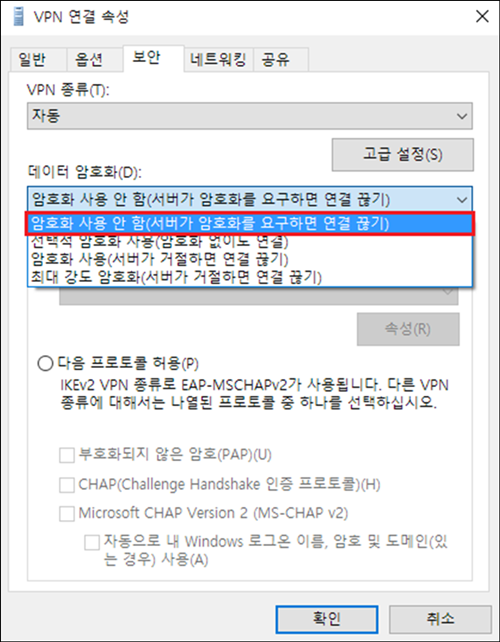
- [보안] 탭에서 [암호화 사용 안 함]을 선택합니다.
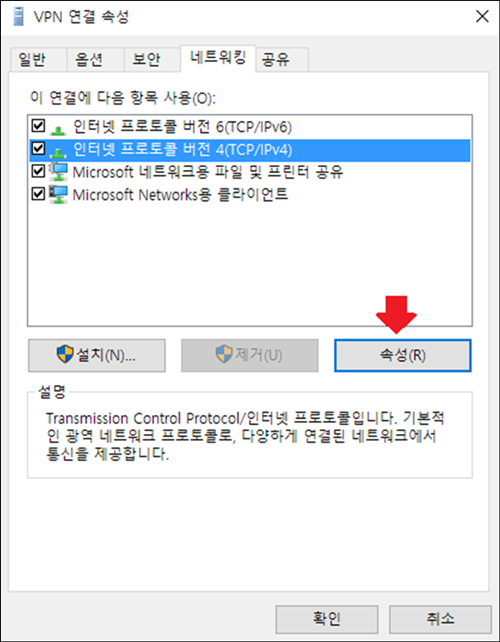
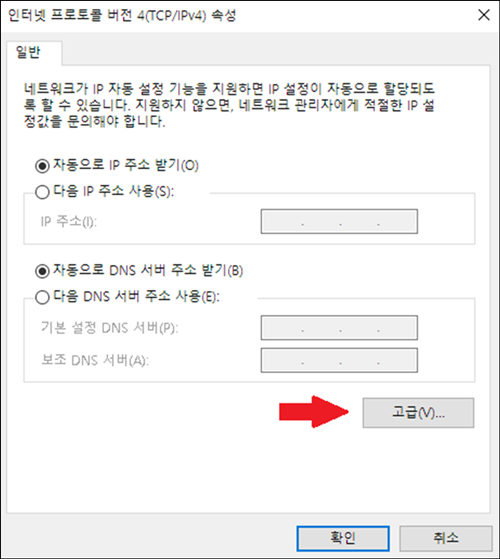
- [네트워킹] 탭에서 [인터넷 프로토콜(TCP/IP)] 또는 [인터넷 프로토콜 버전 4(TCP/IPv4)]의 [속성]을 누릅니다.
- 인터넷 프로토콜(TCP/IP) 등록 정보에서 [고급]을 누릅니다.
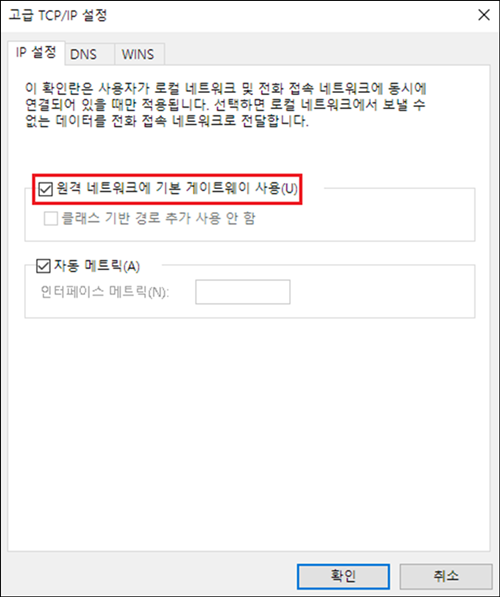
- [원격 네트워크에 기본 게이트웨이 사용]을 체크하고 [확인]을 누릅니다.
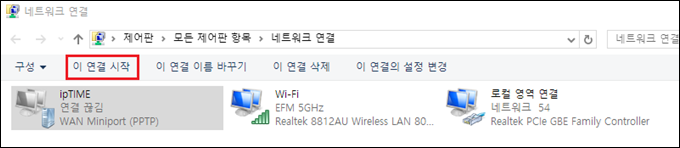
- VPN 연결을 선택하고 [이 연결 시작]을 누릅니다.
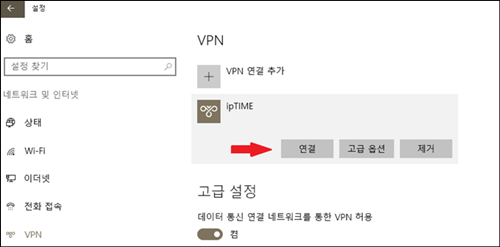
- 미리 만들어 놓은 ipTIME의 [연결]을 선택합니다.
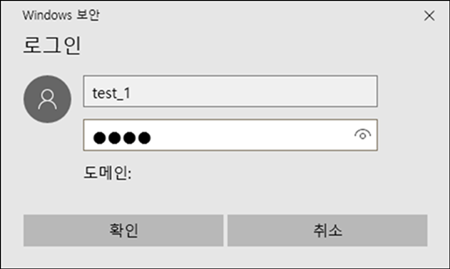
- VPN 서버에 등록된 [사용자 이름]과 [암호]를 입력하고 [연결]을 누릅니다. (예제: 사용자 이름 test_1, 암호 1234)
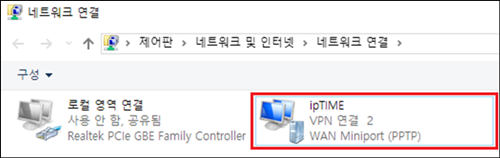
- 정상적으로 연결되면 가상 사설망 연결이 아래와 같이 활성화됩니다.
- VPN 서버로 사용할 공유기에 연결된 PC에서 시작 › 실행을 누르고 CMD를 실행한 뒤 ipconfig와 tracert www.naver.com 명령어로 VPN 연결 상태를 확인합니다.
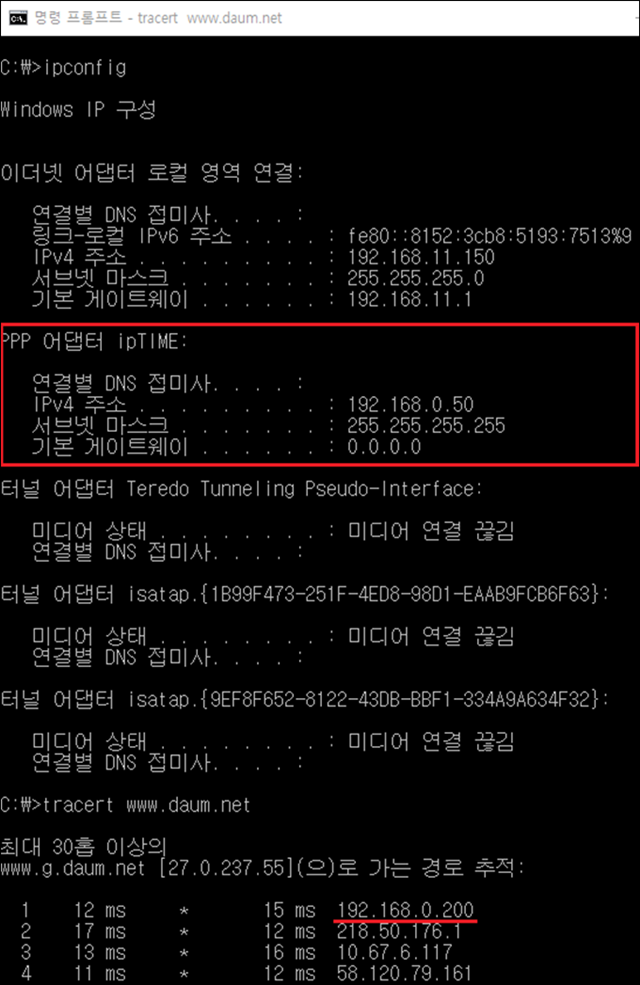
VPN 클라이언트에 PPP Adapter가 생성되어 VPN 서버에서 설정한 IP인 192.168.0.50을 사용하며, tracert www.daum.net 명령어로 VPN 서버의 게이트웨이인 192.168.0.200을 통해 인터넷에 연결된 것을 확인할 수 있습니다.
즉 VPN 서버의 인터넷 회선(100.0.0.2)으로 인터넷을 사용할 수 있으며, VPN 클라이언트는 VPN 서버로 사용하는 공유기에서만 접근할 수 있는 사이트나 인트라넷에 접속할 수 있습니다.
※ 9.98.4 이전 펌웨어를 사용한다면 [[VPN]을 이용한 원격지 게이트웨이 사용하기]을 참고해 주세요.
Last Edited at 2017-01-23
































