
[ipTIME 공유기] 무선 WAN 설정 방법
Q다른 공유기나 AP의 무선 인터넷을 ipTIME 공유기로 받아 다시 공유하려면 무선 WAN을 어떻게 설정하나요?
A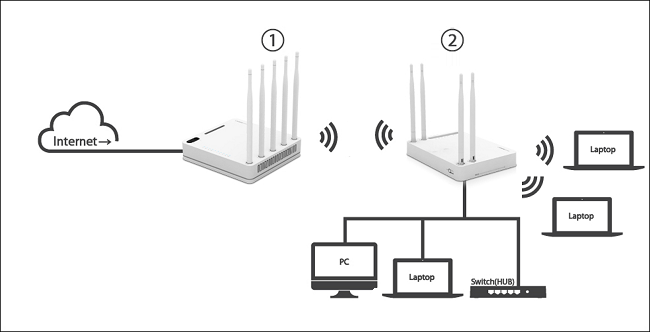

무선 WAN은 ipTIME 유무선 공유기를 다른 AP나 유무선 공유기의 무선 신호에 무선으로 연결한 뒤, 공유기에 연결된 여러 대의 유선/무선 PC가 그 인터넷을 공유해 사용하는 기능입니다.
STEP 1상위 AP 또는 무선공유기(1번)의 무선 설정 확인
상위 AP 또는 무선공유기(구성도의 1번)의 네트워크 이름(SSID)과 보안 설정을 확인합니다. 상위 무선공유기가 ipTIME 제품이라면 아래 방법으로 확인할 수 있습니다.
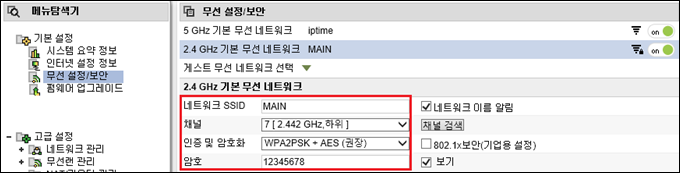
- 상위 AP/무선공유기(1번)에 연결된 PC에서 인터넷 탐색기를 실행하고 주소 입력란에 192.168.0.1을 입력한 뒤 관리도구 › 무선 설정/보안 메뉴로 이동하면 설정 상태를 확인할 수 있습니다.
위와 같이 설정되어 있다면 상위 AP 또는 무선공유기(1번)의 SSID는 'MAIN', 네트워크 암호는 '12345678'입니다. 이후 설정 예시는 이 공유기에 무선 WAN으로 연결하는 것을 기준으로 합니다.
STEP 2무선 WAN 공유기(2번)의 내부 IP 변경
무선 WAN으로 연결할 공유기(구성도의 2번)의 내부 IP 주소는 상위 AP 또는 무선공유기(1번)와 달라야 하므로 내부 IP 주소를 변경해야 합니다.
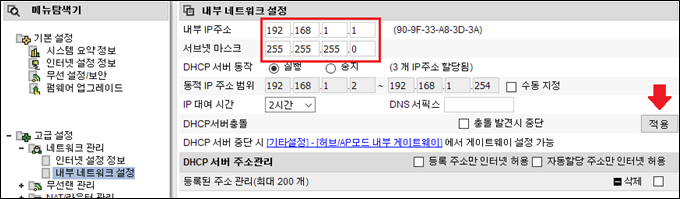
- 무선 WAN을 설정할 공유기(2번)와 유선으로 연결된 PC에서 공유기 웹 설정 화면(http://192.168.0.1)에 접속해 관리도구 › 고급설정 › 네트워크 관리 › 내부 네트워크 설정을 누릅니다. 내부 IP 주소의 셋째 자리 값을 임의로 변경하고(예: 192.168.1.1) [적용 후 시스템 다시 시작]을 누릅니다.
시스템이 다시 시작되면 변경된 IP 주소로 관리 화면에 다시 접속되는 것을 확인할 수 있습니다.
STEP 3무선 WAN 설정으로 무선 연결
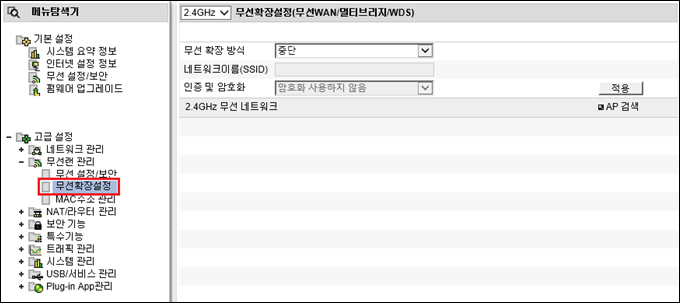
- 주소창에 변경한 내부 IP 주소(192.168.1.1)를 입력해 접속한 뒤 관리도구 › 고급설정 › 무선랜 관리 › 무선확장설정 메뉴로 이동합니다.
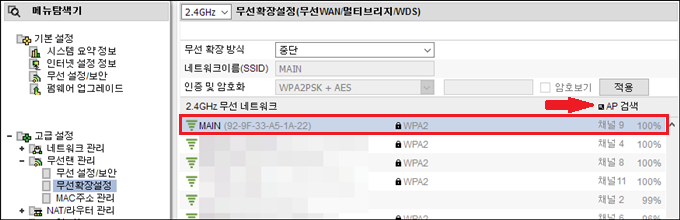
- 오른쪽 위의 [AP 검색]을 누르고 1번 공유기/AP의 무선 신호를 선택합니다.
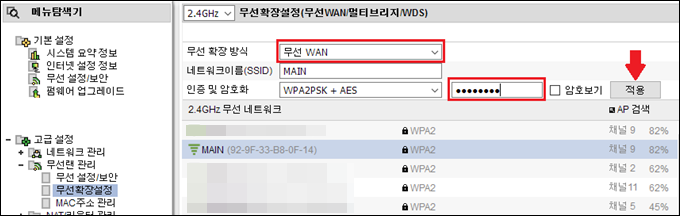
- 하단의 동작 설정을 [무선 WAN]으로 체크하고 1번 공유기/AP 무선 신호의 네트워크 암호를 정확히 입력한 뒤 [적용]을 누릅니다.
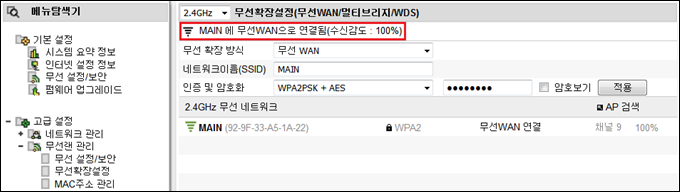
- 약 5~10초 동안 연결을 시도하고, 연결이 완료되면 상태가 [무선 WAN으로 연결됨]으로 표시됩니다.
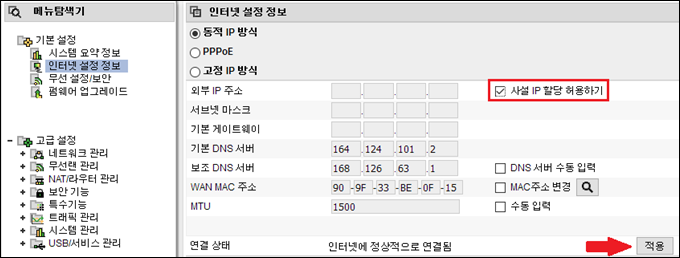
- '무선WAN으로 연결됨'이 표시되지 않으면 [인터넷연결 설정] 메뉴에서 [동적ip방식]을 선택하고 [사설ip할당허용하기]를 체크한 뒤 [적용]을 누릅니다.
- 무선 WAN으로 정상 연결되면 [시스템 요약 정보]에서 인터넷 연결 상태와 외부 IP 주소를 확인할 수 있습니다.
※ 9.98.4 이전 펌웨어를 사용한다면 [무선 WAN 설정 방법]을 참고해 주세요.
Last Edited at 2017-01-23
































