
[ipTIME 랜카드] A3000UA/A2000UA/A2000U/N400UA 드라이버 수동 설치 방법 (Windows)
QA3000UA/A2000UA/A2000U/N400UA 사용 중 핑이 주기적으로 끊기거나 장치 인식이 실패할 때 드라이버를 수동으로 설치하려면 어떻게 하나요?
A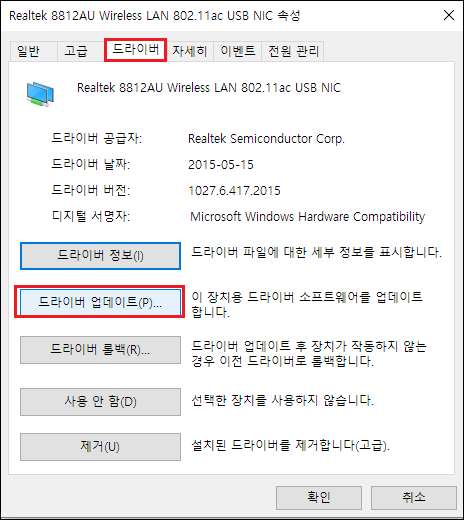
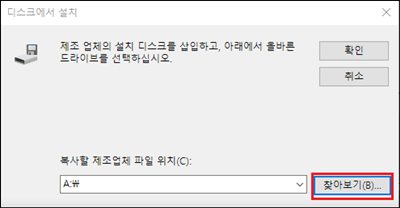
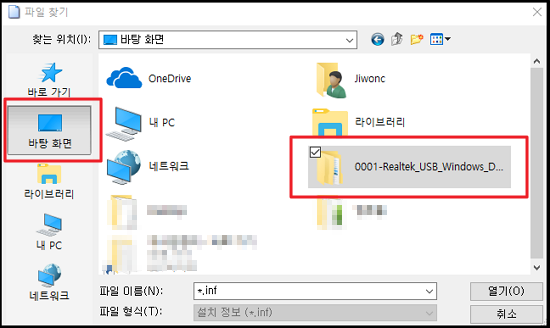
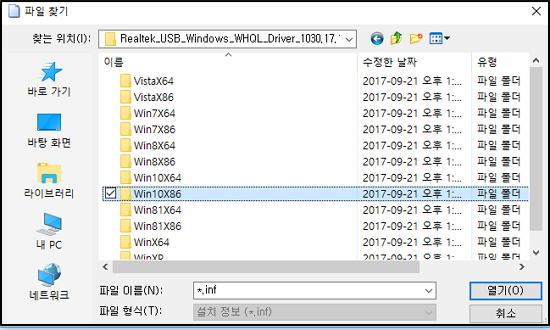
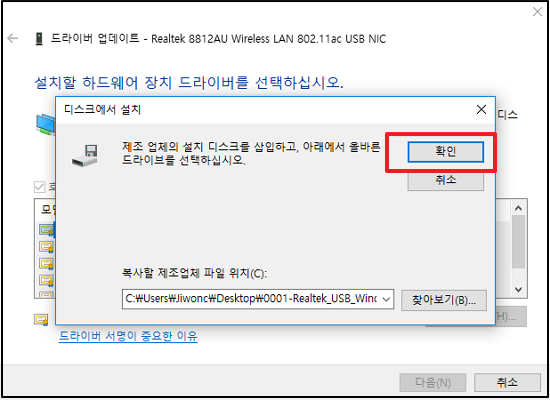
일부 Windows 환경에서 A3000UA/A2000UA/A2000U/N400UA를 기본 인식 드라이버로 사용하면 주기적인 핑 끊김, 불규칙적인 장치 인식 실패 등의 문제가 나타날 수 있습니다.
이런 문제가 생기면 아래 순서대로 드라이버를 수동으로 업그레이드한 뒤 사용해 주세요.
STEP 1드라이버 수동 설치
- 아래 링크에서 드라이버를 다운로드해 '바탕화면'에 압축을 해제합니다. [Realtek 최신 드라이버 1030.38]
- 제어판 › 장치관리자 › 네트워크 어댑터 › Realtek 8812XX Wireless LAN을 선택하고, [드라이버] 탭에서 [드라이버 업데이트]를 선택합니다.
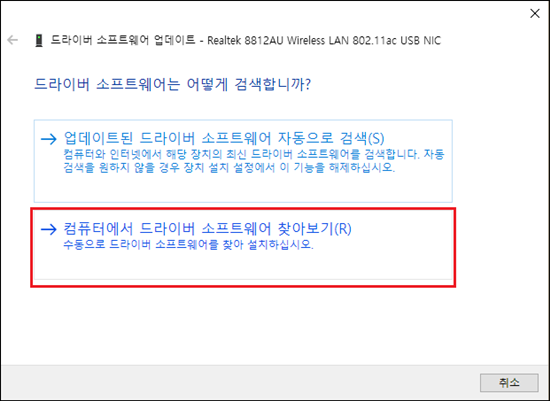
- [컴퓨터에서 드라이버 소프트웨어 찾아보기]를 누릅니다.
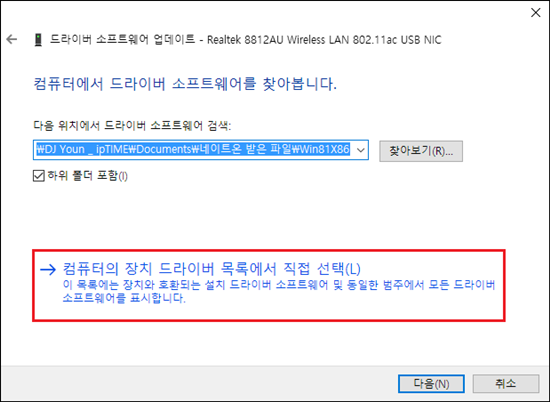
- [컴퓨터의 장치 드라이버 목록에서 직접 선택]을 누릅니다.
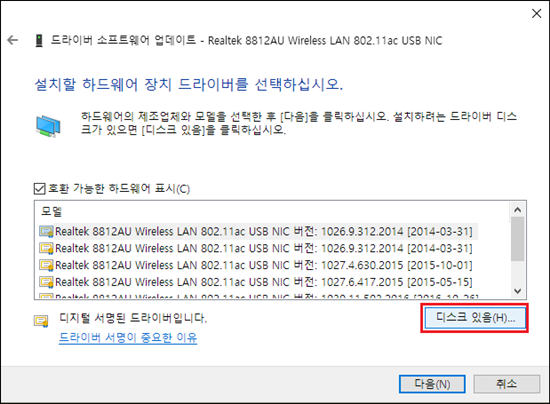
- 설치할 하드웨어 장치 드라이버 선택 창에서 [디스크 있음]을 누릅니다.
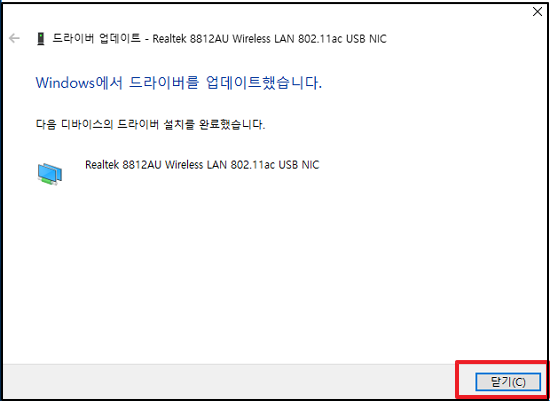
- [찾아보기]를 눌러 압축을 해제한 폴더(바탕화면)를 선택하고 드라이버를 설치합니다. 이때 PC 운영체제의 32bit/64bit 폴더를 정확하게 선택해 주세요. (윈도우 10 32비트는 Win10X86 폴더, 윈도우 10 64비트는 Win10X64 폴더)
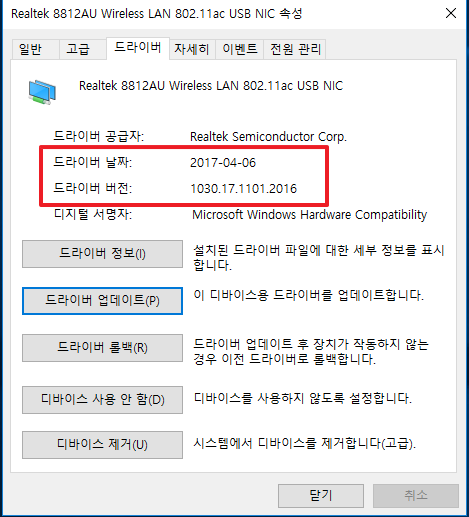
- 설치가 완료되면 드라이버 버전을 확인합니다.
STEP 2고급 설정 변경
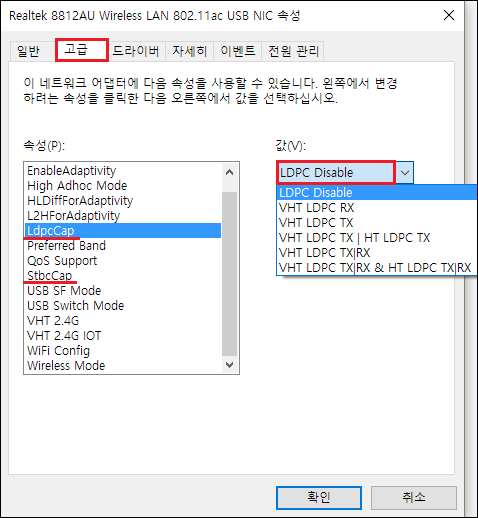
- 제어판 › 장치관리자 › Realtek 8812AU Wireless LAN을 선택한 뒤 두 번째 [고급] 탭으로 이동합니다. Ldpccap과 Stbccap 항목을 모두 Disable로 선택하고 [확인]을 누릅니다.
설치 중 '이미 최신 버전이 설치되어 있습니다'라는 메시지가 표시되면 STEP 1의 3, 4, 5번 단계를 유의해서 보고 안내대로 항목을 선택해 진행해 주세요.
































