
[ipTIME NAS] 홈페이지 운영 및 Apache 웹 프로그램 사용하기 (Plug-in APP)
QipTIME NAS에서 Apache·MySQL을 구동하고 Plug-in APP으로 그누보드5나 XE 같은 웹 프로그램을 설치하려면 어떻게 하나요?
Apache 웹 서버를 지원하는 ipTIME NAS 제품군(NS 공유기/간이 NAS 제외, 펌웨어 1.2.13 이상)에서 Apache 기반 웹 페이지를 운영하고 Plug-in APP으로 웹 프로그램을 설치하는 방법입니다.
이 글에서 소개하는 APM(Apache+PHP+MySQL)과 Plug-in APP, 웹 프로그램의 이용 방법 등 웹 프로그램에 대한 기술 지원은 제공하지 않습니다.
Plug-in APP 서비스는 EXT4 또는 BtrFS 파티션에서만 지원하며 NTFS에서는 동작하지 않습니다.
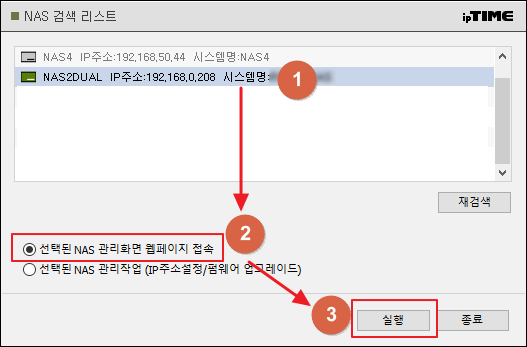
STEP 1운영 전 확인
NAS 관리툴(NAS 관리 화면 웹 페이지)은 [ipTIME NAS 도우미] 프로그램으로 접속할 수 있습니다. 관리툴의 기본 관리자 계정과 비밀번호는 모두 admin입니다.
- 비밀번호를 분실했고 펌웨어가 1.3.16 이상이면: RST 버튼을 6~10초 이내로 누릅니다. Ready LED가 1초 간격으로 깜빡이며 비밀번호만 초기화됩니다.
- 펌웨어가 1.3.15 이하이면: RST 버튼을 10초 이상 누르면 Ready LED가 빠르게 깜빡이며 공장 초기화됩니다.
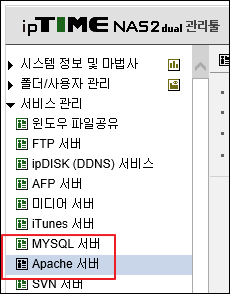
관리툴에 로그인했을 때 서비스 관리 메뉴에 MYSQL 서버와 Apache 서버가 있고 펌웨어가 1.2.13 이상이면 이 글대로 Apache 기반 웹 프로그램을 사용할 수 있습니다. 펌웨어가 낮다면 아래와 같이 펌웨어를 업그레이드합니다.
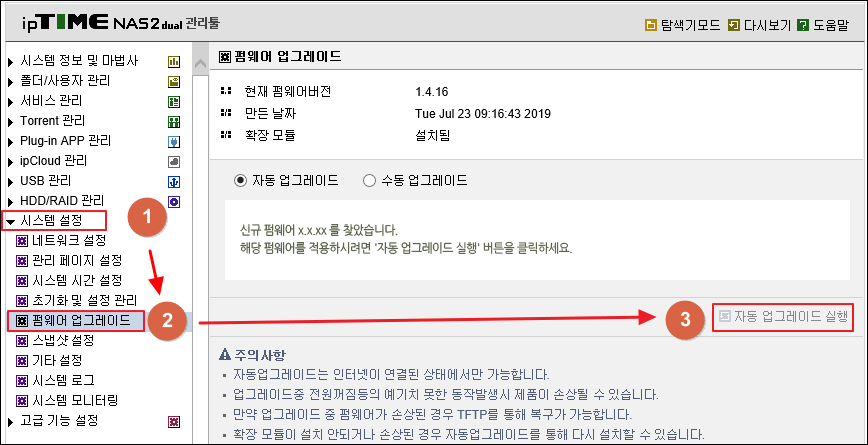
서비스 관리 › Apache 서버 메뉴가 없다면 시스템 설정 › 펌웨어 업그레이드 › 자동 업그레이드를 실행합니다. 하드디스크를 교체해 펌웨어 업그레이드 페이지에 '새로운 확장 모듈을 찾았습니다.'라고 표시되면 자동 업그레이드를 한 번 더 실행해 확장 모듈을 설치합니다.
STEP 2Apache 웹 서버 구동
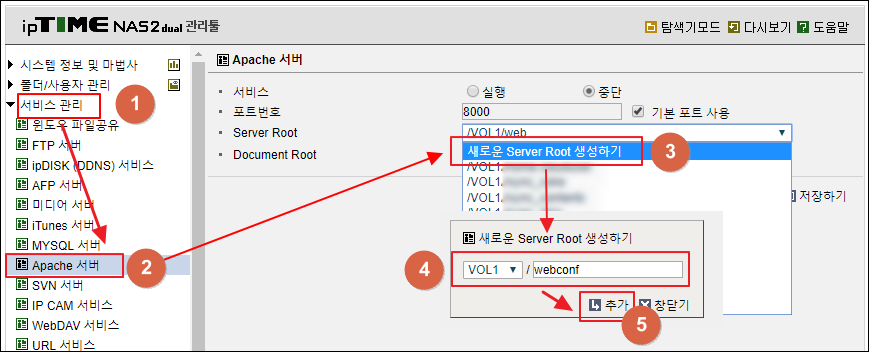
- 관리툴 › 서비스 관리 › Apache 서버로 이동합니다.
- Server Root 항목에서 새로운 Server Root 생성하기를 누르고, 팝업 창에서 [VOL1 선택] [webconf] 또는 [HDD1 선택] [webconf]를 입력한 뒤 추가를 누릅니다.
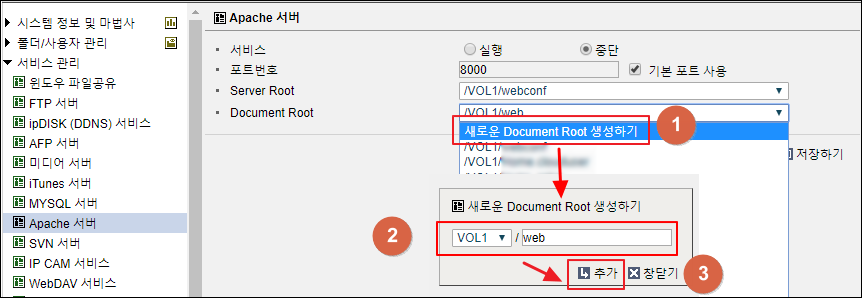
- Document Root 항목에서 새로운 Document Root 생성하기를 누르고, 팝업 창에서 [VOL1 선택] [web] 또는 [HDD1 선택] [web]을 입력한 뒤 추가를 누릅니다.
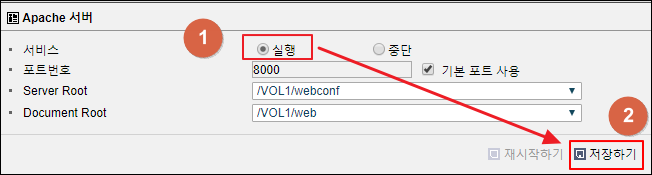
- PHP 버전 항목이 있는 제품은 PHP 5.4를 선택합니다.
- HTTPS 포트 항목이 있는 제품은 HTTPS 사용을 체크하지 않습니다.
- 서비스를 실행으로 선택하고 저장하기를 누르면 Apache 서버가 구동됩니다.
STEP 3MySQL 서버 구동
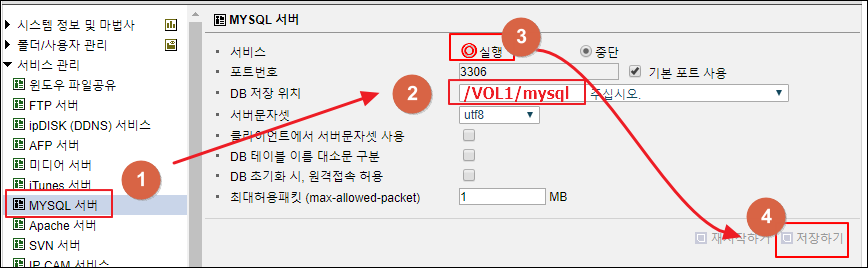
- 관리툴 › 서비스 관리 › MYSQL 서버로 이동합니다.
- DB 저장 위치에서 새로운 DB 저장 위치 생성하기를 누르고, 팝업 창에서 [VOL1 선택] [mysql] 또는 [HDD1 선택] [mysql]을 입력한 뒤 추가를 누릅니다.
- 서버를 실행으로 선택하고 저장하기를 누릅니다.
- '초기화 상태입니다' 팝업에서 확인을 누르면 MySQL 서버가 구동됩니다.
STEP 4phpMyAdmin으로 MySQL 관리
4-1. Plug-in APP으로 phpMyAdmin 설치

- 관리툴 › Plug-in APP 설정 › Plug-in APP 검색/설치로 이동합니다.
- 설치 경로에서 새로운 설치 경로 생성하기를 누르고, 팝업 창에서 [VOL1 선택] [mysql] 또는 [HDD1 선택] [plugin]을 입력한 뒤 추가를 누릅니다.
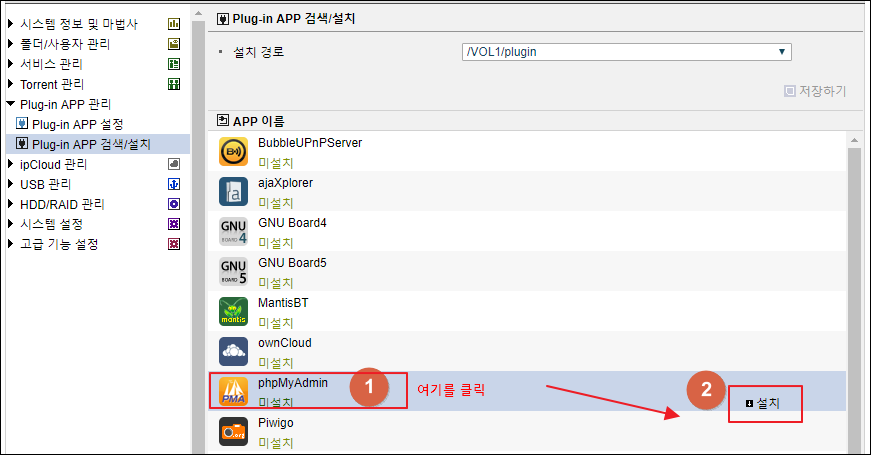
- APP 이름에서 phpMyAdmin을 선택하고 설치를 누릅니다.
- 'phpMyAdmin 설치를 시작 하시겠습니까?'에서 확인을 누르고, 설치가 끝나 '설치된 APP 설정 페이지로 이동하시겠습니까?'가 나오면 확인을 누릅니다.
- phpMyAdmin 플러그인 설치가 완료됩니다.
4-2. phpMyAdmin으로 root 암호 변경

- APP 설정 페이지로 이동되지 않았다면 관리툴 › Plug-in APP 관리 › Plug-in APP 설정으로 이동해 APP 이름에서 phpMyAdmin을 선택합니다.
- 오른쪽의 설정을 누릅니다.
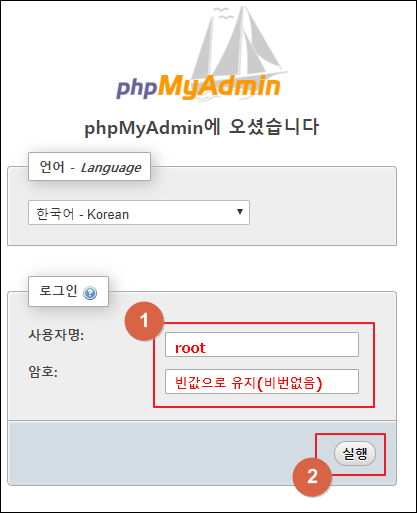
- 사용자명에 root를 입력하고 암호 칸은 비워 둔 채 실행을 누르면 phpMyAdmin에 로그인됩니다. NAS200/NAS400은 사용자명 root, 암호 root를 입력합니다.
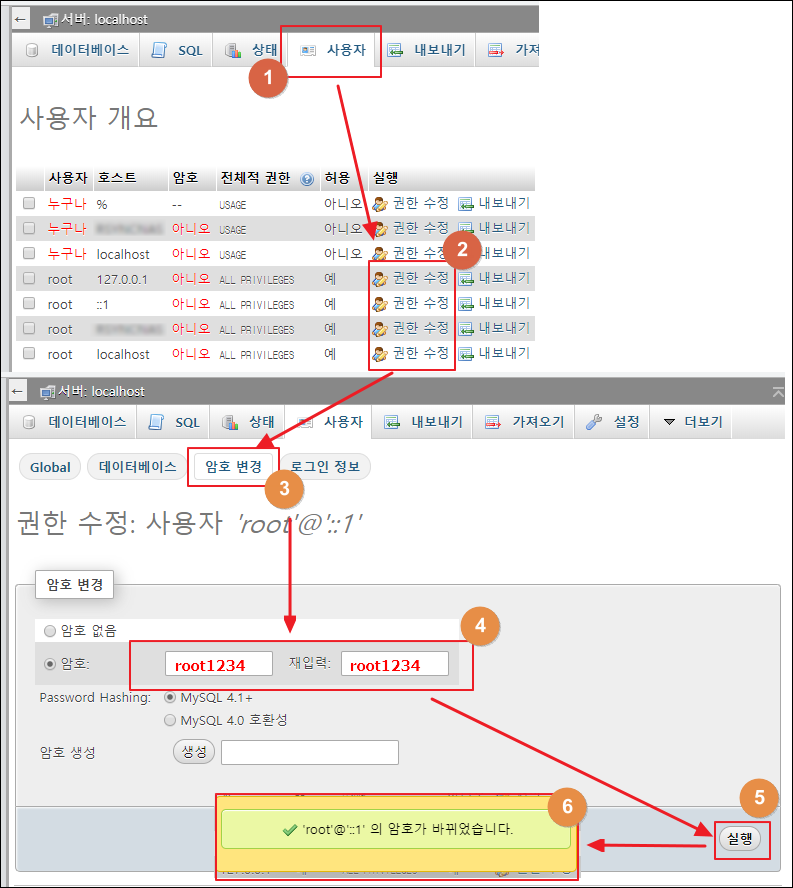
- 오른쪽 위의 사용자 탭을 누릅니다.
- 사용자(root) 옆의 권한 수정 버튼을 누릅니다. (위 그림의 2~6번 과정을 반복합니다.)
- 사용자 탭 아래의 암호 변경 버튼을 누릅니다.
- 암호 입력란에 비밀번호를 두 번 입력하고 실행을 누릅니다. (이 글에서는 예시로 root1234 입력)
- root 암호가 바뀌었다는 메시지가 나옵니다. 입력한 root 암호는 따로 메모해 두세요.
MySQL root 암호를 분실했거나 DB 오류가 있을 때: MySQL은 데이터가 바이너리로 저장되므로 DB 저장 위치를 바꿔 DB를 공장 초기화해야 합니다. 초기화하면 로그인 정보가 root 및 (암호 없음 또는 root)로 바뀝니다. 단, DB 데이터가 삭제되어 복원할 수 없으므로 평소 암호 관리와 주기적인 DB 백업에 유의해 주세요.
MySQL DB 공장 초기화 방법: 1) 관리툴 › MySQL 서버의 서비스를 중단으로 바꾸고 저장하기를 누릅니다. 2) DB 저장 위치에서 새로운 DB 저장위치 생성하기로 새 폴더를 지정합니다. 3) 서비스를 실행으로 바꾸고 저장하기를 누릅니다.
4-3. 게시판 설치용 MySQL 일반 사용자 추가
- phpMyAdmin에 사용자명 root, 암호는 위에서 변경한 root 암호(예: root1234)로 로그인합니다.
- 오른쪽 위의 사용자 탭을 누릅니다.
- 중간의 사용자 추가를 누릅니다.
- 아래와 같이 입력합니다.
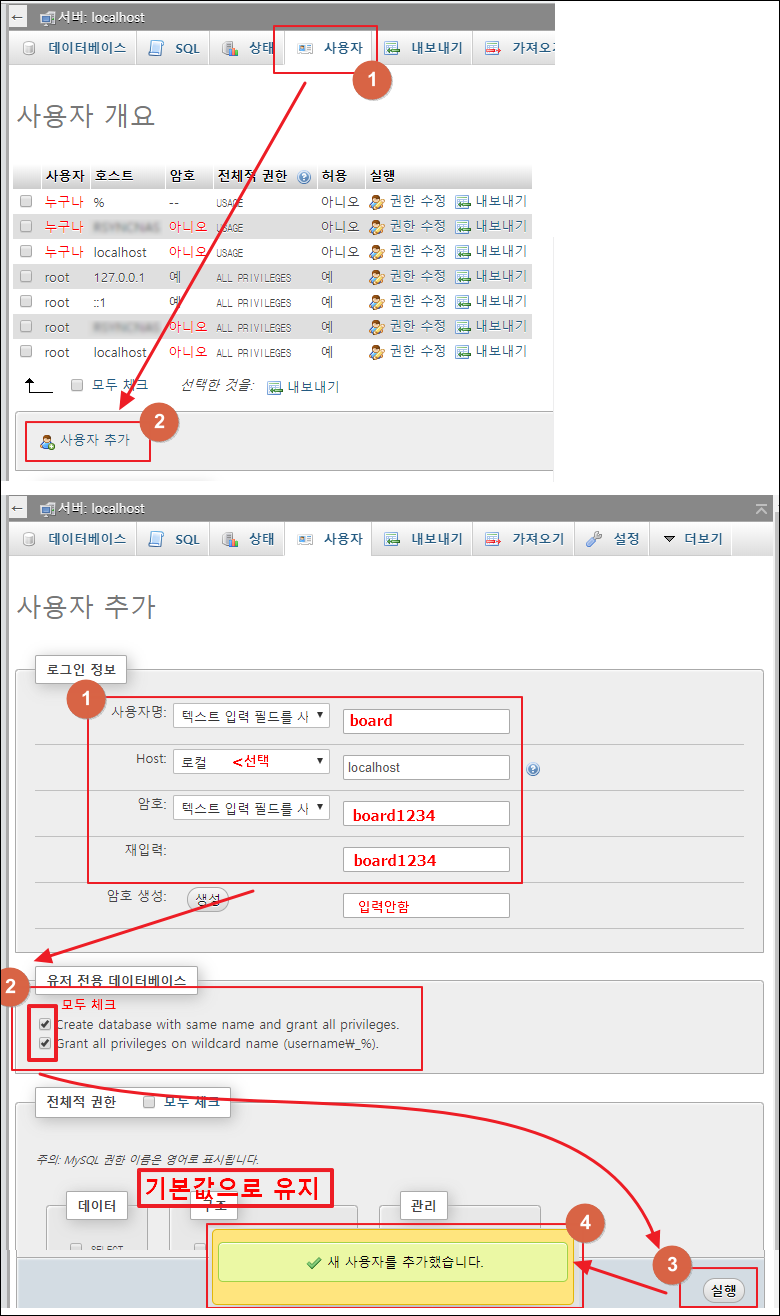
| 항목 | 설정 |
|---|---|
| 사용자명 | board |
| host | 로컬 선택 |
| 암호 / 재입력 | 암호 입력 (이 글에서는 예시로 board1234) |
| 유저 전용 데이터베이스 | Create database with same name and grant all privileges. 체크 / Grant all privileges on wildcard name (username_%) 체크 |
- 하단의 실행을 누릅니다. 입력한 일반 사용자 사용자명과 암호는 따로 메모해 두세요. (예: board, board1234)
STEP 5웹 프로그램 설치 및 구동
AGNU Board5(그누보드5) 설치
- 관리툴 › Plug-in APP 설정 › Plug-in APP 검색/설치로 이동합니다.
- APP 이름에서 GNU Board5를 선택하고 설치를 누릅니다.
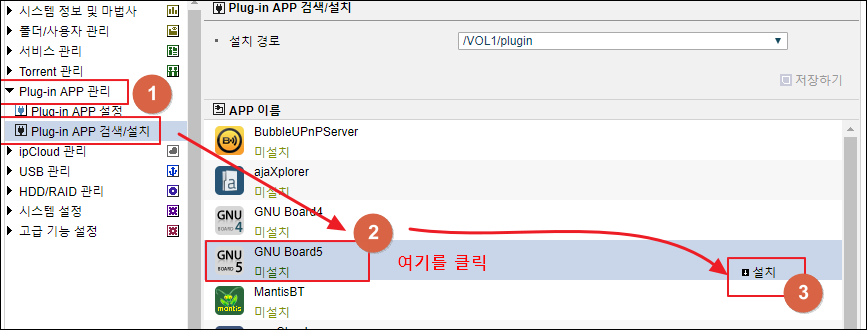
- 'GNU Board5 설치를 시작 하시겠습니까?'에서 확인을 누르고, 설치가 끝나 '설치된 APP 설정 페이지로 이동하시겠습니까?'가 나오면 확인을 누릅니다.

- APP 설정 페이지로 이동되지 않았다면 관리툴 › Plug-in APP 관리 › Plug-in APP 설정으로 이동해 APP 이름에서 GNU Board5를 선택합니다.
- 오른쪽의 설정을 누릅니다.
- GNU Board5를 아래 순서대로 설정합니다.
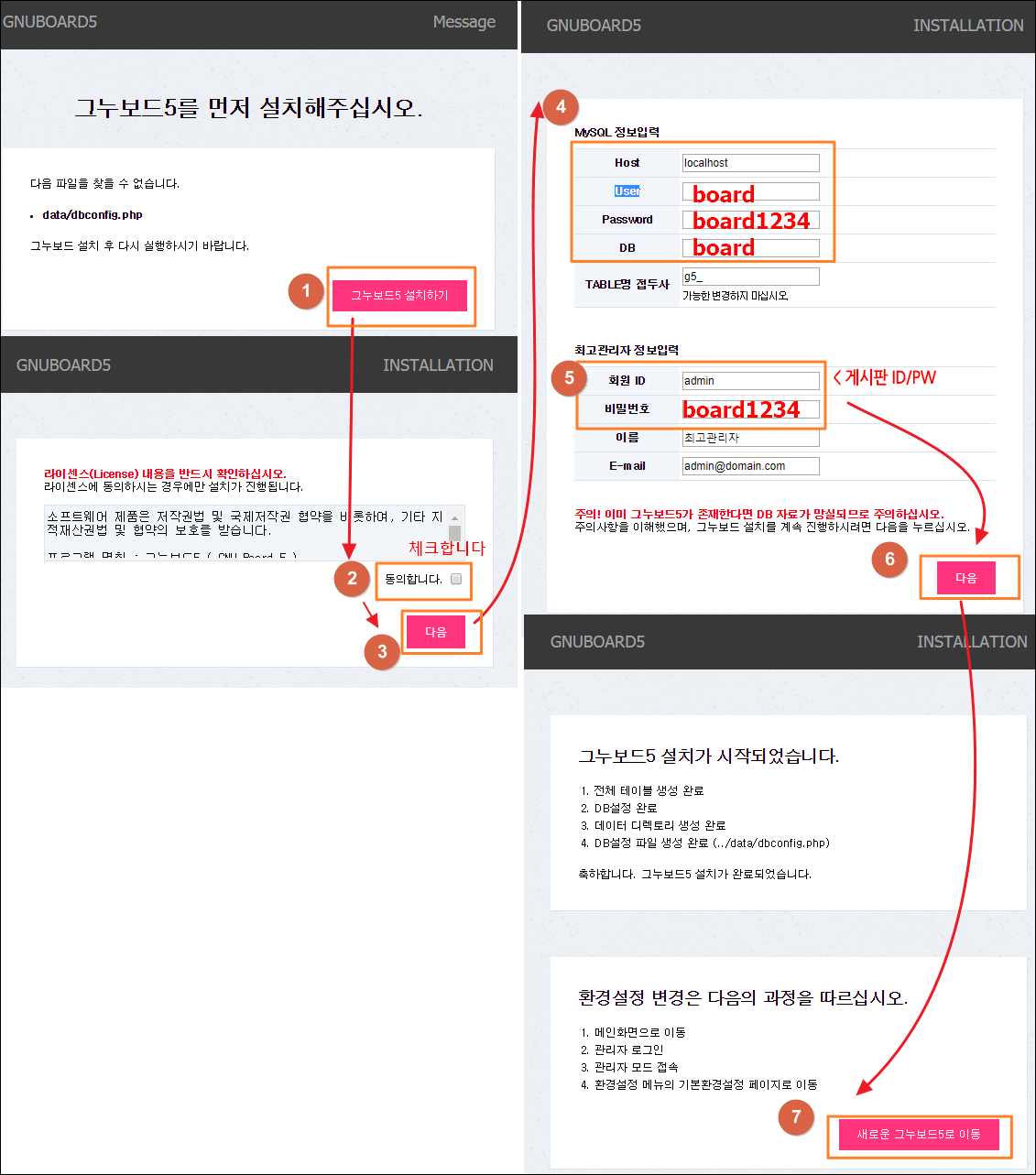
- 그누보드5 설치하기 버튼 누르기
- 동의합니다 체크
- 다음 누르기
- MySQL 정보 입력 (이 글에서는 일반 사용자 아이디 board, Password board1234 입력)
- GNU Board5에서 사용할 최고관리자 정보 입력 (여기서 입력한 admin / board1234는 예시)
- 다음 누르기
- 새로운 그누보드5로 이동 버튼을 누르면 설치 완료
- GNU Board5 플러그인 설치가 완료됩니다. 게시판 주소는 아래와 같습니다.
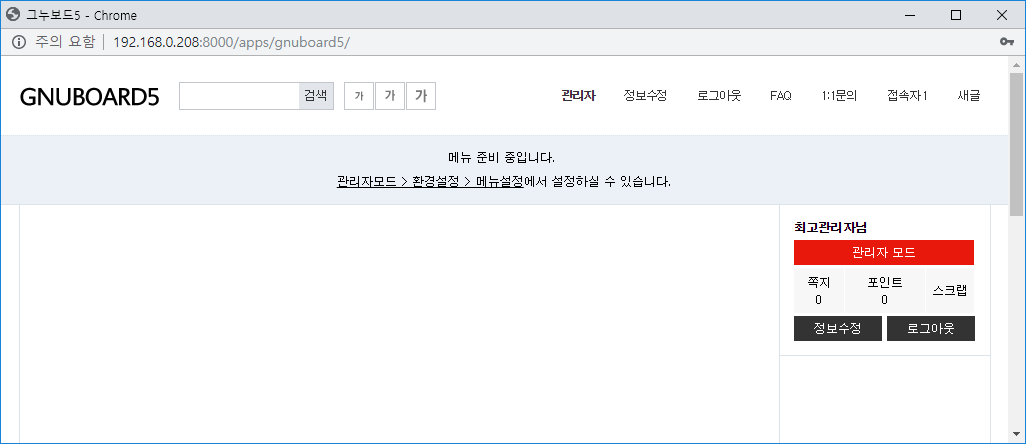
| 구분 | 주소 |
|---|---|
| 내부 주소 | http://192.168.0.OOO:8000/apps/gnuboard5/ |
| ipDISK 주소 | http://OOOO.ipdisk.co.kr:8000/apps/gnuboard5/ |
- 설정 등 이용 방법, 스킨 설치, 게시판 업데이트(업그레이드), 응용 등 GNU Board5 관련 내용은 공식 사이트를 이용해 주세요. [https://sir.kr/main/g5/]
BXpressEngine(제로보드XE) 설치
- 관리툴 › Plug-in APP 설정 › Plug-in APP 검색/설치로 이동합니다.
- APP 이름에서 XpressEngine을 선택하고 설치를 누릅니다.
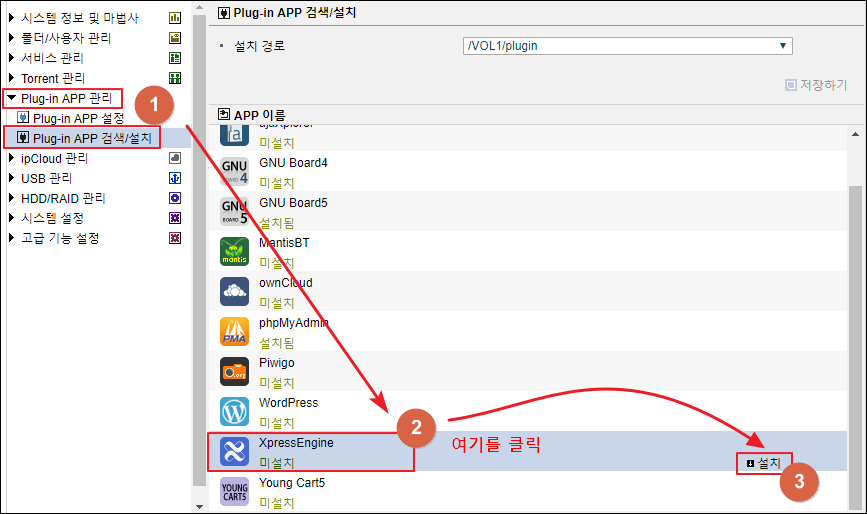
- 'XpressEngine 설치를 시작 하시겠습니까?'에서 확인을 누르고, 설치가 끝나 '설치된 APP 설정 페이지로 이동하시겠습니까?'가 나오면 확인을 누릅니다.
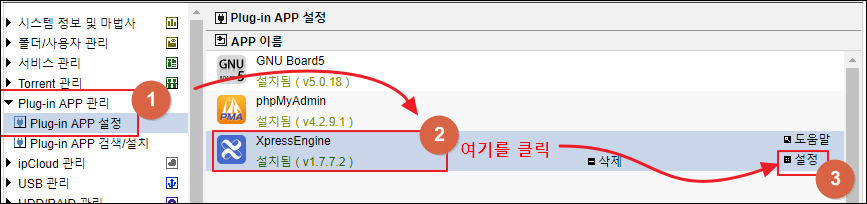
- APP 설정 페이지로 이동되지 않았다면 관리툴 › Plug-in APP 관리 › Plug-in APP 설정으로 이동해 APP 이름에서 XpressEngine을 선택합니다.
- 오른쪽의 설정을 누릅니다.
- XpressEngine을 아래 순서대로 설정합니다.
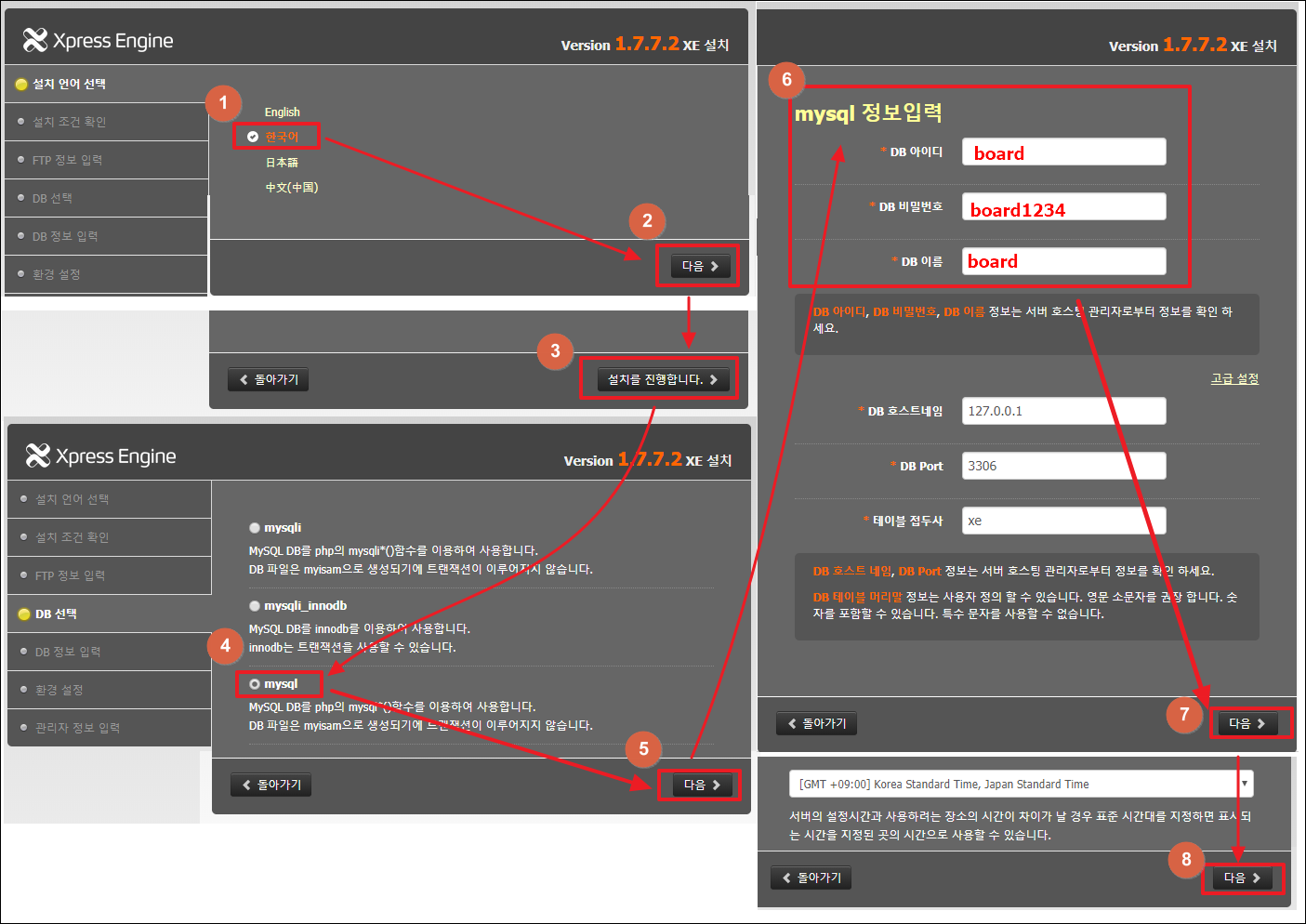
- select language에서 한국어를 선택하고 다음을 누릅니다.
- 설치를 진행합니다 버튼을 누릅니다.
- DB 선택에서 mysql을 누르고 다음을 누릅니다.
- MySQL 정보를 입력합니다: DB 아이디 [board] (일반 사용자의 사용자명), DB 비밀번호 [board1234] (일반 사용자의 암호), DB 이름 [board] (DB 아이디와 같은 값). 나머지 항목은 기본값을 유지합니다.
- 다음을 누릅니다.
- 기본값(Seoul)에서 다음을 누릅니다.
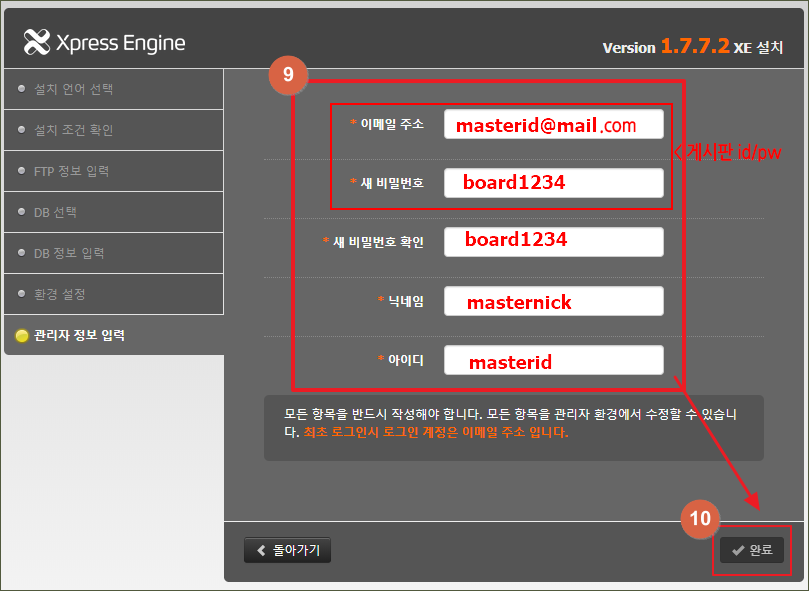
- 관리자 정보를 입력합니다. 이메일 주소와 비밀번호는 제로보드XE의 관리자 아이디/비밀번호이므로 기록해 두세요. (여기서 입력한 masterid@mail.com / board1234는 예시)
- 완료를 누릅니다.
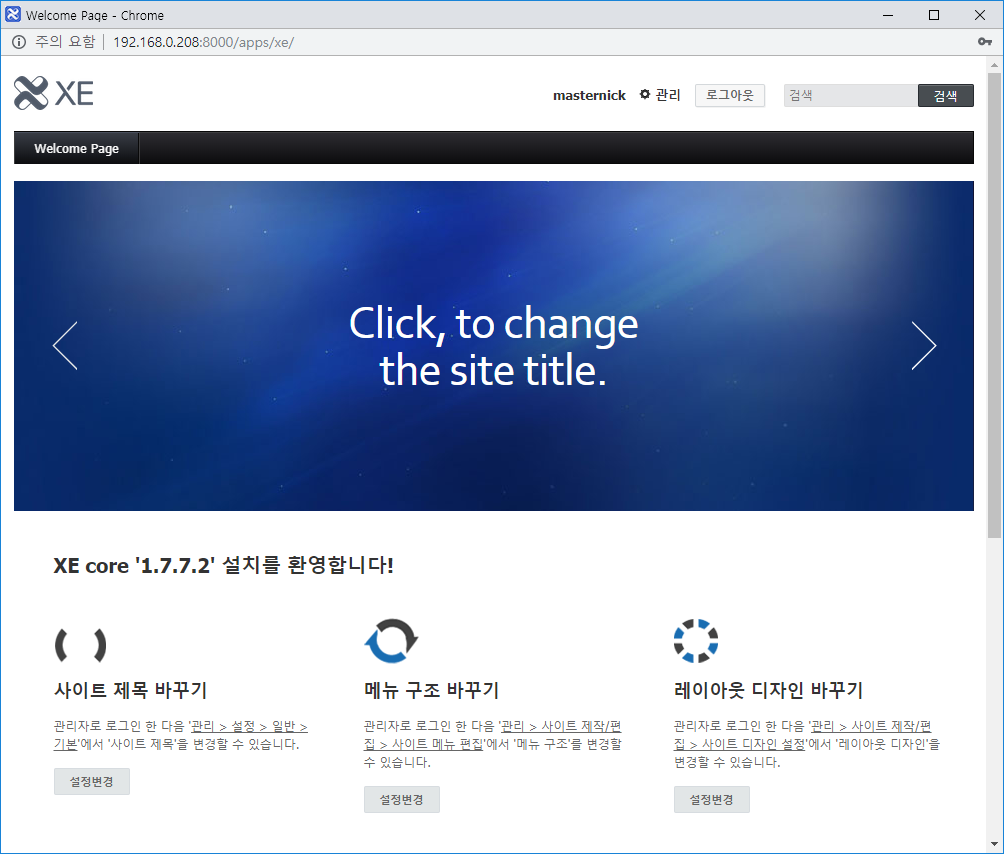
- XpressEngine 플러그인 설치가 완료됩니다. 게시판 주소는 아래와 같습니다.
| 구분 | 주소 |
|---|---|
| 내부 주소 | http://192.168.0.OOO:8000/apps/xe/ |
| ipDISK 주소 | http://OOOO.ipdisk.co.kr:8000/apps/xe/ |
- 설정 등 이용 방법, 스킨·모듈·플러그인 설치, 게시판 업데이트(업그레이드), 응용 등 XpressEngine 관련 내용은 공식 사이트를 이용해 주세요. [https://www.xpressengine.com/support]
참고 1Apache 웹 서버 포트 변경
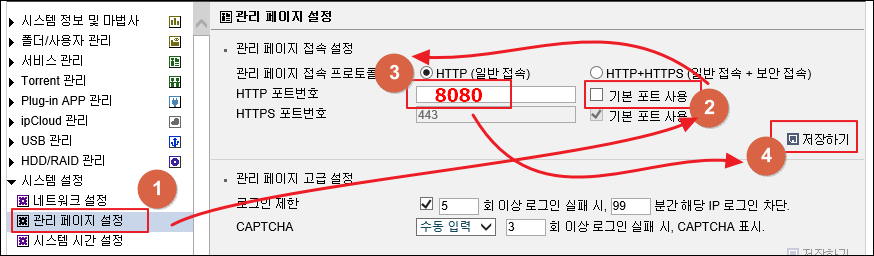
- 내부 IP 주소로 관리툴에 접속(http://192.168.0.OOO/)해 시스템 설정 › 관리 페이지 설정에서 기본포트사용 체크를 해제하고 HTTP 포트 번호를 80에서 8080으로 바꾼 뒤 저장합니다. (주의: 외부, 공인 IP나 ipDISK 주소로는 할 수 없습니다.)

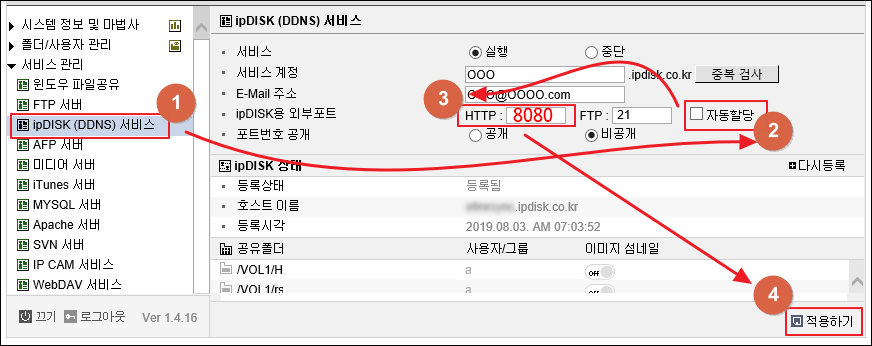
- 관리툴 › 서비스 관리 › ipDISK (DDNS) 서비스에서 자동할당 체크를 해제하고 HTTP를 8080으로 바꾼 뒤 적용하기를 누릅니다.
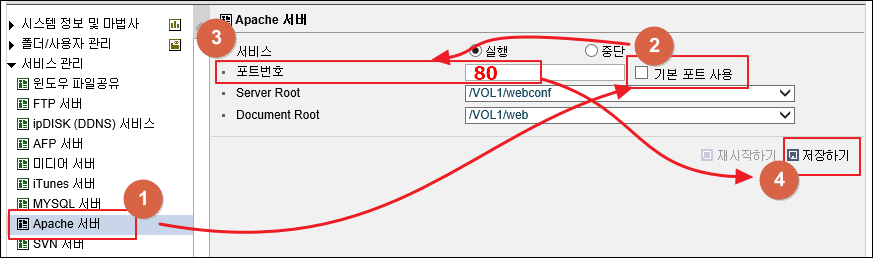
- 관리툴 › 서비스 관리 › Apache 서버에서 기본포트사용 체크를 해제하고 포트 번호를 80으로 입력한 뒤 저장하기를 누릅니다.
- 완료되면 관리툴과 Apache 웹 서버의 접속 주소가 아래와 같이 바뀝니다. 다음에 관리툴에 접속할 때 헷갈리지 않도록 꼭 메모해 두세요.
| 구분 | 주소 |
|---|---|
| 관리툴 내부 | http://192.168.0.OOO:8080/ |
| 관리툴 외부 | http://OOO.ipdisk.co.kr:8080/ |
| Apache 웹 서버 내부 | http://192.168.0.OOO/ |
| Apache 웹 서버 외부 | http://OOO.ipdisk.co.kr/ |
| GNU Board5(그누보드5) | http://OOO.ipdisk.co.kr/apps/gnuboard5/ |
| XpressEngine(제로보드XE) | http://OOO.ipdisk.co.kr/apps/xe/ |
내·외부 인터넷 또는 휴대폰 LTE에서 http://OOO.ipdisk.co.kr/ 주소로 접속되지 않을 때:
1. NAS와 타사 공유기를 함께 사용 중이라면, 외부 및 LTE에서 연결되도록 타사 공유기 제조사에 요청해 80 포트를 포트포워딩하거나 DMZ를 설정합니다. 공유기 내부에서만 연결되지 않는다면 타사 공유기가 NAT LoopBack(헤어핀) 기능을 지원하는지 확인하고 활성화합니다. (ipTIME 공유기를 사용 중이라면 이 과정은 필요하지 않습니다.)
2. 공유기 재부팅을 완료한 뒤 NAS를 순서대로 재부팅합니다.
3. KT, SK, LG 등 인터넷 서비스 업체(ISP) 또는 회사(기관)의 네트워크 관리자에게 80 포트 차단 해제를 요청합니다.
4. 1~3번을 진행해도 80 포트로 웹 접속이 되지 않으면 Apache 서버의 포트 번호를 80이 아닌 다른 번호로 사용해 보세요. (예: 8888이라면 http://OOO.ipdisk.co.kr:8888/ 로 접속) 8888 포트만 접속되고 80은 접속되지 않는다면 사용 중인 인터넷 환경에서는 80 포트로 웹 서버에 접속할 수 없습니다.
참고 2Apache 서버에서 웹 프로그램으로 이동하기
- 관리툴 오른쪽 위의 탐색기 모드 버튼을 눌러 Apache 서버의 Document Root(이 글에서는 VOL1 > web 폴더)로 이동합니다.
- web 폴더에서 index.php 파일을 내려받습니다.
- 메모장에서 기본 내용을 삭제하고 아래와 같이 편집합니다.
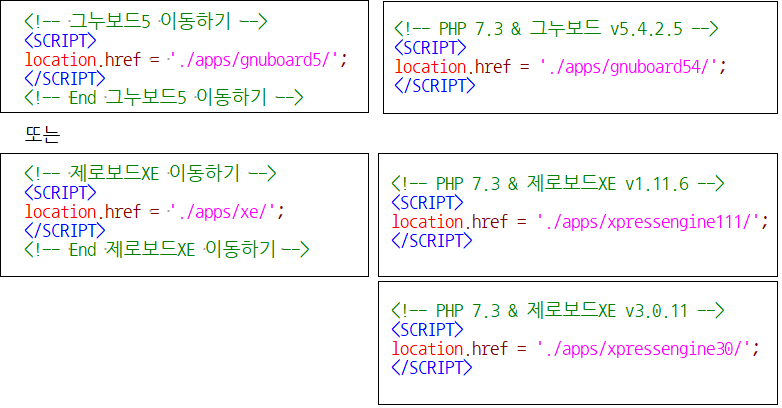
- web 폴더에 index.php 파일을 업로드(덮어쓰기)합니다.
- Apache 웹 서버(http://OOO.ipdisk.co.kr/)로 접속해 봅니다.
이 글은 Apache 2.4.43(Unix), PHP 5.4.8, MySQL 5.5.28 기준으로 작성되었습니다. 실행 시간: 7200초, 이용 가능 메모리: 256M, 최대 업로드 크기: 2046M (NAS400plus, NAS200plus, NAS400, NAS200 제외)
































