
[ipTIME NAS] 네트워크 프린터 설정하기
QipTIME NAS에 USB 프린터를 연결해 여러 PC에서 네트워크 프린터로 쓰려면 어떻게 설정하나요?
A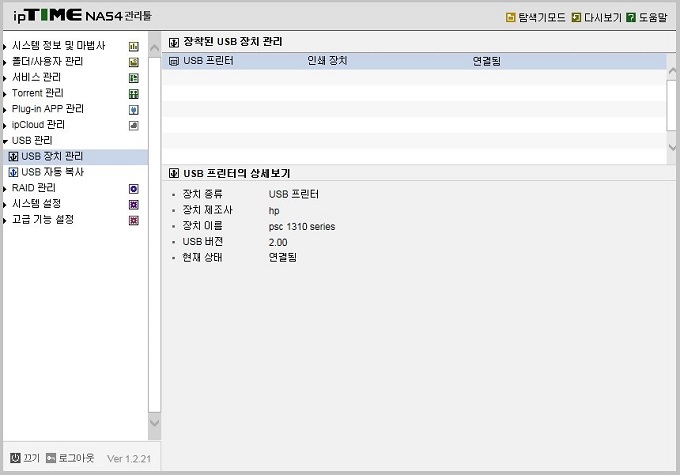
NAS 펌웨어 1.2.22 이후 버전을 설치하면 네트워크 프린터 기능을 사용할 수 있습니다.
기존에는 USB 케이블로 프린터가 연결된 PC에서만 출력할 수 있었지만, 네트워크 프린터를 설정하면 NAS가 설치된 네트워크의 어느 PC에서든 바로 출력할 수 있습니다.
STEP 1NAS에 USB 프린터 연결 및 확인
- NAS의 USB 포트에 프린터를 연결합니다.
- NAS 관리 화면의 USB 관리 › USB 장치 관리 메뉴에서 프린터가 정상적으로 인식되었는지 확인합니다.
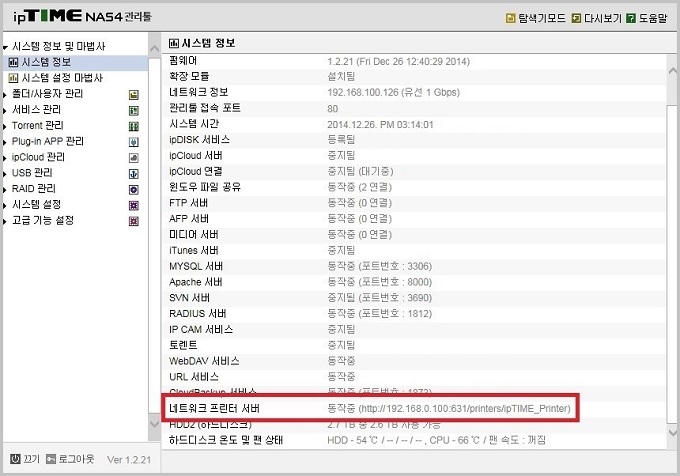
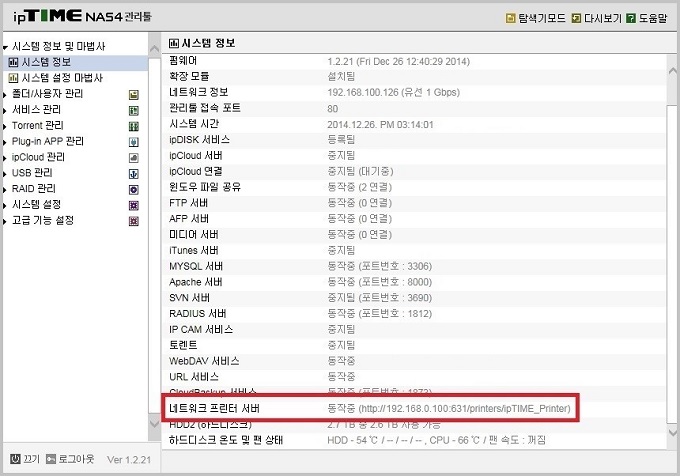
- 시스템 정보 및 마법사 › 시스템 정보 메뉴에서 네트워크 프린터 서버 기능이 동작 중인지 확인합니다.
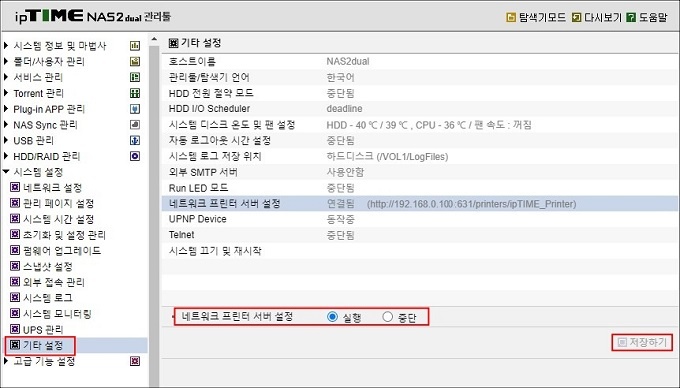
- 네트워크 프린터 서버가 중지됨 상태라면 시스템 설정 › 기타 설정 메뉴에서 네트워크 프린터 서버 설정을 실행으로 설정합니다.
STEP 2ipTIME 네트워크 프린터 프로그램으로 설치
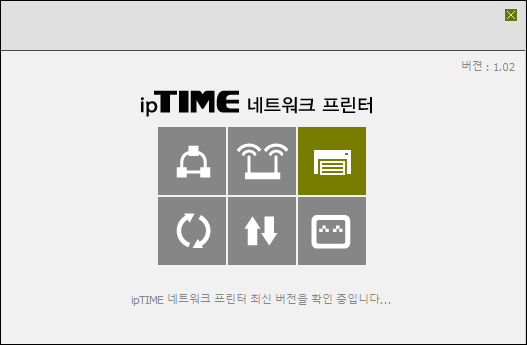
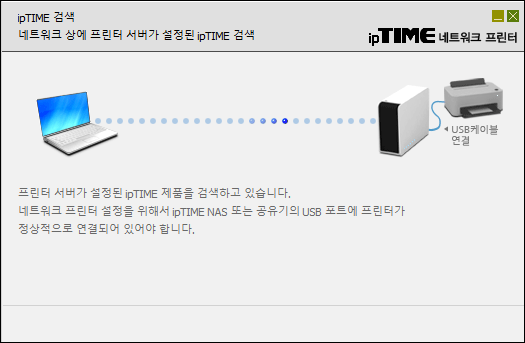
- ipTIME 홈페이지에서 [ipTIME 네트워크 프린터 프로그램 다운로드]를 받아 설치하고 실행합니다.
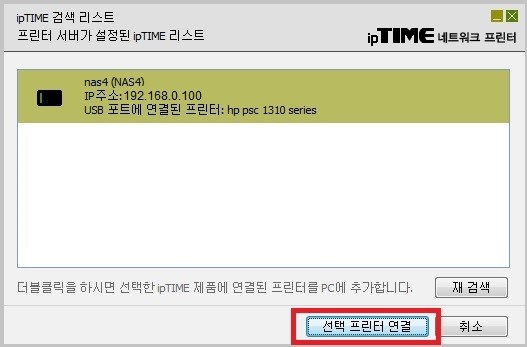
- 검색된 목록에서 연결할 NAS를 선택하고 선택 프린터 연결을 누릅니다.
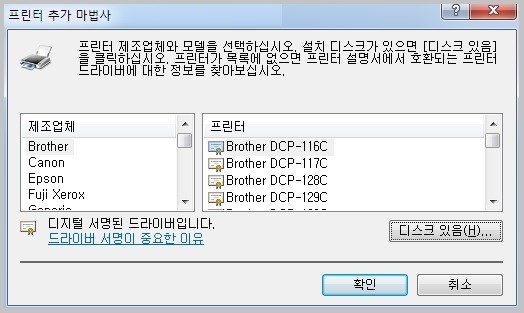
- NAS에 연결된 프린터 모델에 맞는 드라이버를 PC에 설치합니다. 모델에 맞는 드라이버를 설치하지 못하면 프린터가 정상 동작하지 않을 수 있습니다.
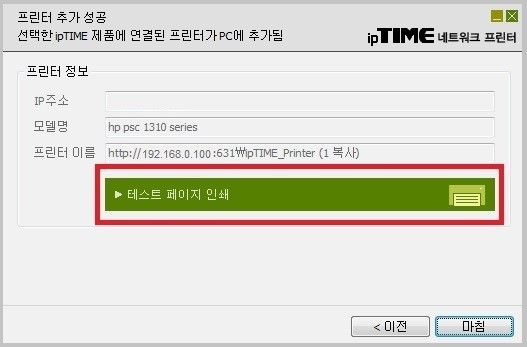
- 설치가 끝나면 테스트 페이지 인쇄를 눌러 프린터가 정상 동작하는지 확인합니다.
STEP 3수동으로 드라이버 설치 (Windows 10)
ipTIME 네트워크 프린터 유틸리티를 설치하지 않고 Windows에서 수동으로 네트워크 프린터를 추가할 수도 있습니다.
- NAS 관리 화면의 시스템 정보 및 마법사 › 시스템 정보 또는 시스템 설정 › 기타 설정 메뉴에서 네트워크 프린터 경로를 확인합니다. 예) http://192.168.0.100:631/printers/ipTIME_Printer
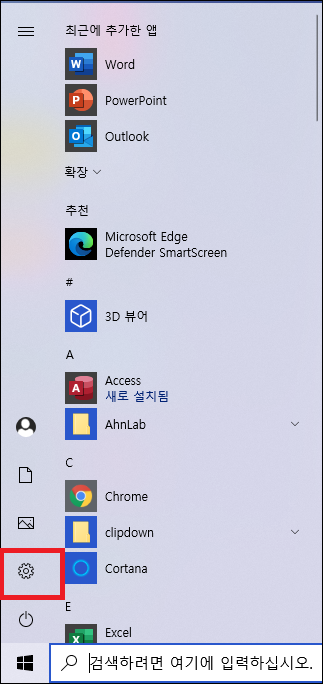
- [윈도우] 버튼을 누르고 [설정]을 누릅니다.
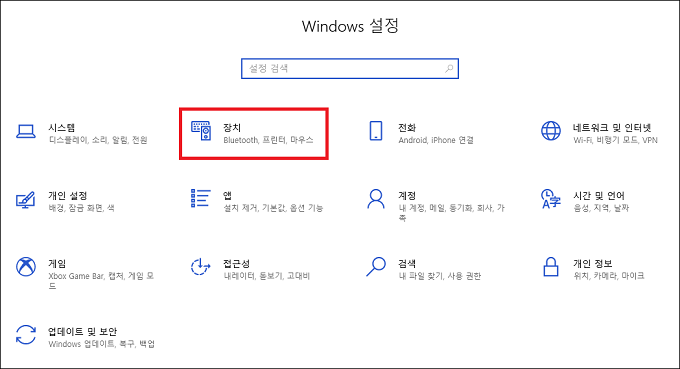
- [장치]를 선택합니다.
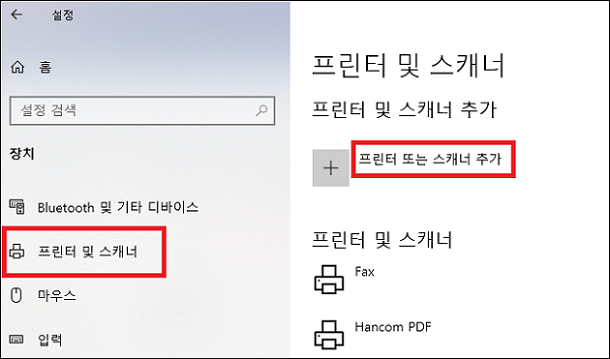
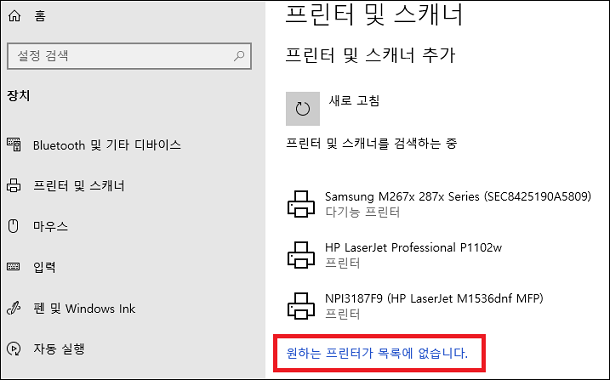
- [프린터 및 스캐너]를 누르고 [프린터 또는 스캐너 추가]를 선택합니다.
- '원하는 프린터가 목록에 없습니다.'를 누릅니다.
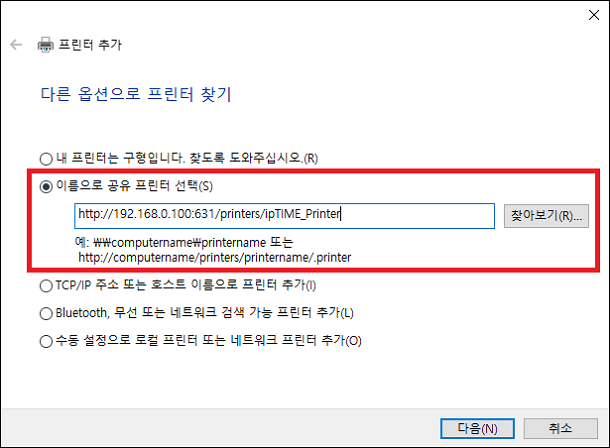
- 이름으로 공유 프린터 선택 옵션을 선택하고 1단계에서 확인한 네트워크 프린터 경로를 입력합니다. 예) http://192.168.0.100:631/printers/ipTIME_Printer
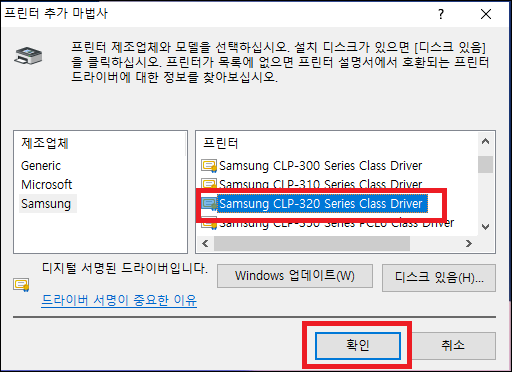
- NAS에 연결된 프린터 모델에 맞는 드라이버를 PC에 설치합니다. 프린터 드라이버 CD 등이 있으면 디스크 있음을 눌러 드라이버를 선택합니다. 모델에 맞는 드라이버를 설치하지 못하면 프린터가 정상 동작하지 않을 수 있습니다.
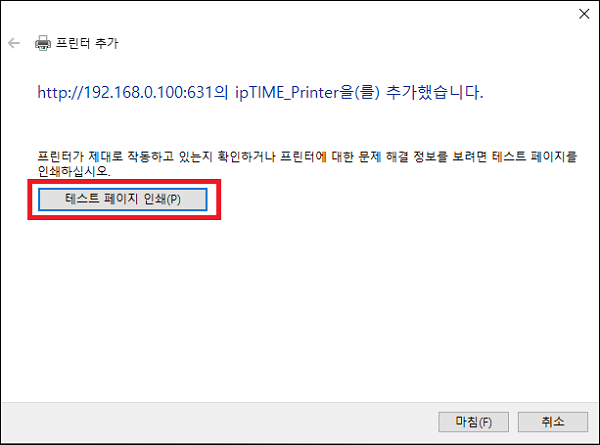
- 테스트 페이지 인쇄를 눌러 정상적으로 출력되는지 확인합니다.
일부 프린터는 지원되지 않을 수 있습니다.
네트워크 프린터 설정에 필요한 프린터 드라이버는 각 제조사 홈페이지에서 내려받아 주세요.
PC에 프린터 드라이버가 제대로 설치되지 않으면 프린터가 정상 동작하지 않을 수 있습니다.
Windows 10 이전 운영체제를 사용한다면 [ipTIME NAS에서 네트워크 프린터 설정하기 - Windows XP/7/8.1]을 참고해 주세요.
































