[ipTIME ID] 와이파이 증폭기(Extender) 등록 및 사용 방법
QipTIME ID 앱으로 와이파이 증폭기(Extender)를 설치하고 등록하려면 어떻게 하나요?
ipTIME ID 앱에서 [+] › Extender 등록을 선택하고, 안내에 따라 메인 와이파이 확장 설정을 마치면 Extender가 자동으로 등록됩니다.
ipTIME ID는 공유기, 와이파이 확장기(Extender), IP 카메라(홈캠) 등 ipTIME 제품을 하나의 앱에서 등록하고 관리하는 통합 관리 앱입니다. 등록한 제품의 온라인·오프라인 상태, 펌웨어 버전, 연결된 스테이션 정보를 언제 어디서든 확인할 수 있고, 알림, 관리도구 접속, Easy Mesh, 펌웨어 업그레이드, PC 켜기(WOL) 등을 간편하게 이용할 수 있습니다.
공유기는 사용 중인 제품을 추가하거나 새 공유기를 설치하면서 등록할 수 있고, 와이파이 확장기는 새로 설치하거나 초기화 후 다시 설치하면서 등록합니다. IP 카메라(홈캠)는 ipTIME CCTV 앱 계정과 연동해 관리합니다. 또한 비밀번호 없이 얼굴·지문 인식, PIN 등으로 로그인하는 패스키(Passkey)를 지원합니다.
※ 계정(패스키) 하나에 공유기와 와이파이 확장기를 최대 20대까지 등록할 수 있으며, IP 카메라(홈캠)는 대수 제한에 포함되지 않습니다.
※ ipTIME ID는 펌웨어 16.00.00 이상의 공유기와 와이파이 확장기에서 사용할 수 있습니다.
STEP 1ipTIME ID 앱 설치
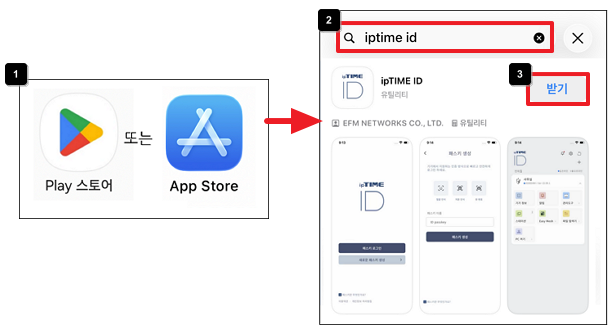
App Store(iOS) 또는 Play 스토어(Android)에서 ipTIME ID를 검색해 설치합니다.
STEP 2패스키 만들기 및 로그인
패스키는 비밀번호 대신 스마트폰의 얼굴 인식, 지문 인식, PIN 등으로 더 안전하고 간편하게 로그인하는 방식입니다. 처음 사용할 때 패스키를 만들고, 이후에는 등록한 패스키로 로그인합니다.
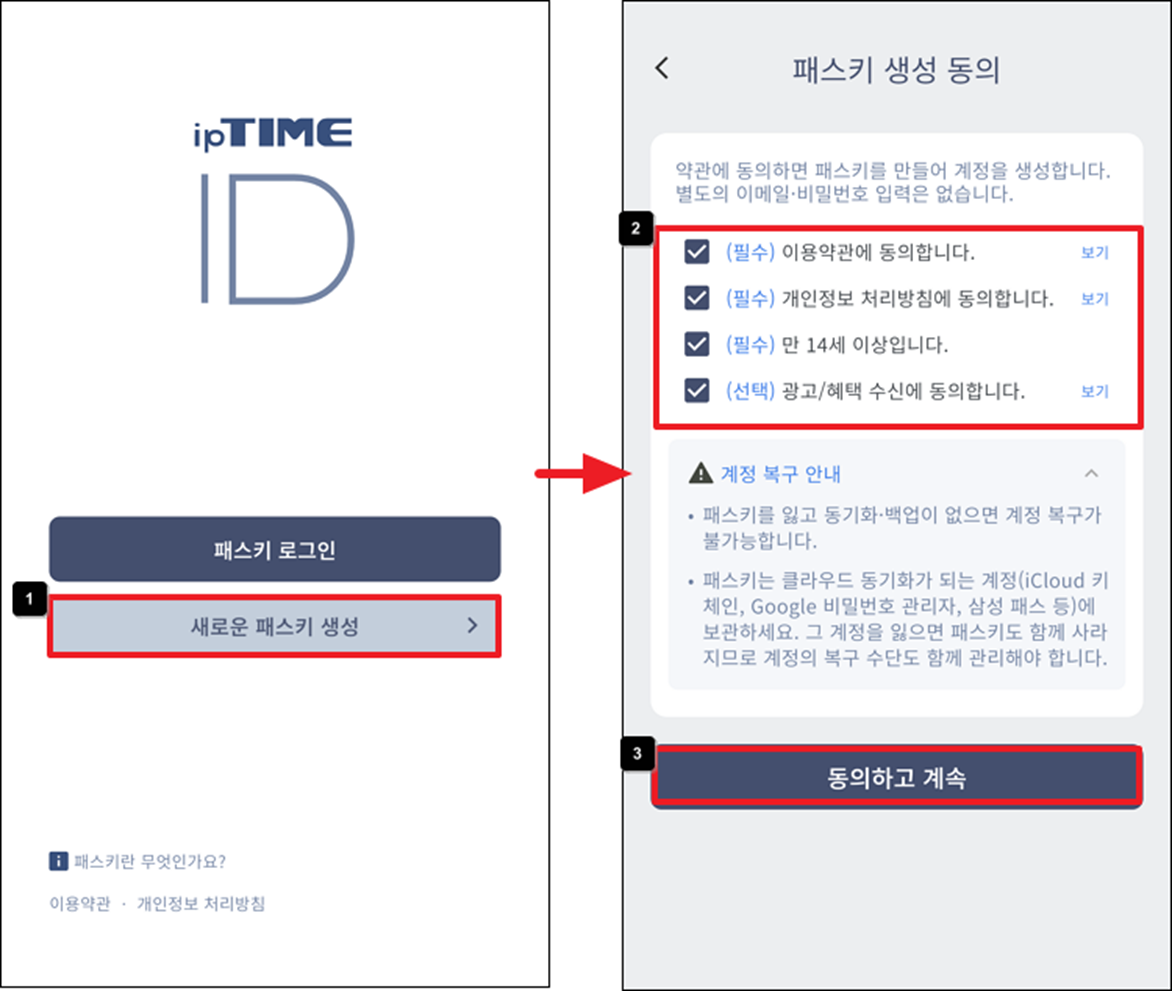
- 앱을 실행해 [새로운 패스키 생성]을 선택하고, 필수 약관에 동의한 뒤 [동의하고 계속]을 누릅니다.
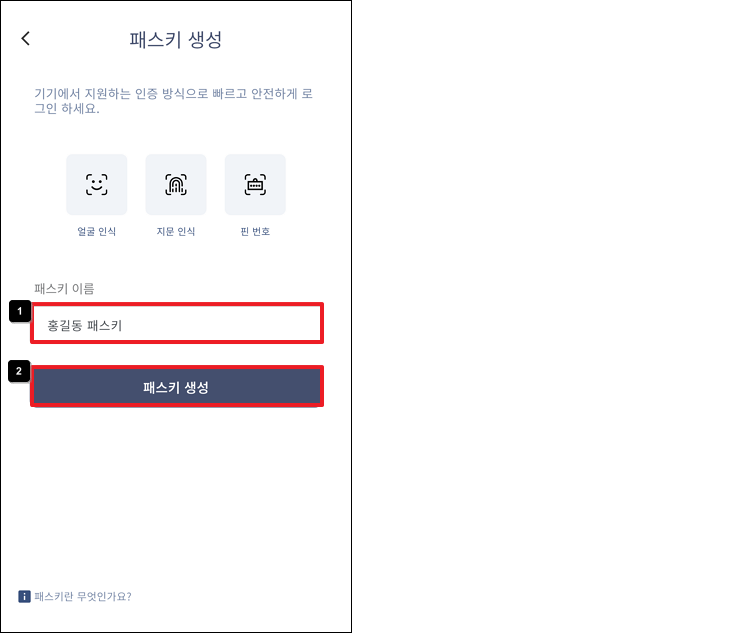
- 패스키 이름을 입력하고 [패스키 생성]을 누릅니다.
- 패스키 저장 화면에서 [패스키 추가]를 누르고, 기기의 인증 방식으로 본인 인증을 하면 패스키가 저장됩니다.
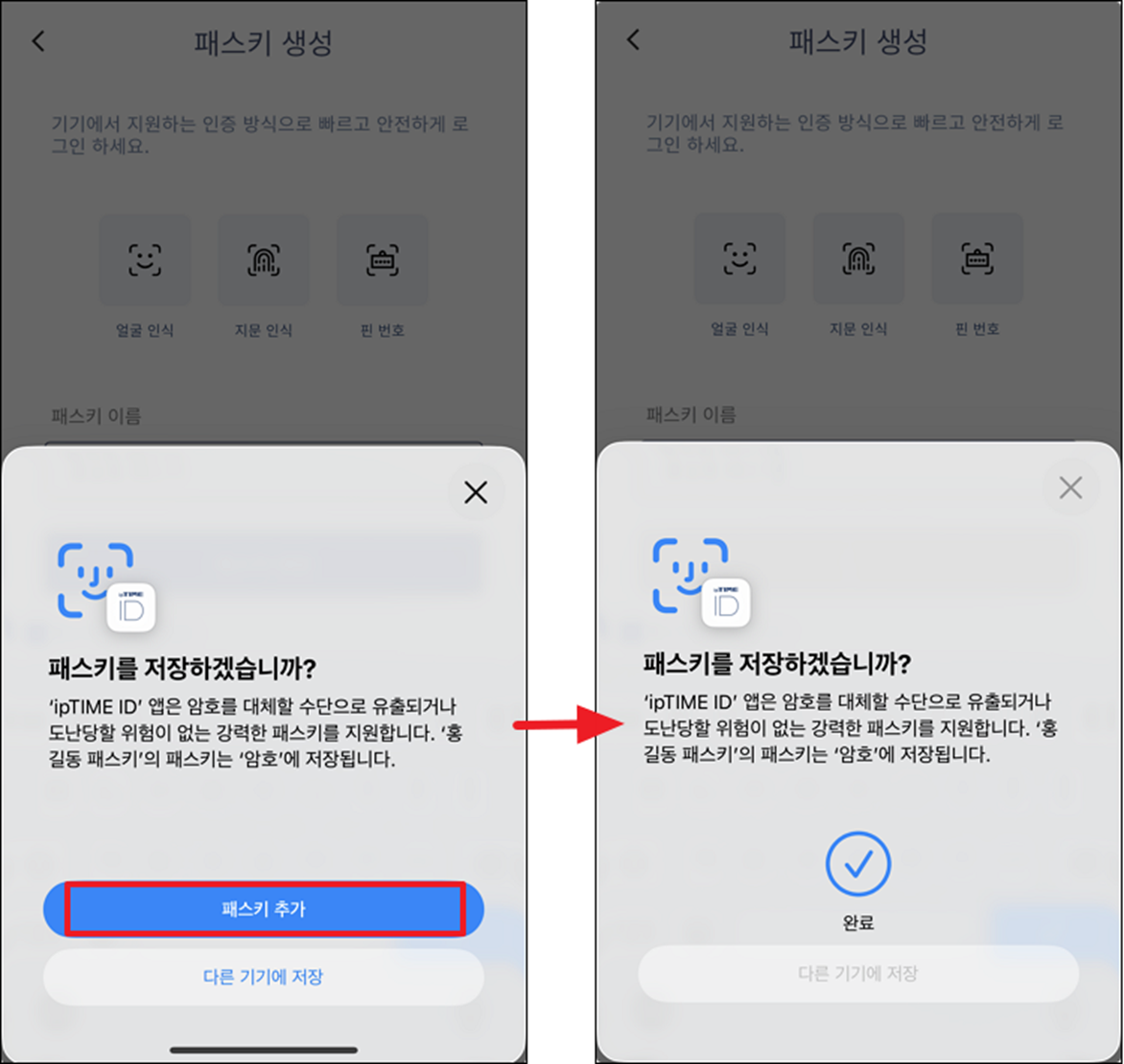
※ 기기에 따라 패스키 저장 화면과 인증 방식이 다르게 표시될 수 있습니다.
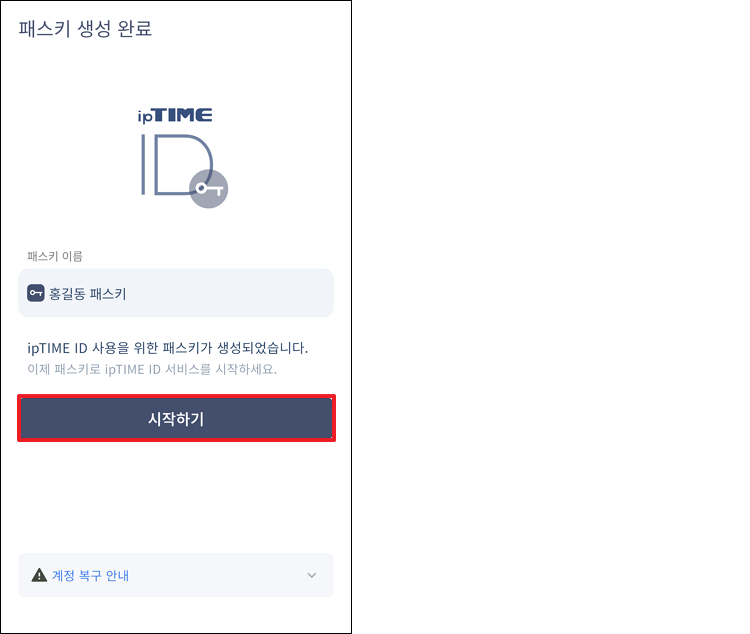
- 패스키 생성이 끝나면 [시작하기]를 누릅니다. 이제 제품을 등록하고 관리할 수 있습니다.
!패스키가 여러 개일 때 로그인할 패스키 고르기
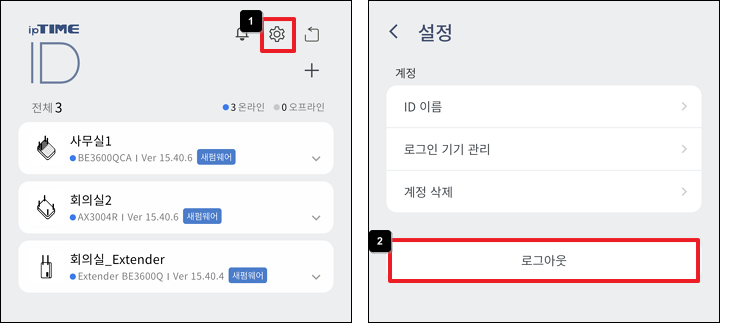
- 홈 화면 오른쪽 위 설정 아이콘을 누르고 설정 화면 아래 [로그아웃]을 누릅니다.
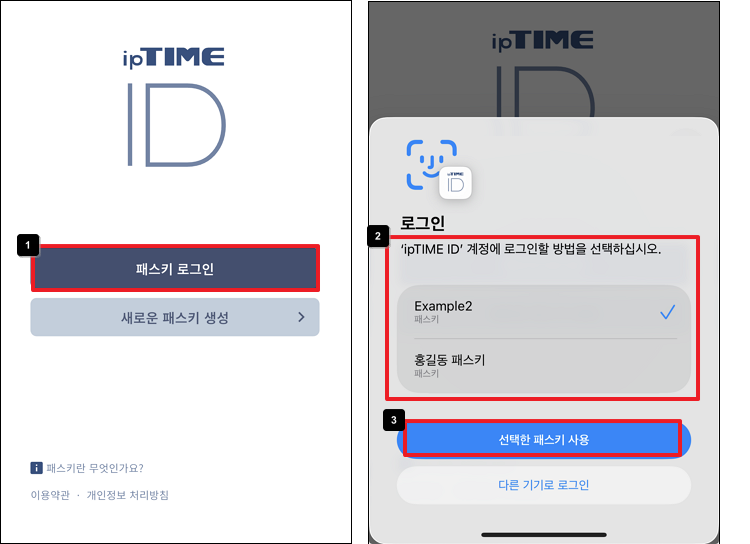
- 로그인 화면에서 [패스키 로그인]을 누르고 사용할 패스키를 선택한 뒤 [선택한 패스키 사용]을 누릅니다.
STEP 3와이파이 증폭기 설치 및 등록
새로 사거나 초기화한 와이파이 증폭기를 설치하면서 등록합니다. 설치가 끝나면 ipTIME ID에 등록됩니다.
※ 사용 중인 와이파이 증폭기는 초기화한 뒤 다시 설치해 등록할 수 있습니다.
- 홈 화면 오른쪽 위 [+]를 누르고 [Extender 등록]을 선택합니다.
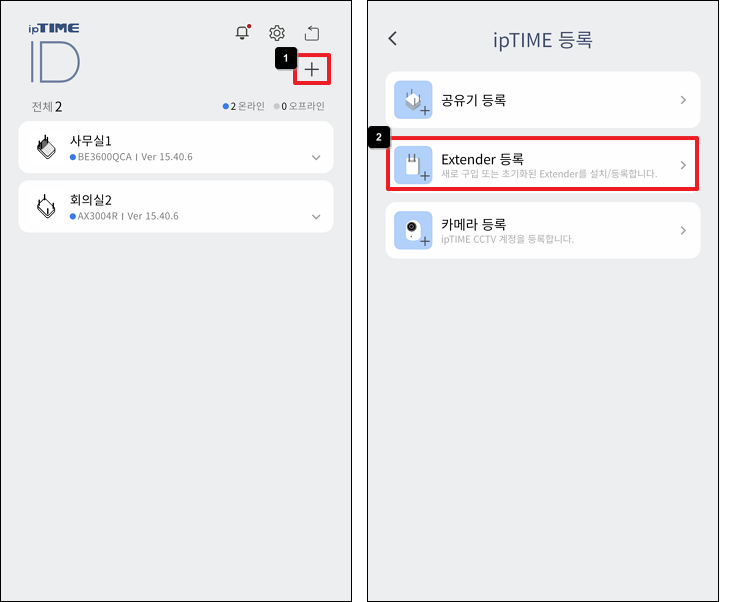
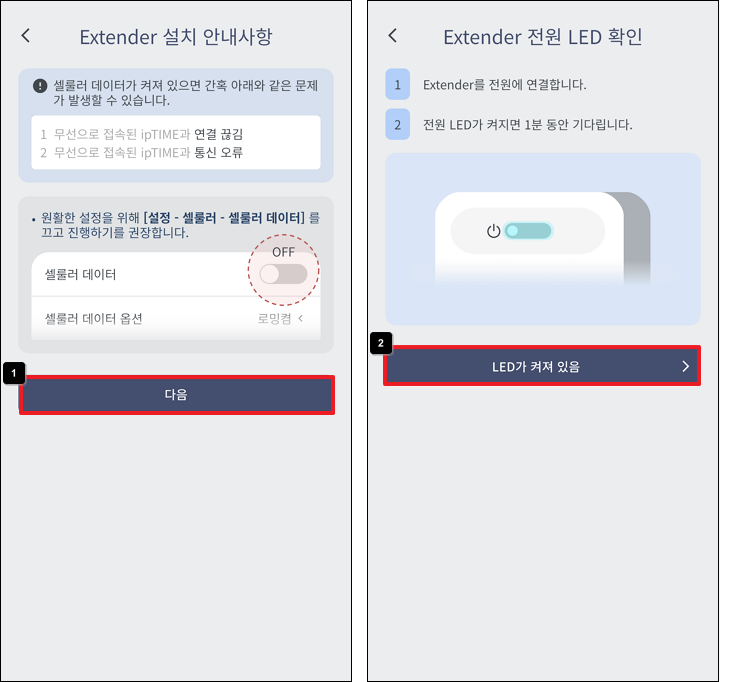
- 설치 준비 : 셀룰러 데이터를 끄고 [다음]을 누릅니다. 증폭기 전원을 연결해 부팅(약 1분)이 끝나고 LED가 켜진 상태로 유지되면 [LED가 켜져 있음]을 선택합니다.
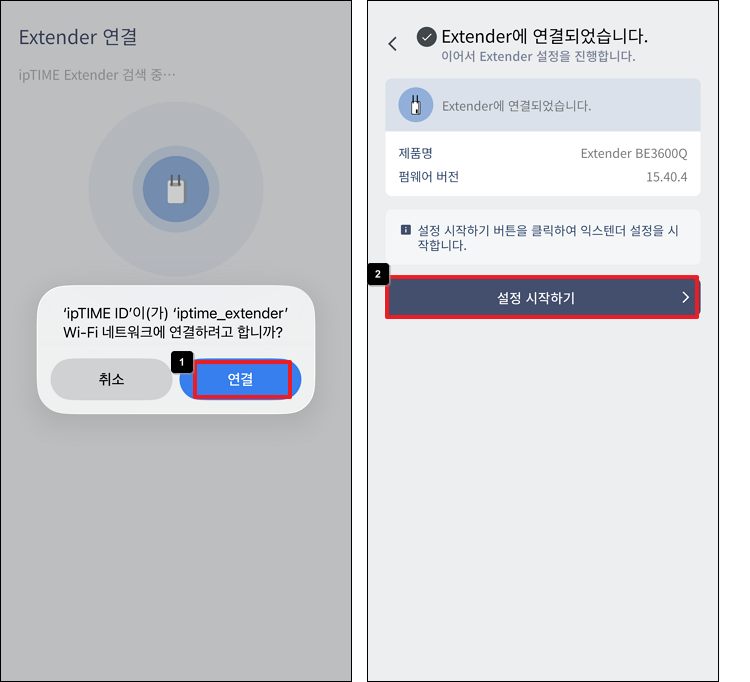
- 증폭기 연결 : [연결]을 누르면 iptime_extender Wi-Fi에 자동 연결됩니다. 연결 완료 화면에서 [설정 시작하기]를 누릅니다.
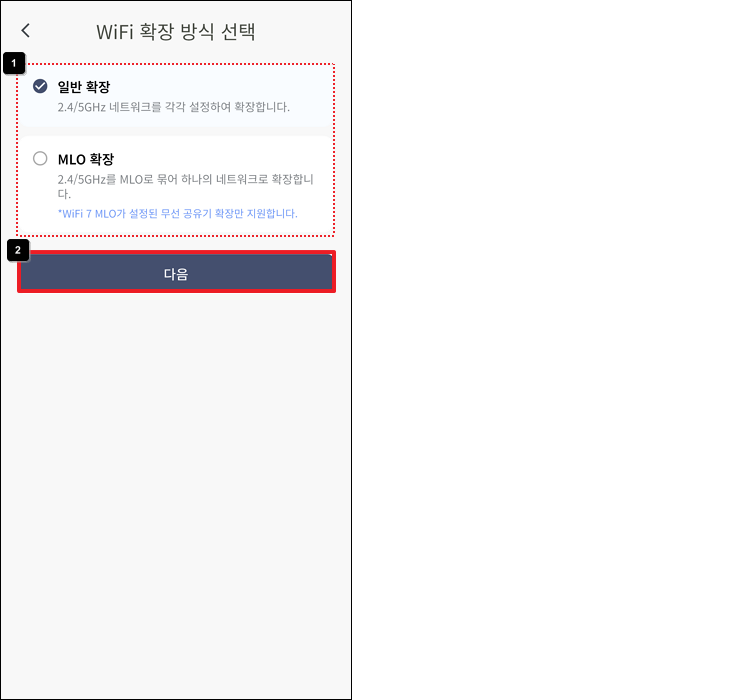
- 확장 방식 선택 : 사용할 Wi-Fi 확장 방식을 선택하고 [다음]을 누릅니다.
- 확장할 Wi-Fi 선택 : 메인 AP의 2.4GHz 와이파이를 선택해 암호를 입력하고 [다음], 이어서 5GHz 와이파이를 선택해 암호를 입력하고 [다음]을 누릅니다.
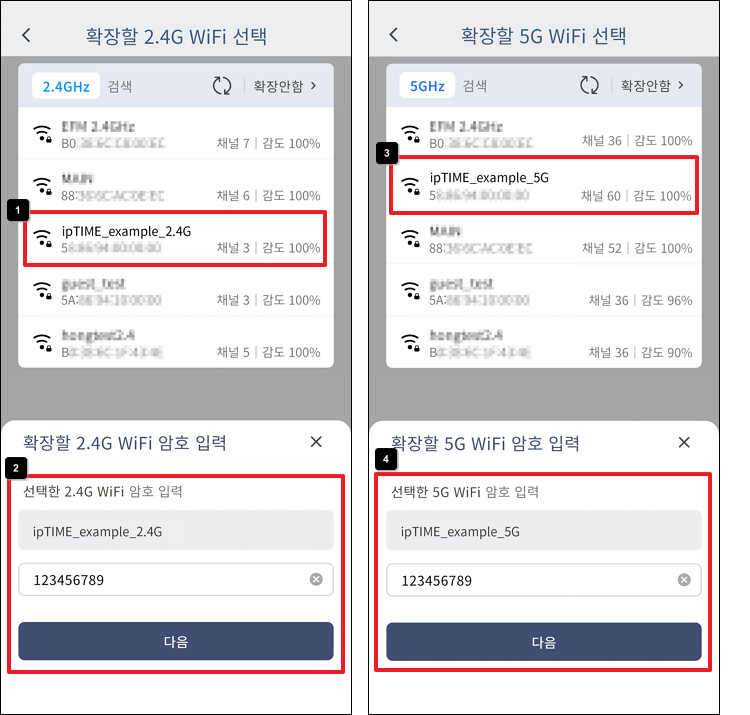
※ 모델에 따라 지원 주파수가 달라 2.4GHz, 5GHz, 6GHz 설정 화면이 다르게 표시됩니다. 위 예시는 2.4GHz·5GHz 지원 모델입니다.
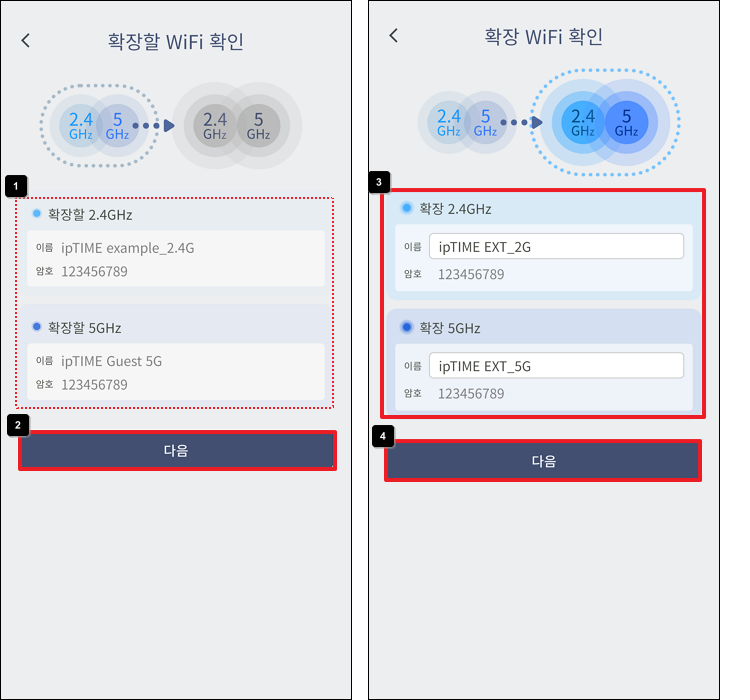
- 확장 와이파이 설정 : 선택한 2.4GHz/5GHz 정보를 확인하고 [다음]을 누른 뒤, 확장된 와이파이 이름을 밴드별로 정하고 [다음]을 누릅니다.
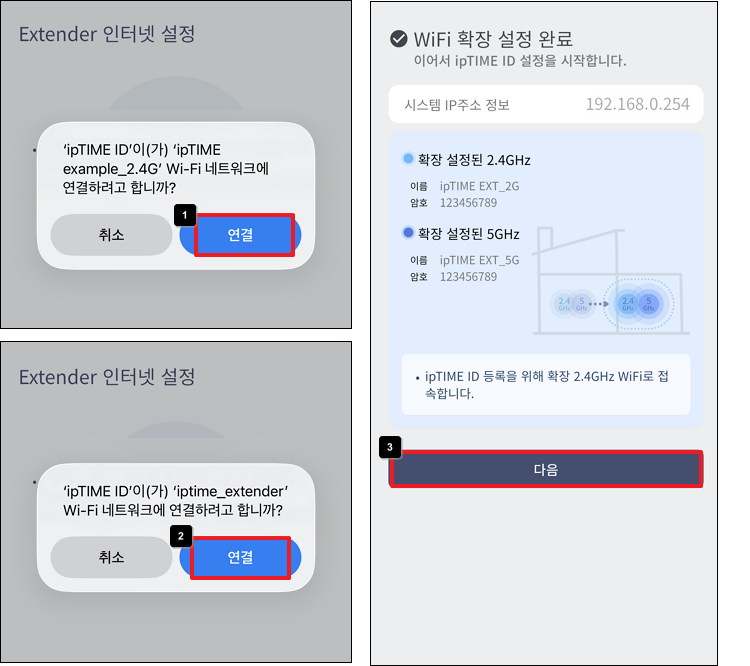
- 연결 및 확장 완료 : 메인 Wi-Fi 연결 확인 창에서 [연결], 이어서 iptime_extender 연결 확인 창에서 [연결]을 누릅니다. 증폭기가 자동으로 재부팅되며, 확장 설정이 끝나면 [다음]을 눌러 등록을 계속합니다.
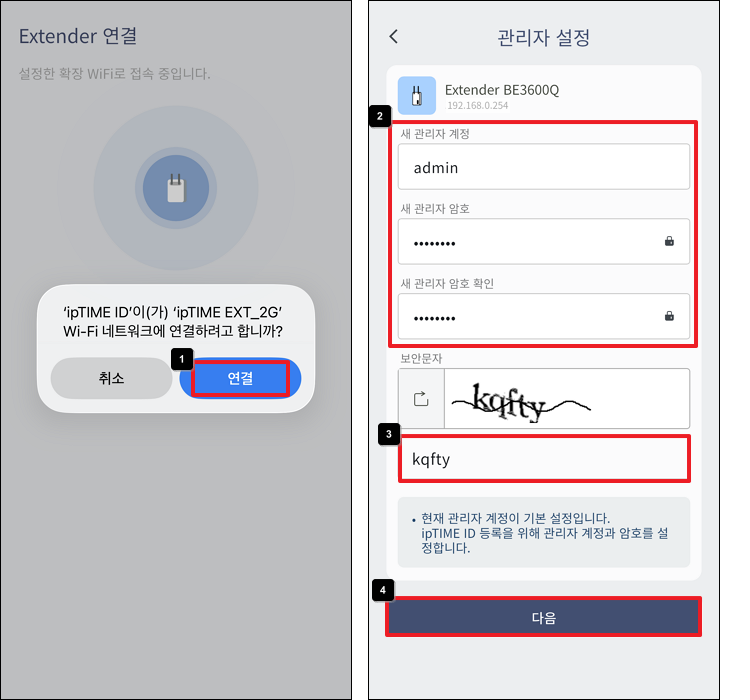
- 관리자 설정 : [연결]을 누르면 6번에서 정한 확장 와이파이에 자동 연결됩니다. 관리자 계정과 암호, 보안 문자를 입력하고 [다음]을 누릅니다.
- 이름 설정 및 등록 : 앱에서 쓸 Extender 이름을 정하고 [등록]을 누른 뒤 [홈으로 이동]을 누릅니다.
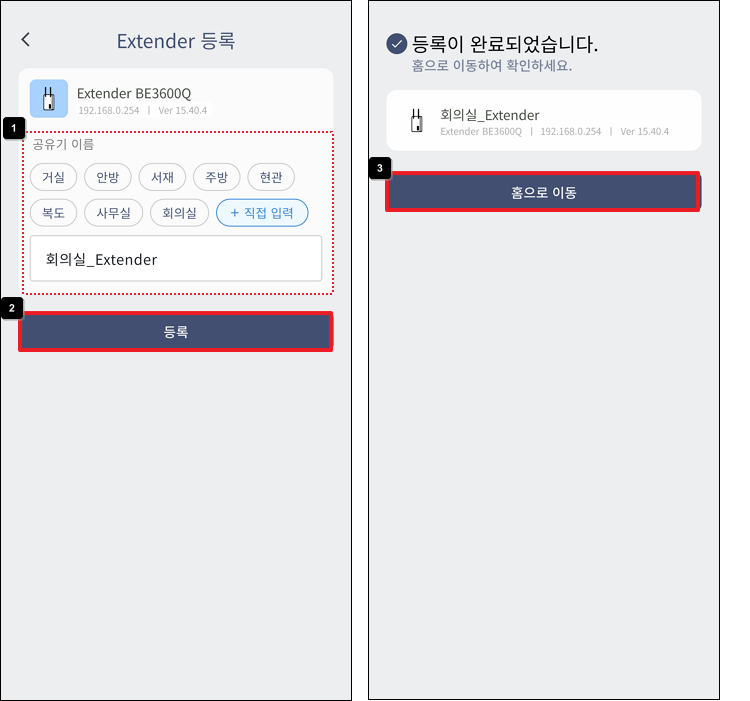
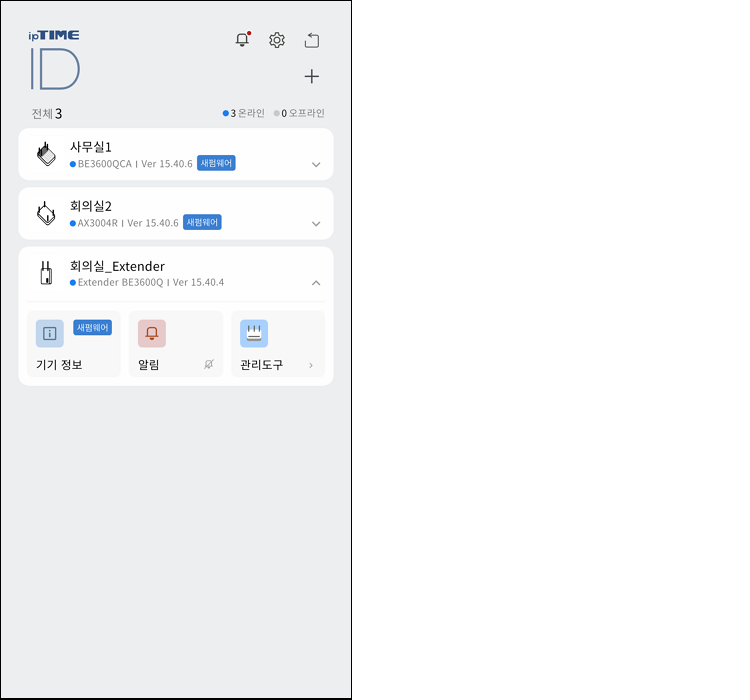
- 홈 화면에 와이파이 증폭기가 등록된 것을 확인합니다. 기기 정보, 알림, 관리도구 등을 사용할 수 있습니다.