
[기타설정] Windows XP IP 주소 수동 설정하기
Windows XP IP 수동 설정방법
IP수동 설정은 공유기와 연결된 PC에서 자동으로 IP 할당을 받지 못하거나 사용 목적의 의해 고정 IP를 사용할 경우 필요한 설정입니다.
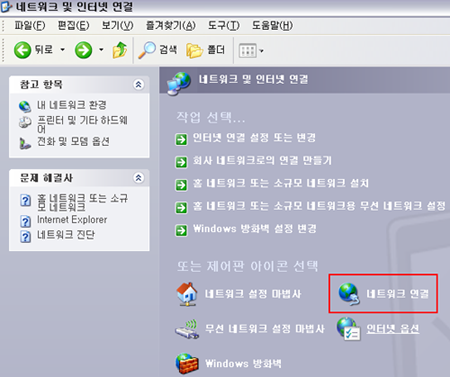
1. Windows의 [시작] -> [설정] -> [제어판] 을 순서대로 클릭합니다. 제어판 화면에서 아래와 같이
[네트워크 및 인터넷 연결]을 선택하여 [네트워크 연결] 을 클릭합니다.
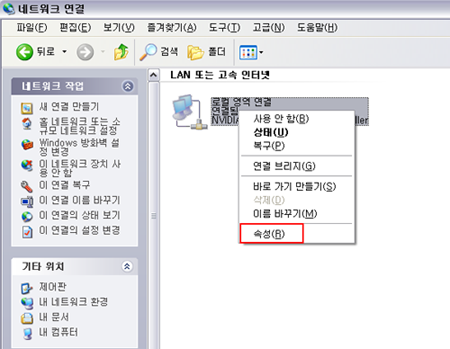
2. 네트워크연결 화면에서 [로컬 영역 연결]에 우측 마우스를 클릭하고 [속성]을 클릭합니다.
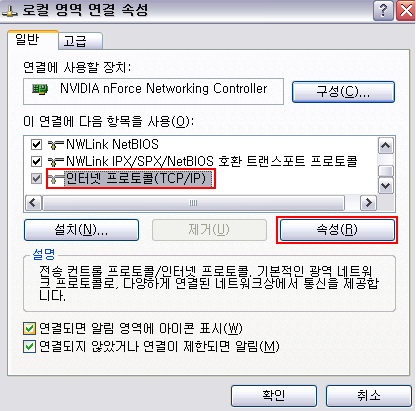
3. 로컬 영역 연결 속성화면이 표시되면 스크롤을 이동하여 [인터넷 프로토콜(TCP/IP] 를 더블클릭하거나 [속성] 버튼을 클릭합니다.
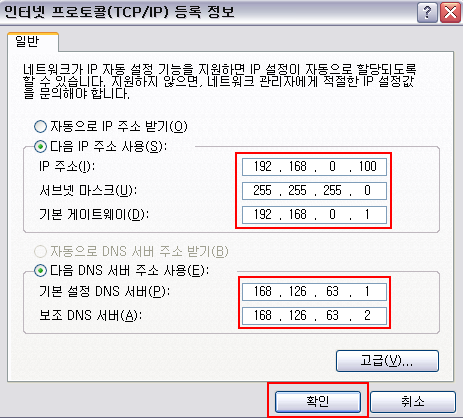
4. [다음 IP 주소 사용] 앞의 라디오 버튼을 선택하고 입력하려고 하는 값을 입력하고 확인을 누릅니다.
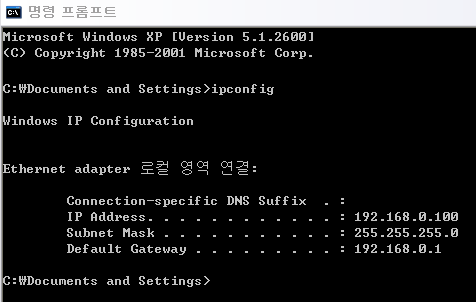
- [IP 주소]는 192.168.0.xxx를 입력합니다. (예. 192.168.0.100)
- [서브넷 마스크]는 [255.255.255.0]로 입력합니다.
- [기본 게이트웨이]는 [192.168.0.1]로 입력합니다.
- [기본 설정 DNS 서버]는 아래 [참고]를 참조하여 입력합니다.
5. 변경된 IP 주소 확인을 위해 Windows의 [시작] -> [실행] 을 클릭하여 "cmd" 입력 후 확인을 클릭합니다.
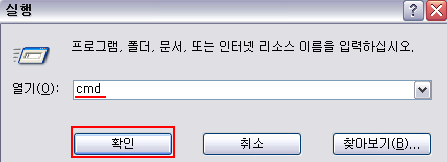
6. 표시된 명령프롬프트창에 "ipconfig" 입력하여 실행하면 수동지정된 IP주소를 확인 할 수 있습니다.
[참고]
[기본 설정 DNS 서버] 및 [보조 DNS 서버]는 인터넷 접속 서비스를 받고 계시는 해당 ISP의 업체에 문의 하시거나 아래의 참고에 있는 서비스 업체에 맞는 주소를 입력합니다.
Last Edited at 2015-04-28
IP수동 설정은 공유기와 연결된 PC에서 자동으로 IP 할당을 받지 못하거나 사용 목적의 의해 고정 IP를 사용할 경우 필요한 설정입니다.
1. Windows의 [시작] -> [설정] -> [제어판] 을 순서대로 클릭합니다. 제어판 화면에서 아래와 같이
[네트워크 및 인터넷 연결]을 선택하여 [네트워크 연결] 을 클릭합니다.
2. 네트워크연결 화면에서 [로컬 영역 연결]에 우측 마우스를 클릭하고 [속성]을 클릭합니다.
3. 로컬 영역 연결 속성화면이 표시되면 스크롤을 이동하여 [인터넷 프로토콜(TCP/IP] 를 더블클릭하거나 [속성] 버튼을 클릭합니다.
4. [다음 IP 주소 사용] 앞의 라디오 버튼을 선택하고 입력하려고 하는 값을 입력하고 확인을 누릅니다.
- [IP 주소]는 192.168.0.xxx를 입력합니다. (예. 192.168.0.100)
- [서브넷 마스크]는 [255.255.255.0]로 입력합니다.
- [기본 게이트웨이]는 [192.168.0.1]로 입력합니다.
- [기본 설정 DNS 서버]는 아래 [참고]를 참조하여 입력합니다.
5. 변경된 IP 주소 확인을 위해 Windows의 [시작] -> [실행] 을 클릭하여 "cmd" 입력 후 확인을 클릭합니다.
6. 표시된 명령프롬프트창에 "ipconfig" 입력하여 실행하면 수동지정된 IP주소를 확인 할 수 있습니다.
[참고]
[기본 설정 DNS 서버] 및 [보조 DNS 서버]는 인터넷 접속 서비스를 받고 계시는 해당 ISP의 업체에 문의 하시거나 아래의 참고에 있는 서비스 업체에 맞는 주소를 입력합니다.
| 서비스 업체 | 도메인 | DNS 서버주소 |
| KT | Kornet.net | 168.126.63.1 168.126.63.2 |
| SKB | Hanaro.com | 210.94.0.7 210.94.6.67 210.220.163.82 |
| LG U+ | LGU+.com | 164.124.107.9 203.248.242.2 |
































