메뉴 바로가기본문 바로가기

[기타설정] Mac OS IP 주소 설정 방법

2004.07.12조회 94,943

[MAC OS] IP주소 설정 방법

1. 자동으로 IP를 할당 받도록 설정하기

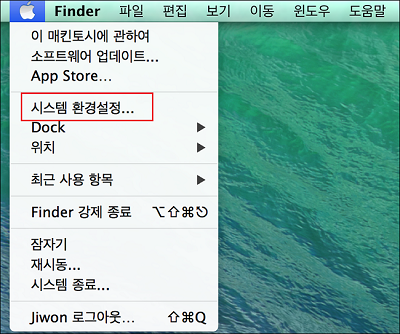
1) MAC OS 메뉴에서 [시스템 환경설정]을 실행합니다. image_1.png
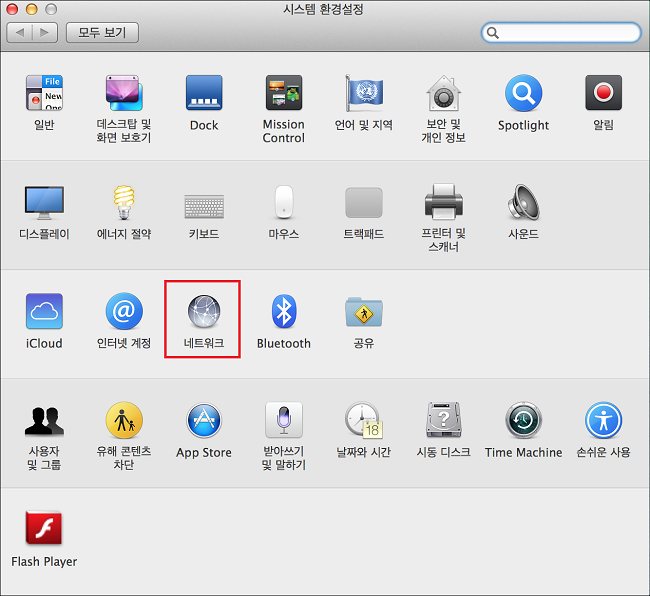
2) 시스템 환경에서 [네트워크]를 선택합니다. image_2.png

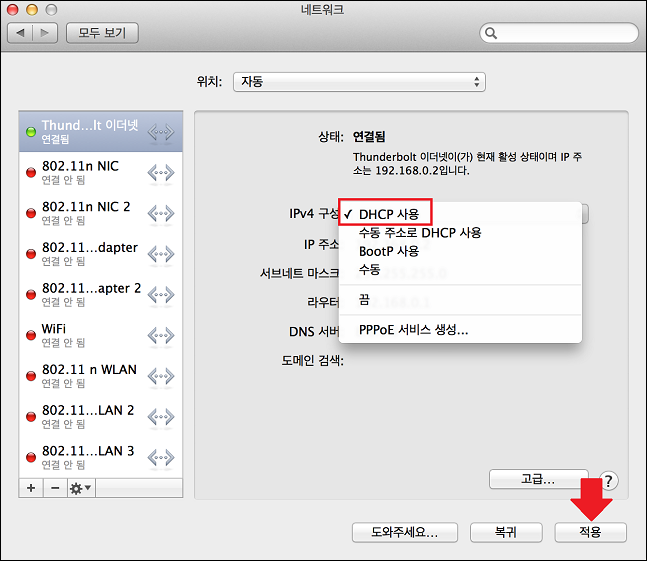
3) 네트워크 창에서 우측의 IPv4 구성을 [DHCP 사용]으로 선택하고 적용을 눌러 설정을 완료합니다. image_3.png
2. 수동으로 IP주소 지정하기

1) MAC OS 메뉴에서 [시스템 환경설정]을 실행합니다. image_1.png

2) 시스템 환경에서 [네트워크]를 선택합니다. image_2.png

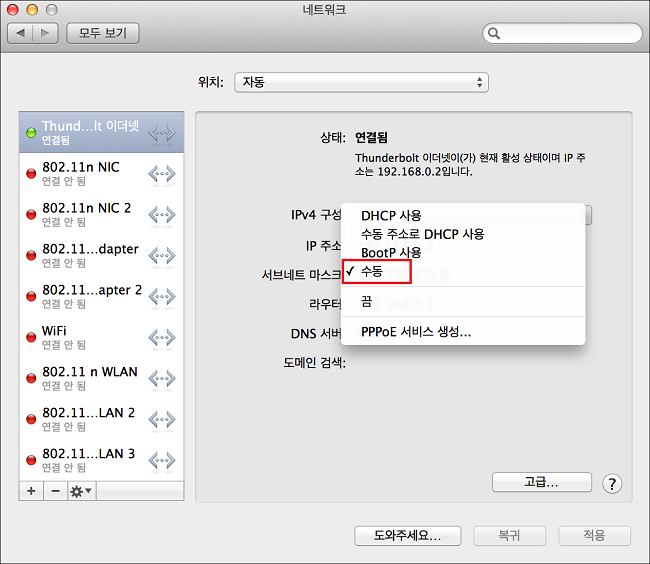
3) 네트워크 창에서 우측의 IPv4 구성을 [수동]으로 선택합니다. image_4.png
4) 사용하고자 하는 ip주소, 서브네트 마스크, 라우터 를 순차적으로 입력하고 DNS 입력 위해 [고급]을 누릅니다. image_5.png
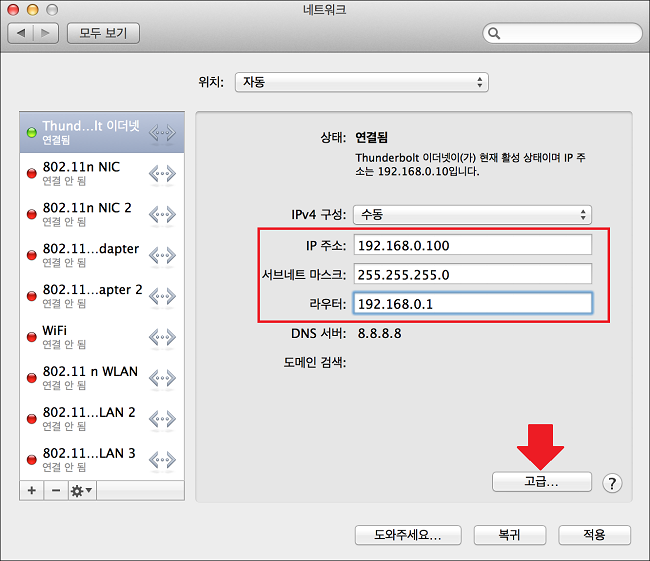
본 글에서 아래와 같은 정보를 예제로 입력했습니다. IP 주소 : 192.168.0.100 서브네트 마스크 : 255.255.255.0 라우터 : 192.168.0.1 5) 왼쪽 하단의 [+] 버튼을 누르고 사용하고자하는 DNS서버 주소를 입력 후 [승인]을 누릅니다. image_6.png
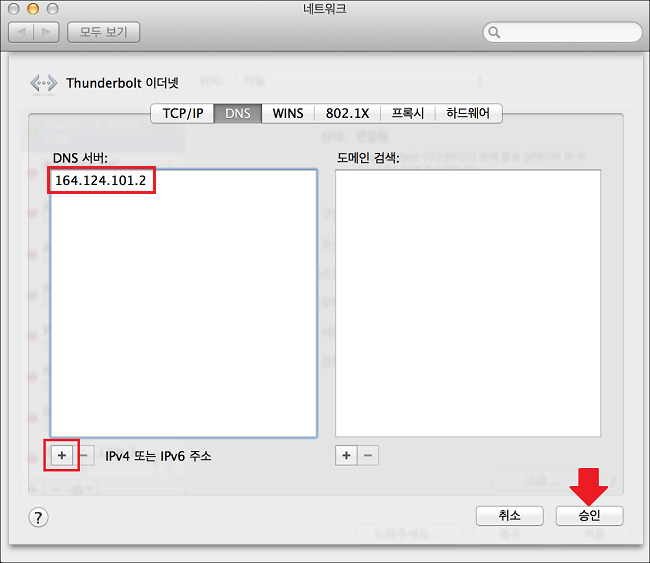
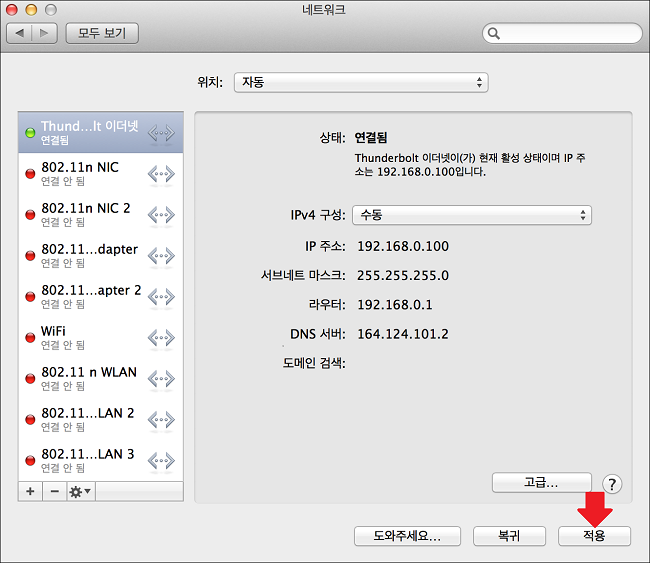
DNS 서버 주소는 인터넷회선 업체로부터 제공됩니다. KT : 168.126.63.1 / 168.126.63.2 LG U+ : 164.124.101.2 /  203.248.242.2 SKB : 219.250.36.130 / 210.220.163.82 6) 입력된 정보를 다시한번 확인 후 [적용] 버튼을 누르면 IP수동 지정 설정이 완료됩니다. image_7.png
Last Edited at 2015-04-28

자주묻는 질문
자주묻는 질문 게시판
챗봇 상담
설치도우미 바로가기
펌웨어 업그레이드 바로가기
펌웨어 복구도우미 바로가기
ipTIME 검색기 바로가기
EasyMesh 접속기 바로가기
ipDISK ipCloud 바로가기
ipCAM Tools 바로가기
DDNS 관리 바로가기
제  목[기타설정] Mac OS IP 주소 설정 방법
목록보기

[MAC OS] IP주소 설정 방법

1. 자동으로 IP를 할당 받도록 설정하기

1) MAC OS 메뉴에서 [시스템 환경설정]을 실행합니다. image_1.png

2) 시스템 환경에서 [네트워크]를 선택합니다. image_2.png

3) 네트워크 창에서 우측의 IPv4 구성을 [DHCP 사용]으로 선택하고 적용을 눌러 설정을 완료합니다. image_3.png

2. 수동으로 IP주소 지정하기

1) MAC OS 메뉴에서 [시스템 환경설정]을 실행합니다. image_1.png

2) 시스템 환경에서 [네트워크]를 선택합니다. image_2.png

3) 네트워크 창에서 우측의 IPv4 구성을 [수동]으로 선택합니다. image_4.png

4) 사용하고자 하는 ip주소, 서브네트 마스크, 라우터 를 순차적으로 입력하고 DNS 입력 위해 [고급]을 누릅니다. image_5.png

본 글에서 아래와 같은 정보를 예제로 입력했습니다. IP 주소 : 192.168.0.100 서브네트 마스크 : 255.255.255.0 라우터 : 192.168.0.1 5) 왼쪽 하단의 [+] 버튼을 누르고 사용하고자하는 DNS서버 주소를 입력 후 [승인]을 누릅니다. image_6.png

DNS 서버 주소는 인터넷회선 업체로부터 제공됩니다. KT : 168.126.63.1 / 168.126.63.2 LG U+ : 164.124.101.2 /  203.248.242.2 SKB : 219.250.36.130 / 210.220.163.82 6) 입력된 정보를 다시한번 확인 후 [적용] 버튼을 누르면 IP수동 지정 설정이 완료됩니다. image_7.png

Last Edited at 2015-04-28
목록보기

경기도 용인시 기흥구 죽전로 15 6층 (보정동, 벤포스타2빌딩 6층)

통신판매업신고번호 : 용인 기흥 제 388호
사업자등록번호 : 129-81-44050 | 대표자 : 김인

ALL contents are copyright 2004-EFM Networks Co
All right reserved