
[ipTIME 공유기] WOL 동작 원리 및 사용 방법
Q꺼져 있는 PC를 공유기의 WOL 기능으로 원격에서 켜려면 무엇이 필요하고 어떻게 설정하나요?
WOL(Wakeup-On-LAN)은 LAN에 연결된 컴퓨터의 전원이 꺼져 있을 때 LAN을 이용해 원격에서 컴퓨터를 부팅시키는 기능입니다.
초기 WOL은 네트워크 전문가들이 원격지에 있는 컴퓨터의 전원을 켜거나, 절전 모드에 들어가 있는 컴퓨터를 정상 모드로 바꿀 수 있도록 해 주는 기술입니다. 컴퓨터를 원격지에서 구동해 미리 짜인 정비 업무를 수행할 수 있다면, 기술자들이 네트워크상의 각 컴퓨터를 일일이 찾아갈 필요가 없기 때문입니다.
WOL은 네트워크 원격 관리용 소프트웨어가 설치된 서버에서 각 클라이언트로 웨이크업 프레임이나 패킷을 보내 실행됩니다. 클라이언트에 설치된 WOL 네트워크 카드가 웨이크업 프레임을 받으면 컴퓨터가 기동되면서 미리 계획된 작업들이 시작됩니다. WOL 기술을 사용하려면 WOL 네트워크 카드, WOL을 지원하는 마더보드, 원격 관리용 소프트웨어 등이 필요합니다.
WOL 네트워크 카드는 웨이크업 프레임이 들어오는 것을 알아차리기 위해 네트워크를 지속적으로 감시합니다. 그래서 PC를 꺼 둔 상태에서도 링크 LED가 켜져 있습니다. 이 카드는 부팅을 위해 안정된 전원 공급이 필요하므로, 전원 공급 장치에서 일정량의 전원(ATX 폼팩터에서 MotherBoard로 공급되는 DC 5V)을 지속적으로 공급받습니다. 또한 WOL 카드는 웨이크업 프레임의 내용을 해독합니다.
웨이크업 프레임인지를 결정하는 핵심 요소는 MAC 주소가 16번 중단 없이 반복되는 것입니다. 마더보드는 WOL 기술을 사용할 수 있도록 설계된 CMOS와 H/W를 가지고 있어야 하며, 공유기(원격 관리 소프트웨어)는 웨이크업 프레임을 보내는 역할을 합니다.
WOL은 인텔과 IBM이 함께 만든 Wired for Management 기술의 일부입니다. Wired for Management는 소프트웨어 설치, 업그레이드, 백업, 바이러스 체크 등의 작업을 자동화하고 네트워크 이용량이 가장 적은 시간대에 수행하도록 일정을 조정해, 네트워크 전문가들의 시간과 비용을 절약할 수 있도록 설계되었습니다.
WOL은 이더넷과 토큰링 네트워크 모두에서 사용할 수 있습니다.
STEP 1WOL 기능을 지원하기 위한 사양
- WOL 기능을 지원하는 LAN Card가 컴퓨터에 장착되어 있어야 합니다.
- 컴퓨터의 Mother Board가 WOL 기능을 지원하는 LAN Card와 호환되어야 합니다. 또는 WOL이 지원되는 PowerSupply가 필요합니다.
※ 최근 출시되는 Pentium4 이상(AMD AthlonXP 이상)의 PC는 대부분 WOL이 지원되는 랜카드를 Mother Board에 내장하고 있습니다.
WOL 기능을 지원하는 LAN Card
WOL이 지원되는 랜카드는 사용자 설명서나 스펙에 [ACPI Wake On LAN 기능 지원 (UE1211C)]처럼 명시되어 있습니다.
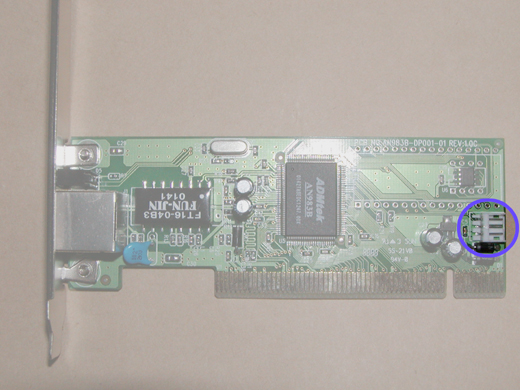
※ 위 그림과 같은 랜카드는 Mother Board와 랜카드를 이어 주는 3Pin Power Cable이 필요합니다.
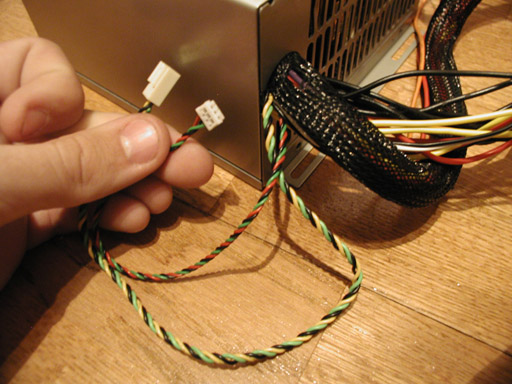
※ PowerSupply를 통한 WOL은 위 그림처럼 3PIN 커넥터를 랜카드의 WOL 단자에 연결해야 합니다.
LAN Card 종류에 따라 PCI 슬롯에 꽂기만 하면 되는 제품이 있고, Mother Board와 LAN Card를 전원 케이블로 연결해야 하는 제품이 있습니다.
STEP 2LAN Card 설치 및 PC 설정
공유기의 WOL 기능을 사용하려면 WOL 기능을 지원하는 LAN Card를 PC에 설치하고, PC의 BIOS 설정에서 WOL 기능을 Enable 해야 합니다. 단, Mother Board 내장형 랜카드는 CMOS 설정만으로 WOL 기능을 사용할 수 있습니다.
PC CMOS 설정
- 부팅이 시작될 때 DEL 키를 눌러 CMOS로 진입합니다.
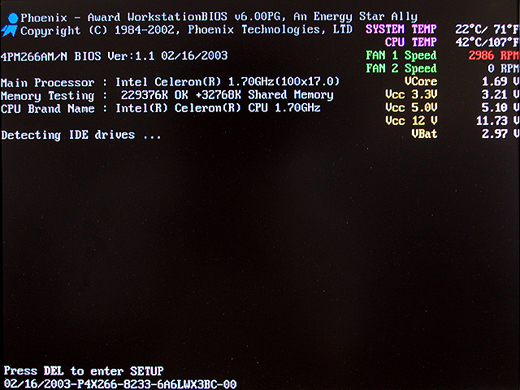
- CMOS에 진입해 WOL 관련 설정을 합니다.
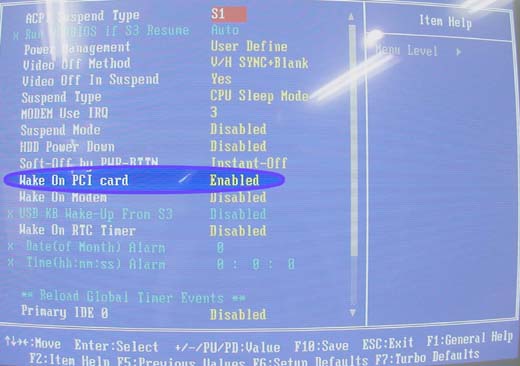
BIOS 설정
Power Management Setup에서 Wake-Up by PCI Card -> Enabled 또는 Power On by Ring or WOL -> Enabled로 설정합니다.
※ 위 BIOS 설정은 MotherBoard 종류에 따라 메뉴 명칭이 다를 수 있습니다.
Windows 드라이버 설정
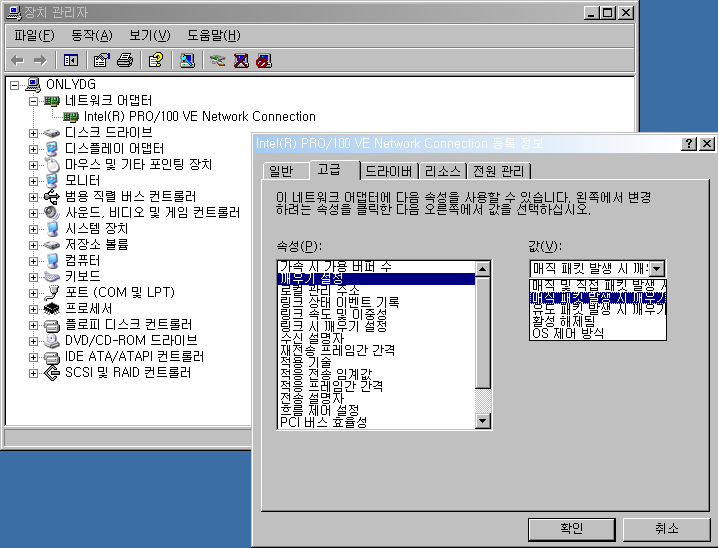
장치관리자 › 네트워크 어댑터 › [WOL을 사용하는 랜카드 이름]을 선택하고, 위 화면처럼 고급 탭에서 '깨우기 설정' 또는 'Wakeup On LAN' 설정을 '매직패킷 발생시 깨우기'로 선택합니다.
※ 위 드라이버 설정은 랜카드 종류나 운영체제에 따라 속성 명칭이 다를 수 있습니다.
STEP 3ipTIME 공유기에서 WOL 기능 사용하기
펌웨어 버전 5.0 이전
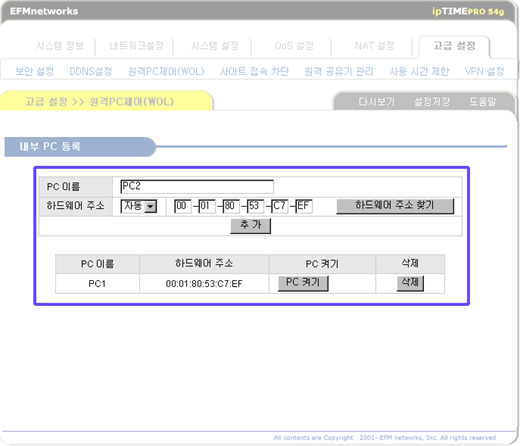
- 공유기 웹 페이지(http://192.168.0.1)에 접속한 후 고급설정 › 원격PC제어(WOL) 메뉴로 들어갑니다.
- PC이름에는 구분하기 쉬운 임의의 이름을 입력합니다.
- 하드웨어 주소를 '자동'으로 하면 현재 접속한 PC의 하드웨어 주소가 자동으로 입력됩니다. '하드웨어 주소찾기' 기능으로 현재 접속되어 있는 다른 PC(공유기를 통해 인터넷을 사용 중인 PC)의 하드웨어 주소를 선택하면 일일이 입력할 필요가 없습니다. 하드웨어 주소를 직접 입력하려면 '자동'을 '수동'으로 선택한 후 입력합니다.
- [추가]를 누르면 하단 테이블에 WOL을 사용할 PC의 프리셋이 생성됩니다.
- 설정이 끝나면 오른쪽 위의 [설정저장] 링크를 눌러 설정을 공유기의 Flash Memory에 저장해야 공유기 전원을 껐다 켜도 설정한 정보가 남아 있습니다.
펌웨어 버전 5.0 이후 (Net-OS)
- 공유기 웹 페이지(http://192.168.0.1)에 접속한 후 관리도구 › 고급설정 › 특수기능 › WOL 기능 메뉴로 들어갑니다.
- MAC 주소는 '현재 접속된 PC의 MAC주소로 설정'을 체크하면 현재 접속한 PC의 MAC 주소가 자동으로 입력됩니다. 'MAC 주소찾기' 기능으로 현재 접속되어 있는 다른 PC(공유기를 통해 인터넷을 사용 중인 PC)의 MAC 주소를 선택하면 일일이 입력할 필요가 없습니다. 직접 입력하려면 MAC 주소 입력란에 입력합니다.
- PC설명에는 구분하기 쉬운 임의의 이름을 입력합니다.
- [추가]를 누르면 하단 테이블에 WOL을 사용할 PC의 규칙이 생성됩니다.
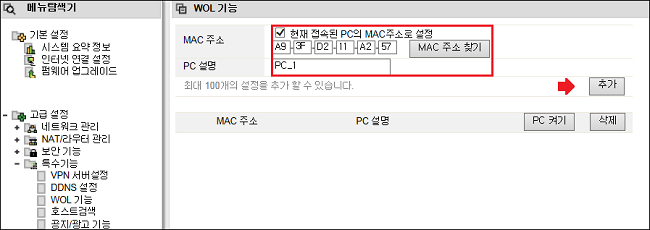
※ 위 단계를 수행한 후 [PC켜기]를 눌러 PC가 켜지는지 확인해 보세요.
참고WOL 동작 원리
PC를 종료해도 NIC(네트워크 카드)는 완전히 꺼지지 않고 켜진 상태로 매직 패킷이 오는지 살펴보고 있습니다. 이 패킷에는 특정한 문자열(byte-sequence)이 포함되어 있어야 하며, 어떤 프로토콜(IPX, IP 등)에 실려 와도 됩니다.
ipTIME 공유기에서 WOL 기능을 사용하면 PC로 UDP를 사용해 패킷을 보냅니다. 이더넷 인터페이스로 전달되는 UDP 패킷의 전체 형식은 다음과 같습니다.
[ethernet header][IP header][UDP header][Magic sequence][CRCS]
매직 패킷을 포함하는 스크립트는 이 패킷을 보내기만 하면 됩니다. NIC는 수신만 할 뿐 응답하지 않으므로, 패킷을 보낸 후 돌아오는 데이터 등은 신경 쓰지 않아도 됩니다.
Wake-up 프레임
Wake-up 프레임은 원격 호스트의 이더넷 주소(MAC address)를 포함하고 있는 특별한 데이터 패킷입니다. 이 프레임 안에는 동기화를 위한 6바이트의 FFh로 시작해서 그 이더넷 주소가 적어도 16번 반복되는 문자열(마법의 문자열)이 있어야 합니다.
마법의 문자열
대상 호스트의 이더넷 주소가 01:02:03:04:05:06(6바이트)이라면, 그 호스트의 LAN 카드는 아래와 같은 문자열이 매직 패킷에 들어 있는지 살펴봅니다.
FFFFFFFFFFFF010203040506010203040506010203040506010203040506 010203040506010203040506010203040506010203040506010203040506 010203040506010203040506010203040506010203040506010203040506 010203040506010203040506
Last Edited at 2015-04-28
































