메뉴 바로가기본문 바로가기

[기타설정] PSP 웹 브라우저 연동

2005.08.01조회 59,969

[기타설정] PSP 웹 브라우저 연동


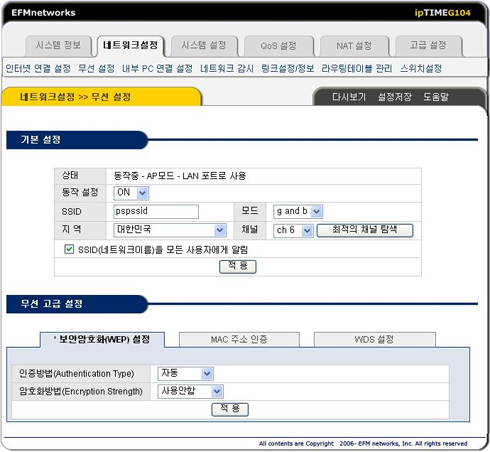
ipTIME PRO 54G/G104/G304와 PSP 웹브라우저 연동하기 - PSP 의 두가지 무선 기능 PSP는 일반 무선랜카드와 마찬가지로 두개의 무선모드를 가진다. 1. Infrastructure 모드 - 주변의 AP로 접속 후 IP를 할당 받아서 인터넷 통신을 함. 웹서핑할때 사용됨(PSP 펌웨어 2.0이상) 게임타이틀 자체의 배틀넷 접속 2. Ad-hoc 모드 - 여러대의 다른 PSP가 AP가 없는 상태에서 통신함. PSP사이의 대전모드에서 이용, 카이 넷플에서 사용 이글에서는 1번 Infrastructure모드로 PSP 2.0펌웨어에 내장되어 있는 웹브라우저와 ipTIME PRO 54G/G104/G304와 연동시키는 방법을 설명한다. ipTIME PRO 54G/G104/G304 에서의 설정 ipTIME PRO 54G/G104/G304 에서는 특별히 설정할 부분은 없다. 기본적으로 AP모드로 동작이 되어 있어야 하며, 공유기를 카이모드(Ad-hoc)로 동작시킬 경우는 웹브라우저를 사용할 수 없다. (동시사용은 기술적으로 불가능 하다) 아래의 화면은 공유기에서의 무선설정화면이다. [그림2] 펌웨어 버전 5.0 이후 무선 설정 화면
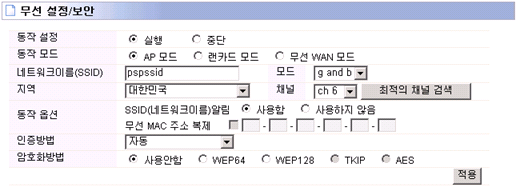
new1.png

[그림3] 펌웨어 버전 5.0 이전 무선 설정 화면
setup.jpg

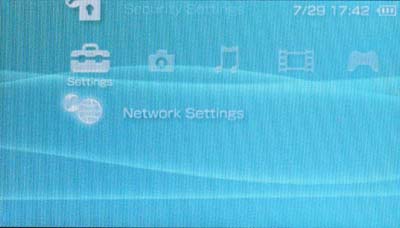
무선 설정은 기본 설정으로 하였고, SSID(네트워크이름)만 "pspssid" 라고 변경했다. PSP에서의 네트워크 설정 아래의 그림 처럼 Network Settings 선택한다. I034.jpg
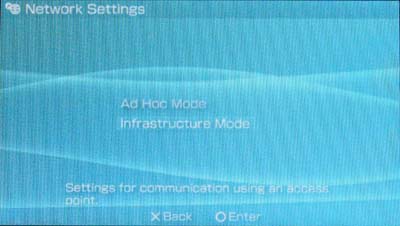
Infrastructure Mode를 선택한다. I035.jpg

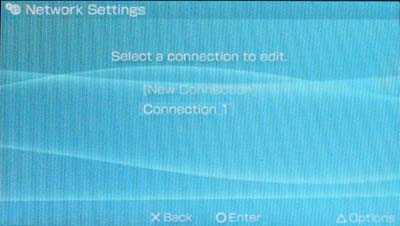
그냥 지나간다. I036.jpg

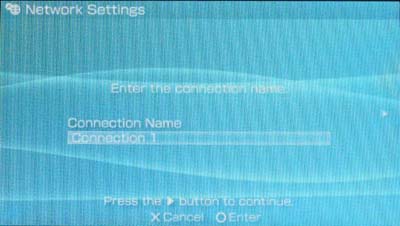
그냥 지나간다. I037.jpg

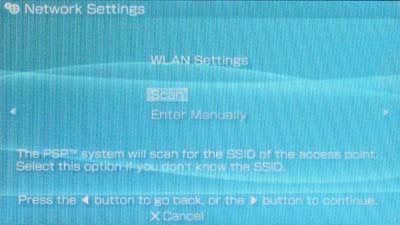
Scan을 선택한다. I038.jpg

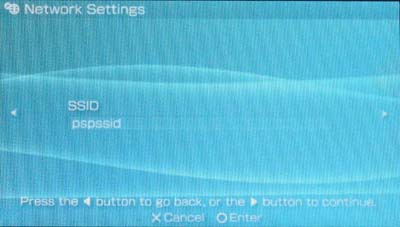
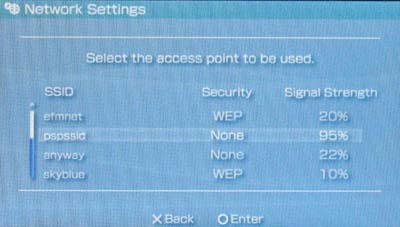
잠시후에 아래와 같이 주변의 검색된 무선네트웍들이 보인다. ipTIME PRO 54G에서 설정한 ssid를 찾는다. (이글에서는 "pspssid") I040.jpg
변경하지 않고 다음 단계로 I041.jpg

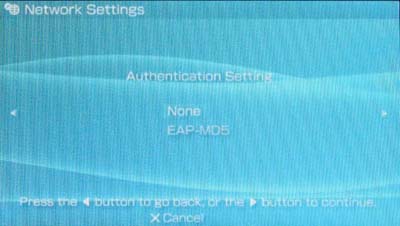
암호화 보안 설정은 하지 않았으므로 "None" 선택 후 다음단계로 만약 암호화 보안 설정을 하고자 한다면 ipTIME PRO 54G의 무선 보안 설정과 동일하게 맞추어 주어야 한다. I042.jpg
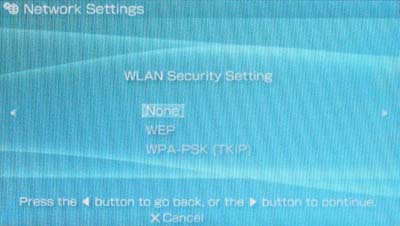
인증도 "None" 선택 후 다음 단계로 I043.jpg

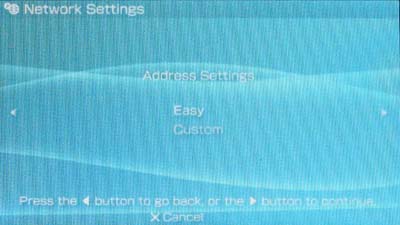
Address Settings에서 "Easy"를 선택하면, PSP가 ipTIME PRO 54G로 부터 자동으로 IP를 할당받게 된다. "Easy"선택 후, 다음 단계로 I044.jpg
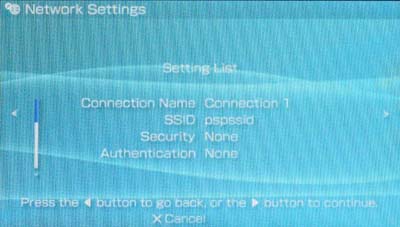
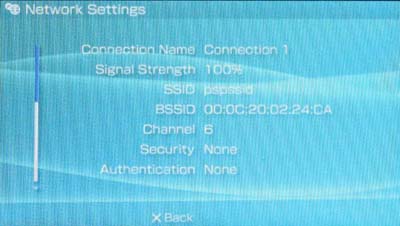
지금까지 설정한 정보들을 보여준다. 다음 단계로. I045.jpg

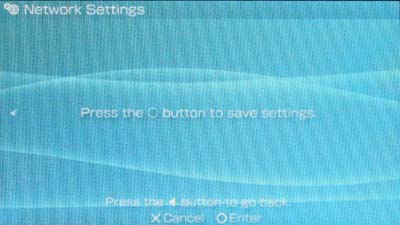
저장 후 다음 단계로 I046.jpg

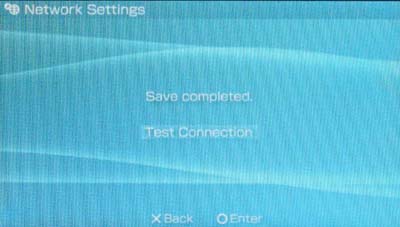
"Test Connection"을 실행한다. I047.jpg

아래와 같이 현재 연결된 정보가 나오면 성공!! 스크롤을 하여 아래로 내리면 IP 주소등이 정보도 볼 수 있다. I048.jpg
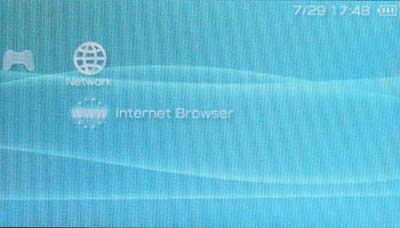
이제 웹브라우저를 실행해 보자. PSP 웹브라우저로 인터넷 접속하기 PSP 펌웨어 2.0에서는 아래그림과 같이 "Internet Browser" 가 추가되었다. I049.jpg
실행하면 아래와 같은 화면이 뜬다. 커서를 Adddress으로 옮긴후 Enter버튼을 누른다. I050.jpg
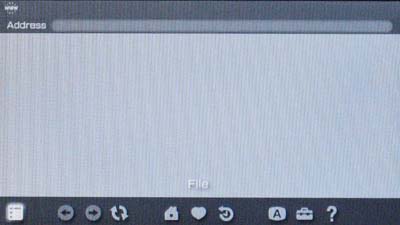
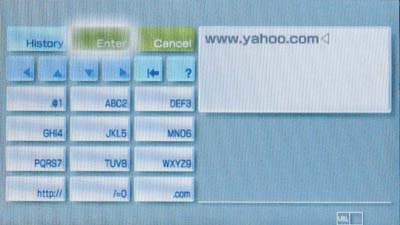
URL을 편집해 넣는다. 편집후 Enter I051.jpg

접속되기 전에 연결이 않되어 있다면, Connection을 고르라는 메시지가 나올 수 있다. 이전에 편집했던 Connection 1 을 고른 뒤 접속하자. Yahoo 영문 사이트에 접속된 사진 I053.jpg
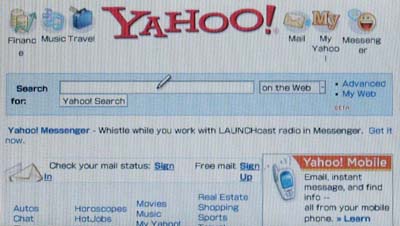
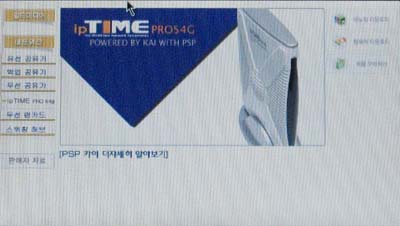
ipTIME PRO 54G 제품 설명에 접속된 사진 I054.jpg

PSP전용 Web site에 접속한 사진 I055.jpg

Last Edited at 2015-04-28

자주묻는 질문
자주묻는 질문 게시판
챗봇 상담
설치도우미 바로가기
펌웨어 업그레이드 바로가기
펌웨어 복구도우미 바로가기
ipTIME 검색기 바로가기
EasyMesh 접속기 바로가기
ipDISK ipCloud 바로가기
ipCAM Tools 바로가기
DDNS 관리 바로가기
제  목[기타설정] PSP 웹 브라우저 연동
목록보기

[기타설정] PSP 웹 브라우저 연동


ipTIME PRO 54G/G104/G304와 PSP 웹브라우저 연동하기 - PSP 의 두가지 무선 기능 PSP는 일반 무선랜카드와 마찬가지로 두개의 무선모드를 가진다. 1. Infrastructure 모드 - 주변의 AP로 접속 후 IP를 할당 받아서 인터넷 통신을 함. 웹서핑할때 사용됨(PSP 펌웨어 2.0이상) 게임타이틀 자체의 배틀넷 접속 2. Ad-hoc 모드 - 여러대의 다른 PSP가 AP가 없는 상태에서 통신함. PSP사이의 대전모드에서 이용, 카이 넷플에서 사용 이글에서는 1번 Infrastructure모드로 PSP 2.0펌웨어에 내장되어 있는 웹브라우저와 ipTIME PRO 54G/G104/G304와 연동시키는 방법을 설명한다. ipTIME PRO 54G/G104/G304 에서의 설정 ipTIME PRO 54G/G104/G304 에서는 특별히 설정할 부분은 없다. 기본적으로 AP모드로 동작이 되어 있어야 하며, 공유기를 카이모드(Ad-hoc)로 동작시킬 경우는 웹브라우저를 사용할 수 없다. (동시사용은 기술적으로 불가능 하다) 아래의 화면은 공유기에서의 무선설정화면이다. [그림2] 펌웨어 버전 5.0 이후 무선 설정 화면
new1.png

[그림3] 펌웨어 버전 5.0 이전 무선 설정 화면
setup.jpg

무선 설정은 기본 설정으로 하였고, SSID(네트워크이름)만 "pspssid" 라고 변경했다. PSP에서의 네트워크 설정 아래의 그림 처럼 Network Settings 선택한다. I034.jpg

Infrastructure Mode를 선택한다. I035.jpg

그냥 지나간다. I036.jpg

그냥 지나간다. I037.jpg

Scan을 선택한다. I038.jpg

잠시후에 아래와 같이 주변의 검색된 무선네트웍들이 보인다. ipTIME PRO 54G에서 설정한 ssid를 찾는다. (이글에서는 "pspssid") I040.jpg

변경하지 않고 다음 단계로 I041.jpg

암호화 보안 설정은 하지 않았으므로 "None" 선택 후 다음단계로 만약 암호화 보안 설정을 하고자 한다면 ipTIME PRO 54G의 무선 보안 설정과 동일하게 맞추어 주어야 한다. I042.jpg

인증도 "None" 선택 후 다음 단계로 I043.jpg

Address Settings에서 "Easy"를 선택하면, PSP가 ipTIME PRO 54G로 부터 자동으로 IP를 할당받게 된다. "Easy"선택 후, 다음 단계로 I044.jpg

지금까지 설정한 정보들을 보여준다. 다음 단계로. I045.jpg

저장 후 다음 단계로 I046.jpg

"Test Connection"을 실행한다. I047.jpg

아래와 같이 현재 연결된 정보가 나오면 성공!! 스크롤을 하여 아래로 내리면 IP 주소등이 정보도 볼 수 있다. I048.jpg

이제 웹브라우저를 실행해 보자. PSP 웹브라우저로 인터넷 접속하기 PSP 펌웨어 2.0에서는 아래그림과 같이 "Internet Browser" 가 추가되었다. I049.jpg

실행하면 아래와 같은 화면이 뜬다. 커서를 Adddress으로 옮긴후 Enter버튼을 누른다. I050.jpg

URL을 편집해 넣는다. 편집후 Enter I051.jpg

접속되기 전에 연결이 않되어 있다면, Connection을 고르라는 메시지가 나올 수 있다. 이전에 편집했던 Connection 1 을 고른 뒤 접속하자. Yahoo 영문 사이트에 접속된 사진 I053.jpg

ipTIME PRO 54G 제품 설명에 접속된 사진 I054.jpg

PSP전용 Web site에 접속한 사진 I055.jpg

Last Edited at 2015-04-28
목록보기

경기도 용인시 기흥구 죽전로 15 6층 (보정동, 벤포스타2빌딩 6층)

통신판매업신고번호 : 용인 기흥 제 388호
사업자등록번호 : 129-81-44050 | 대표자 : 김인

ALL contents are copyright 2004-EFM Networks Co
All right reserved