ipTIME 공유기 랜카드 모드 사용방법
*지원 제품 : ipTIME G104, G204, G304, G504, X305 공유기의 AP기능을 랜카드 모드로 변경해 주변 AP장비의 신호를 받아 유선 랜카드로 무선에서 받은 신호를 유선랜카드로 보내 마치 유선 랜카드가 무선 랜카드처럼 AP장비와 연결될 수 있게 해 주는 기능입니다. 이 기능은 무선 랜카드를 장착할 수 없는 게임기나 장비의 유선 랜카드를 통한 무선 연결을 가능하게 해 줍니다. * 랜카드(브릿지) 모드 사용시, 공유기의 DHCP 기능을 중지한 뒤, 사용하는 것을 권장합니다. * 설정되는 PC의 IP 주소가 수동으로 설정된 경우에는 IP 주소가 자동으로 갱신되지 못하는 경우가 있으므로 PC의 IP 주소 할당 방법을 자동으로 변경해 갱신해 주세요. 공유기 관리 화면(http://192.168.0.1) 설정 화면이 나오면 [관리도구]를 마우스로 누릅니다.
![공유기를 무선랜카드로 사용하기 (랜카드 모드) 화면 1: 공유기 관리 화면(http://192.168.0.1) 설정 화면이 나오면 [관리도구]를…](//iptime.com/images/Bridge.files/image002.jpg)
고급 설정 › 무선 설정/보안 › 동작 모드 동작 모드에서 랜카드 모드를 선택 후 ‘적용’을 누르면 공유기가 재부팅이 되면서 랜카드 모드로 동작이 됩니다.
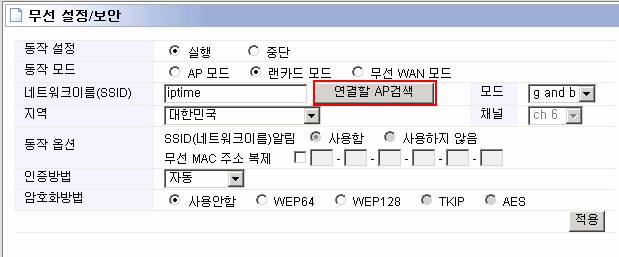
랜카드 모드로 변경되면 ‘연결할 AP검색’을 눌러 주시면 연결할 AP리스트가 나옵니다.
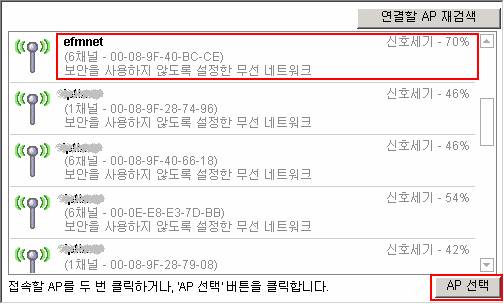
연결할 AP의 ‘SSID’를 선택한 뒤 ‘AP 선택’을 누릅니다.
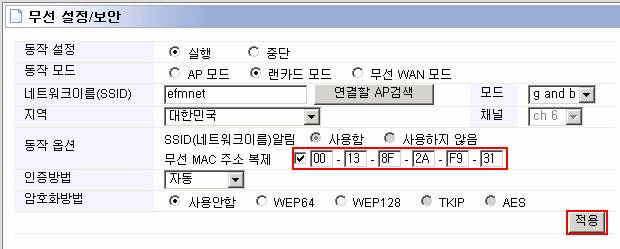
공유기의 랜카드 모드와 AP장비와 무선연결이 성공하면 무선 동작모드가 ‘동작중’ 무선연결이 되지 않은 경우 ‘연결 되지 않음’으로 표시가 되며 ‘SSID(네트워크 이름)’에 연결된 AP의 SSID가 표시 됩니다.

연결이 된 경우 PC의 IP 주소가 AP에서 주는 IP로 할당을 받게 되며 IP 주소가 자동으로 갱신되지 않는 경우 아래 링크를 이용해 갱신해 주세요.
Last Edited at 2015-04-28
![공유기를 무선랜카드로 사용하기 (랜카드 모드) 화면 1: 공유기 관리 화면(http://192.168.0.1) 설정 화면이 나오면 [관리도구]를…](http://iptime.com/images/Bridge.files/image002.jpg) 고급 설정 › 무선 설정/보안 › 동작 모드 동작 모드에서 랜카드 모드를 선택 후 ‘적용’을 누르면 공유기가 재부팅이 되면서 랜카드 모드로 동작이 됩니다.
고급 설정 › 무선 설정/보안 › 동작 모드 동작 모드에서 랜카드 모드를 선택 후 ‘적용’을 누르면 공유기가 재부팅이 되면서 랜카드 모드로 동작이 됩니다.  랜카드 모드로 변경되면 ‘연결할 AP검색’을 눌러 주시면 연결할 AP리스트가 나옵니다.
  연결할 AP의 ‘SSID’를 선택한 뒤 ‘AP 선택’을 누릅니다.
  공유기의 랜카드 모드와 AP장비와 무선연결이 성공하면 무선 동작모드가 ‘동작중’ 무선연결이 되지 않은 경우 ‘연결 되지 않음’으로 표시가 되며 ‘SSID(네트워크 이름)’에 연결된 AP의 SSID가 표시 됩니다.
  연결이 된 경우 PC의 IP 주소가 AP에서 주는 IP로 할당을 받게 되며 IP 주소가 자동으로 갱신되지 않는 경우 아래 링크를 이용해 갱신해 주세요. Last Edited at 2015-04-28































