
[ipTIME 공유기] 외부 IP 주소 변경 방법 (공인 IP 주소 변경) (구형 UI / 펌웨어 9.98.4 미만)
※ 이 글은 구형 UI / 펌웨어 9.98.4 미만 화면 기준입니다. 최신 펌웨어를 사용한다면 [외부 IP 주소 변경 방법 (공인 IP 주소 변경)]을 참고해 주세요.
ipTIME 공유기의 외부 IP 주소 바꾸기
공유기에 연결된 모든 PC는 공유기가 할당받은 외부IP로 통신됩니다. 인터넷 회선으로 부터 공유기가 할당받은 외부IP에 문제가 있어, PC의 인터넷 접속에 장애가 발생하거나, 특정 사이트만 접속되지 않는 경우에 외부IP를 변경해 해결할 수 있습니다. 이외 스타크래프트와 같은 게임의 온라인 접속시 문제가 있는 IP(IP 드롭)로 등록된 경우에도 이와같은 방법으로 외부IP를 변경해 문제를 해결할 수 있습니다. 1. 공유기에 연결된 PC에서 인터넷 탐색기를 실행하고 주소 입력란에 192.168.0.1 을 입력해 공유기 관리 화면에 접속한 뒤 관리도구 › 기본 설정 › 인터넷 연결 설정 메뉴로 접속합니다.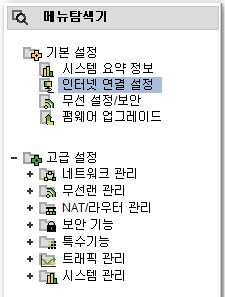
2. MAC 주소 변경 옵션을 체크한 뒤 MAC 주소 일부 임의로 수정하고, [적용] 버튼을 누릅니다.
![외부 IP 주소 변경 방법 (공인 IP 주소 변경) 화면 2: MAC 주소 변경 옵션을 체크한 뒤 MAC 주소 일부 임의로 수정하고, [적용] 버튼을…](/legacy/cdn/contents_images/real_ip/real_ip_2.png)
3. 아래와 같은 메세지가 출력되면 [확인]을 누릅니다.
![외부 IP 주소 변경 방법 (공인 IP 주소 변경) 화면 3: 아래와 같은 메세지가 출력되면 [확인]을 누릅니다.](/legacy/cdn/contents_images/real_ip/real_ip_3.png)
4. [연결 상태]가 "연결 시도중" 에서 아래와 같이 "인터넷에 정상적으로 연결됨"으로 보이면, 외부IP 변경이 완료된 것입니다.
![외부 IP 주소 변경 방법 (공인 IP 주소 변경) 화면 4: [연결 상태]가 "연결 시도중" 에서 아래와 같이 "인터넷에 정상적으로 연결됨"으로…](/legacy/cdn/contents_images/real_ip/real_ip_5.png) 만약 5~10분 후에도 아래와 같이 "연결 시도중"에서 진행되지 않는다면, 공유기에 연결된 인터넷 모뎀의 전원을 껐다 켜 주세요.
만약 5~10분 후에도 아래와 같이 "연결 시도중"에서 진행되지 않는다면, 공유기에 연결된 인터넷 모뎀의 전원을 껐다 켜 주세요. 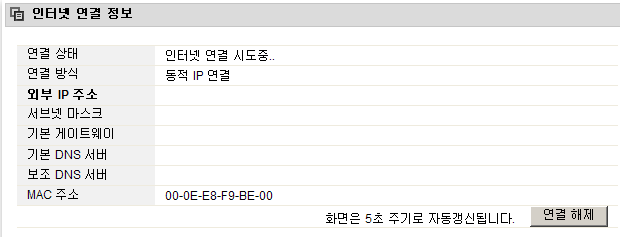
Last Edited at 2015-04-28
































