
[기타설정] Windows 7/Vista 파일·프린터 공유 설정
[Windows 7 / VISTA] 파일공유 및 프린터 공유 설정
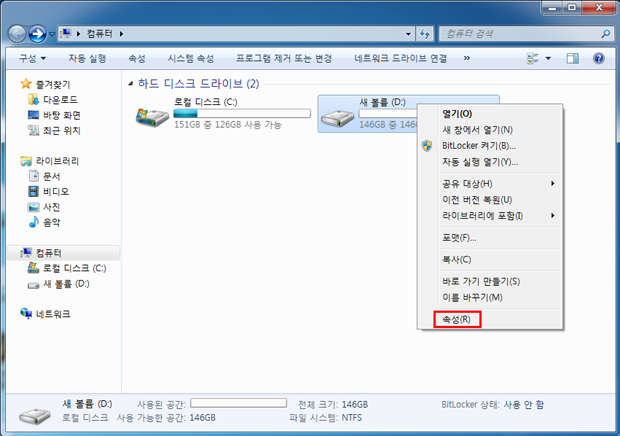
ipTIME 제품군에 연결된 PC간의 파일 공유 및 프린터 공유시(유/무선 포함) 공유기의 제품 종류나 설정상태와는 무관하게 운영체제(Windows OS)에 의해 동작하는 기능입니다. 아래 설정방법은 Windows의 설정방법을 기술한 내용으로, 참고해 설정하시되 문제 발생시 Microsoft 社의 기술지원을 받아보세요. - 공유설정을 하기 위해서 관리자계정으로 로그인을 해야 합니다. - 설정하는 도중 나타나는 모든 메시지에 대해서 [계속] 버튼을 눌러 주세요. 1. 파일공유 설정 방법 (1) Windows 탭에 [컴퓨터]를 더블클릭합니다.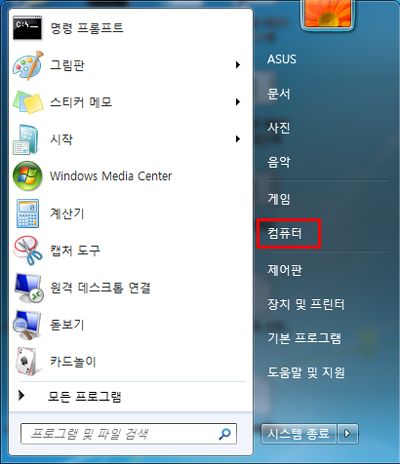 (2) 공유 하고자 하는 드라이브에 마우스오른쪽 버튼을 눌러 [속성]을 누릅니다.
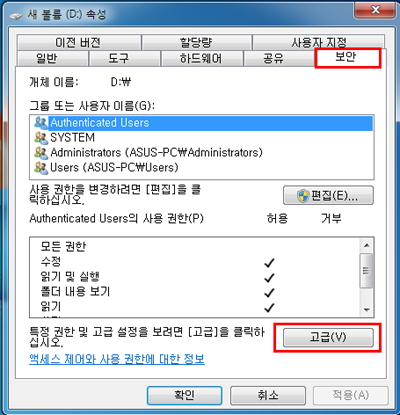
  (3) 표시된 속성창에서 [보안]을 선택하고 [고급]을 누릅니다.
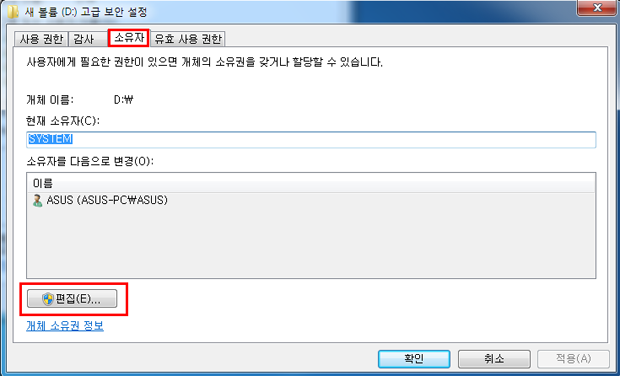
  (4) [소유자]를 선택하고 [편집] 버튼을 누릅니다.
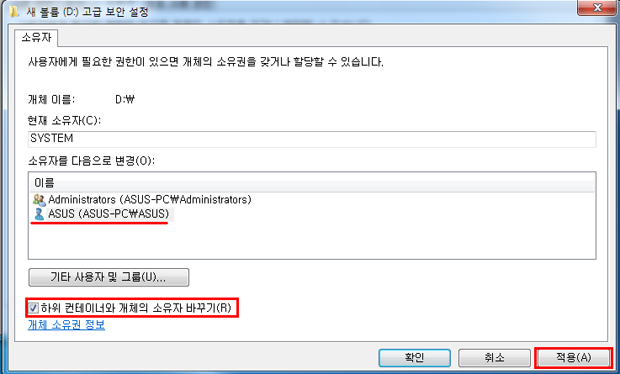
  (5) 관리자 이름을 선택하고 [하위 컨테이너와 개체의 소유자 바꾸기]를 선택하고 [적용]을 누릅니다. (나타나는 모든 메시지에 대해 계속버튼 클릭)
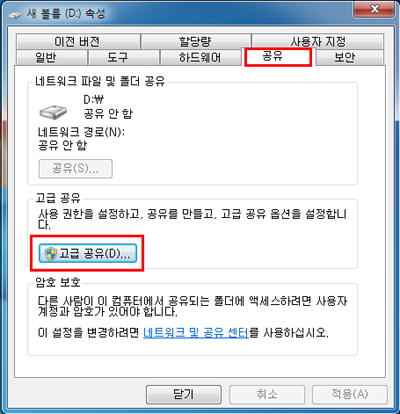
  (6) 속성창의 [공유] 를 선택하고 [고급공유] 버튼을 누릅니다.
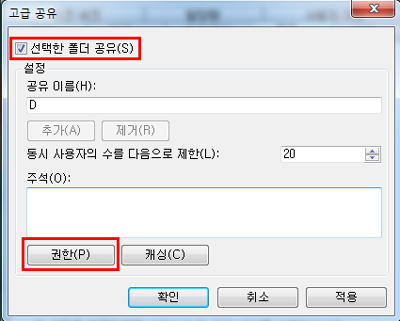
  (7) [선택한 폴더 공유]를 체크하고 하단에 [권한] 버튼을 누릅니다.
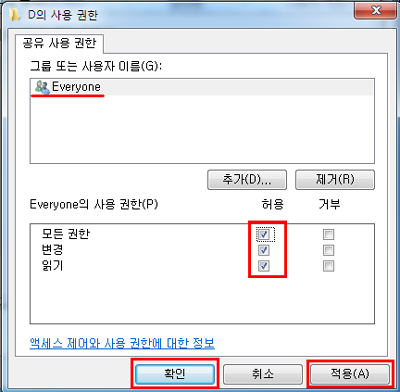
  (8) [Everyone]을 선택하고 [허용]칸의 [체크]선택 후 [적용]과 [확인]을 누릅니다.
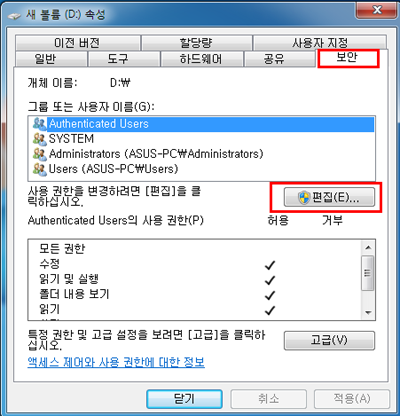
  (9) 속성창의 [보안]을 누르고 [편집] 버튼을 누릅니다.
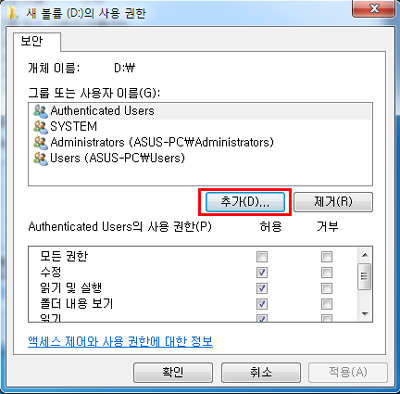
  (10) [추가] 버튼을 누릅니다.
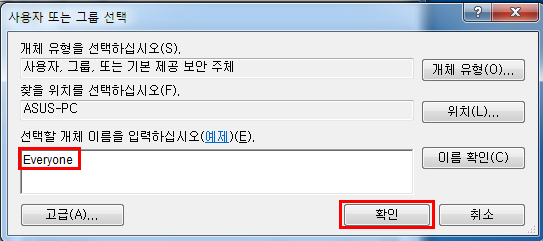
  (11) [선택할 개체 이름...]칸에 Everyone을 입력하고 [확인] 버튼을 누릅니다.
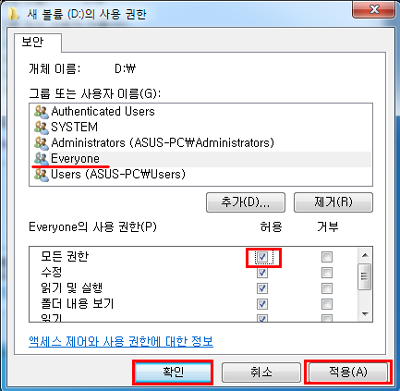
  (12) 그룹또는 사용자이름에 Everyone을 선택하고 [모든 권한]을 체크 후 [적용]과 [확인]을 눌러 설정을 완료합니다.
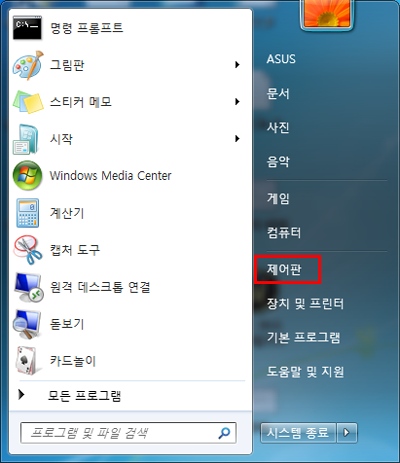
  2. 프린터 공유 방법 (1) Windows 탭에 [제어판]을 누릅니다.
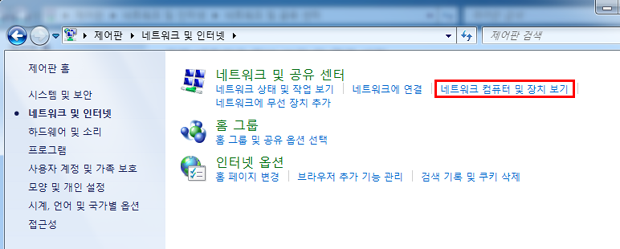
  (2) [네트워크 및 인터넷]을 눌러 [네트워크 컴퓨터 및 장치 보기]를 누릅니다.
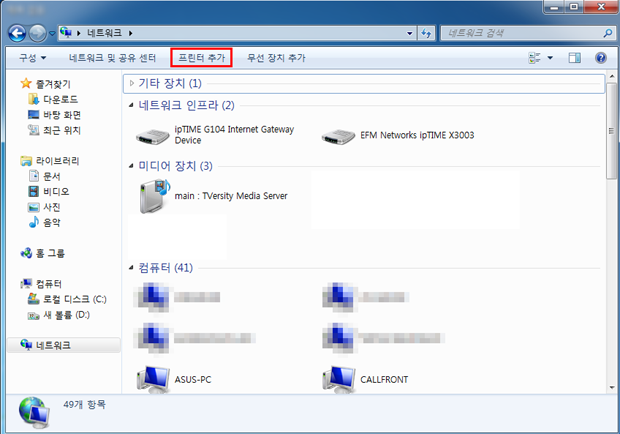
  (3) 상단 [프린터 추가]를 누릅니다.
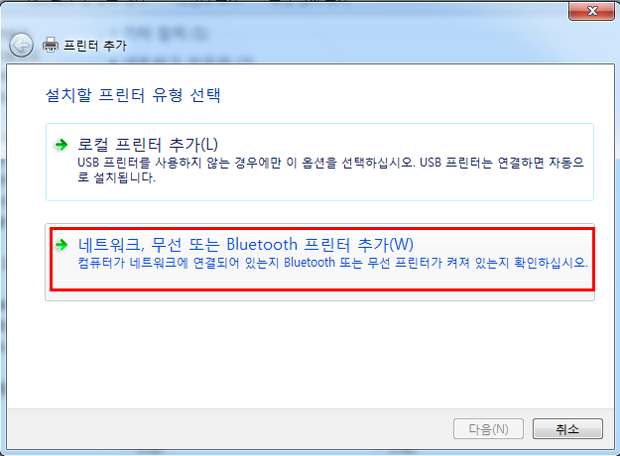
  (4) 설치할 프린터 유형 선택에 [네트워크, 무선...]을 누릅니다.
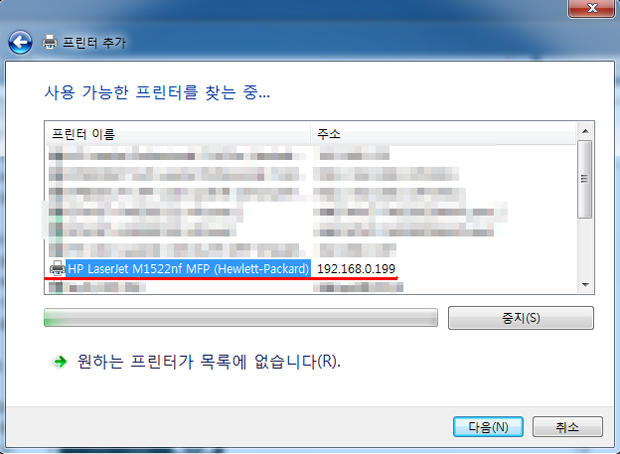
  (5) 검색된 프린터 중 사용하고자하는 프린터를 선택하고 [다음] 버튼을 누릅니다.
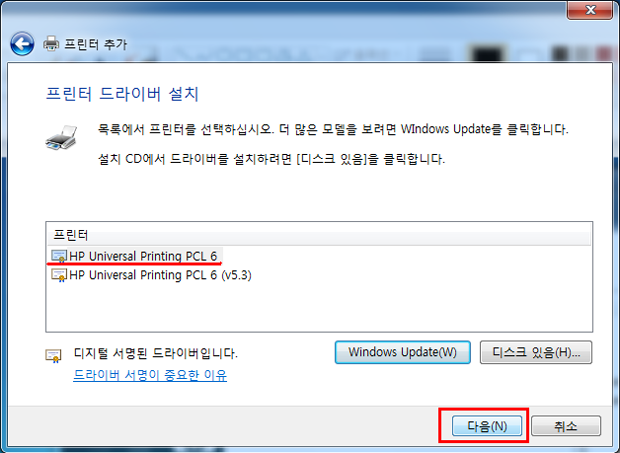
  (6) 설치할 프린터 드라이버를 선택 후 [다음] 버튼을 누릅니다.
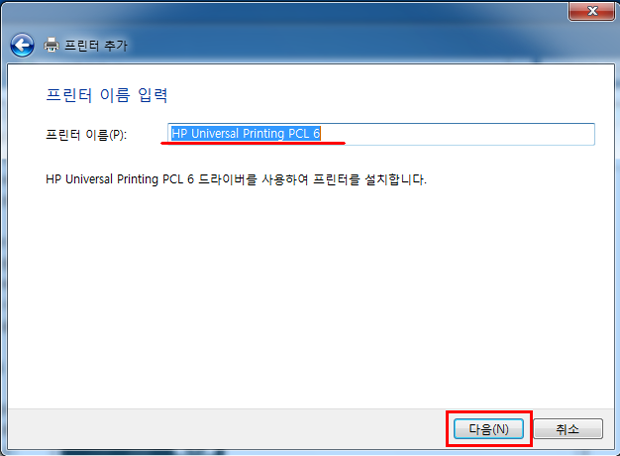
  (7) 프린터 이름을 설정하고 [다음] 버튼을 누릅니다.
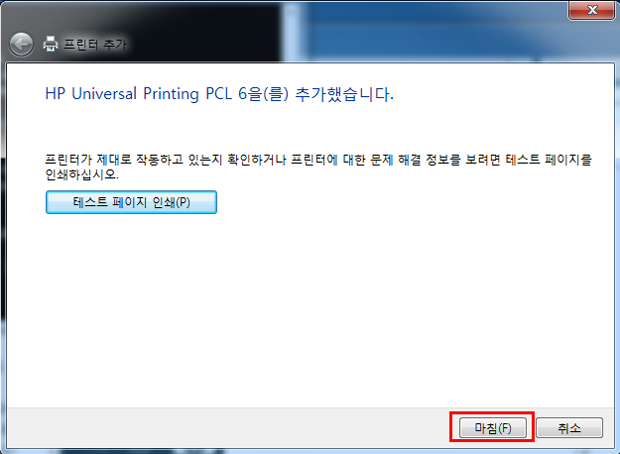
  (8) 프린터 설정이 완료되면, [마침] 버튼을 누릅니다.
  (9) 정상적으로 프린터 추가가 완료되었다면 아래와 같이 기본프린터로 설정됩니다.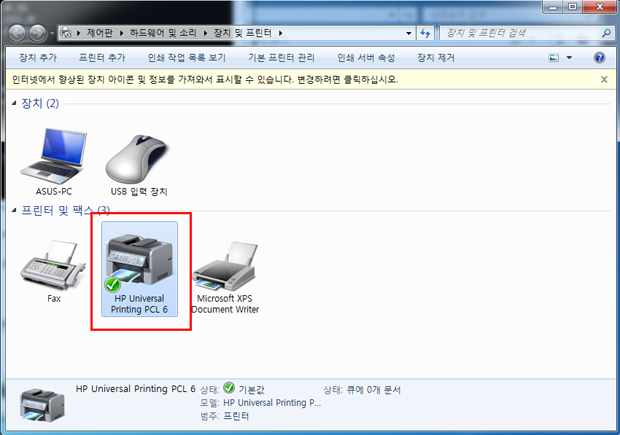
Last Edited at 2015-04-28
































