
[ipTIME 랜카드] 무선랜카드 주기적인 핑 튐 현상 해결 방법
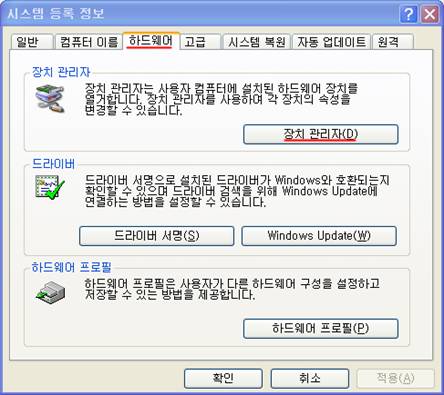
윈도우즈 무선랜 유틸리티(WZC)를 사용할 경우, 윈도우가 주기적(약1분)으로 주변 AP를 검색하는데 AP를 검색하는 순간 끊김현상(핑튐)이 발생합니다. ipTIME 무선랜카드에서 지원하는 "멀티미디어/게임 환경" 기능을 활성화 해 놓으면 윈도우즈 무선랜카드 유틸리티를 사용하더라고 주기적인 AP검색을 하지 않고, 필요한 경우에만 AP검색을 하므로 순간적인 끊김(핑튐) 현상을 예방할 수 있습니다. 지원 제품 및 버전 ipTIME 무선랜카드 (G054U 제외) 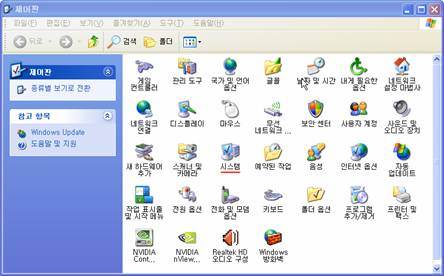 (2) 하드웨어 › 장치관리자를 누릅니다.
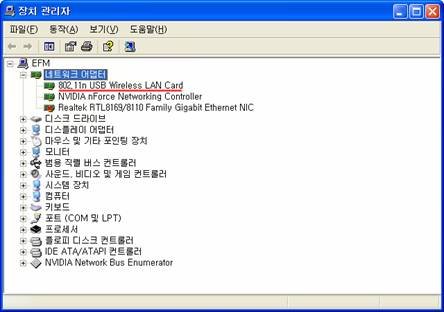
  (3) 네트워크 어댑터 부분에서 ipTIME 랜카드를 더블클릭합니다. (장치이름은 경우 기종에 따라 다를 수 있습니다.)
  (4) “고급” 항목에서 [멀티미디어/게임 환경]을 눌러서 “값”을 “사용함” 으로 변경한 뒤 “확인”버튼을 누릅니다. (드라이버 버전에 따라서 [SmartScan]이라고 표기될 수도 있음)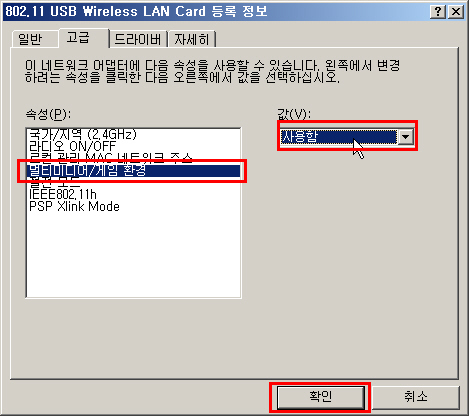
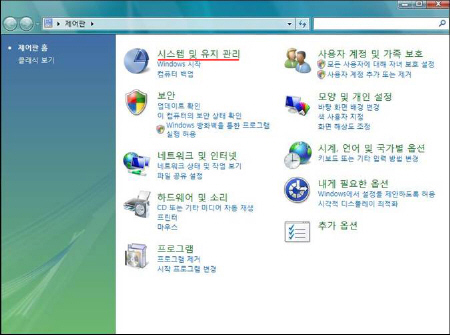
 (2) 시스템 및 유지관리를 누릅니다.
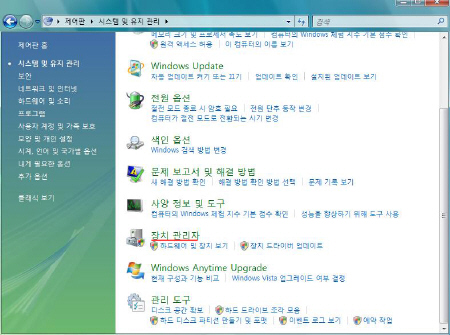
  (3) 장치 관리자를 누릅니다.
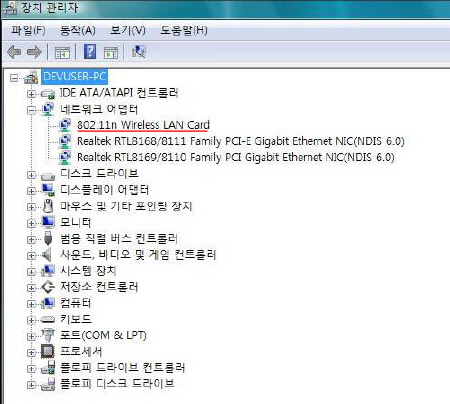
  (4) 네트워크 어댑터 부분에서 ipTIME 랜카드를 더블클릭합니다. (장치이름은 경우 기종에 따라 다를 수 있습니다.)
  (5) “고급” 항목에서 [멀티미디어/게임 환경]을 눌러서 “값”을 “사용함” 으로 변경한 뒤 “확인”버튼을 누릅니다. (드라이버 버전에 따라서 [SmartScan]이라고 표기될 수도 있음)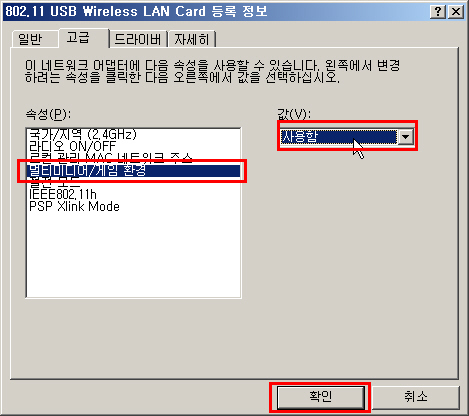
Last Edited at 2015-04-28
1. Windows XP 사용자
(1) 시작 › 제어판 › 시스템을 더블클릭 합니다. (2) 하드웨어 › 장치관리자를 누릅니다. (3) 네트워크 어댑터 부분에서 ipTIME 랜카드를 더블클릭합니다. (장치이름은 경우 기종에 따라 다를 수 있습니다.) (4) “고급” 항목에서 [멀티미디어/게임 환경]을 눌러서 “값”을 “사용함” 으로 변경한 뒤 “확인”버튼을 누릅니다. (드라이버 버전에 따라서 [SmartScan]이라고 표기될 수도 있음) 2. Widows VISTA / 7 사용자
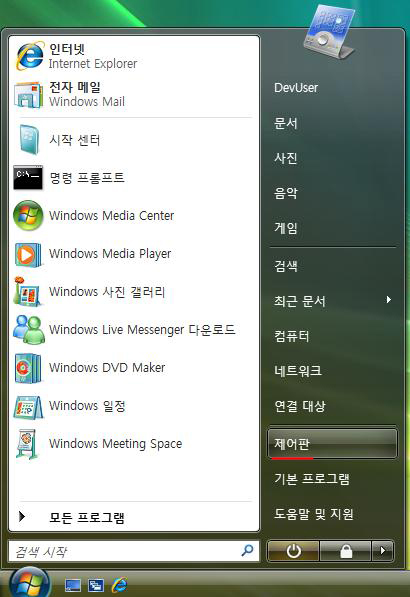
(1) 시작 › 제어판을 누릅니다. (2) 시스템 및 유지관리를 누릅니다. (3) 장치 관리자를 누릅니다. (4) 네트워크 어댑터 부분에서 ipTIME 랜카드를 더블클릭합니다. (장치이름은 경우 기종에 따라 다를 수 있습니다.) (5) “고급” 항목에서 [멀티미디어/게임 환경]을 눌러서 “값”을 “사용함” 으로 변경한 뒤 “확인”버튼을 누릅니다. (드라이버 버전에 따라서 [SmartScan]이라고 표기될 수도 있음) Last Edited at 2015-04-28
































