메뉴 바로가기본문 바로가기

[기타설정] 기가비트 랜 점보 프레임 활성화 방법

2009.01.14조회 144,034

Q기가비트 랜에서 점보 프레임을 활성화하면 무엇이 좋아지고, PC에서는 어떻게 설정하나요?
A

점보 프레임은 기가비트 네트워크의 속도 향상 기술로, 일반적인 1500bytes 크기의 프레임을 7~12Kbytes까지 늘려 한 번에 많은 데이터를 전송합니다.

데이터를 전송하기 위해 프레임을 나눌 때 PC는 프레임 생성에 자원을 할애하고, 프레임마다 붙는 헤더 때문에 전송되는 데이터의 크기도 줄어듭니다. 점보 프레임을 활성화하면 같은 크기의 데이터를 더 적은 개수로 나누어 전송하므로 PC 자원이 절약되고 전송 속도가 향상됩니다.
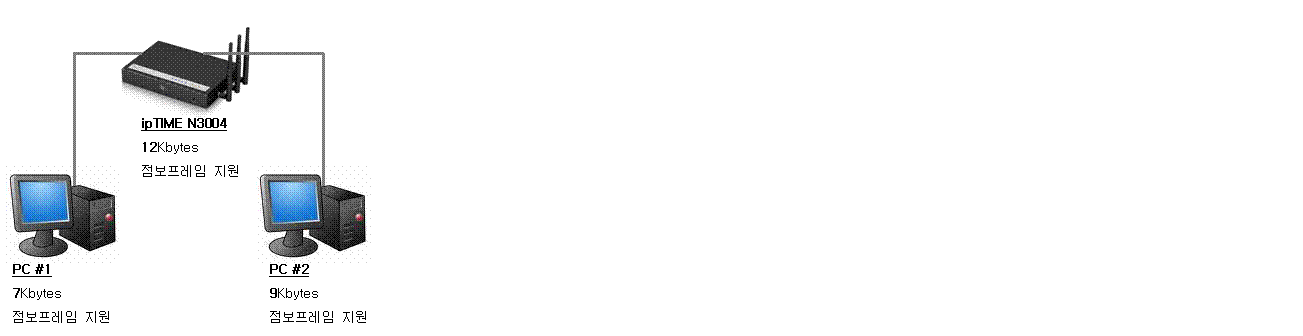
점보 프레임 구성 예

예를 들어 위와 같이 구성된 경우 PC #1의 점보 프레임 최대 크기가 가장 작기 때문에, PC #1의 7Kbytes 점보 프레임으로 통신합니다.

STEP 1PC에서 점보 프레임 활성화

※ 아래 예는 Windows XP를 사용하고 ipTIME P1000 기가비트 유선랜이 설치된 PC에서 진행한 것입니다. 랜카드나 운영체제가 다르면 설정 방법이 다를 수 있습니다.

  1. 바탕화면의 내 컴퓨터 아이콘을 마우스 오른쪽 버튼으로 누른 뒤 속성을 누릅니다.
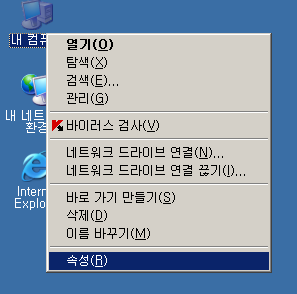
내 컴퓨터 속성
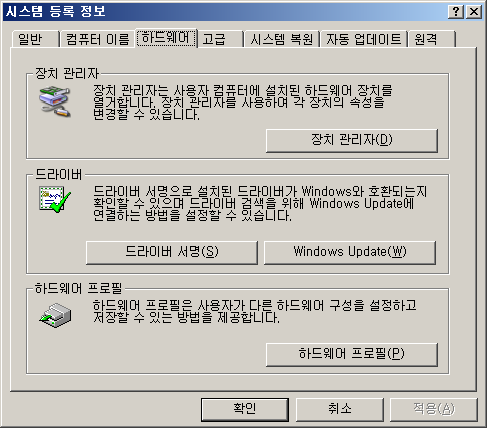
  1. 하드웨어 탭에서 장치관리자를 누릅니다.
하드웨어 탭의 장치관리자
  1. 네트워크 어댑터를 누르고 기가비트 랜카드를 더블클릭합니다. (랜카드 모델명은 랜카드에 따라 다릅니다.)
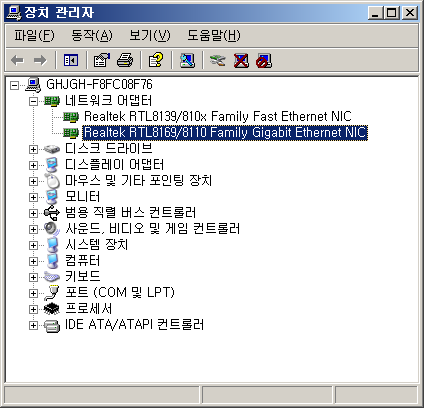
네트워크 어댑터의 기가비트 랜카드
  1. 속성 중 Jumbo Frame을 선택하고 값을 7KB MTU로 변경한 뒤 [확인]을 누릅니다.
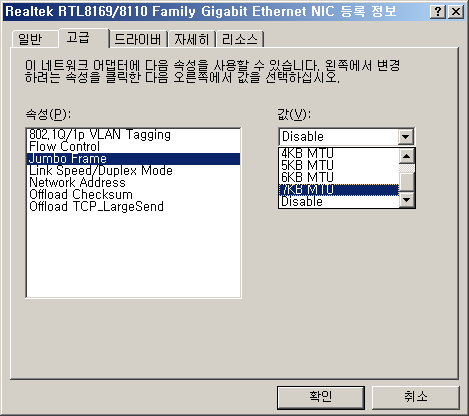
Jumbo Frame 값 7KB MTU로 변경

STEP 2전송 속도 비교

위와 같이 설정한 뒤 네트워크 전송 속도의 변화를 측정했습니다. 테스트에 사용한 PC 사양은 Celeron 2.4GHz, 512MB RAM, RTL8169 기가비트 랜카드입니다.

점보 프레임 비활성 시 기가비트 내부 전송 속도
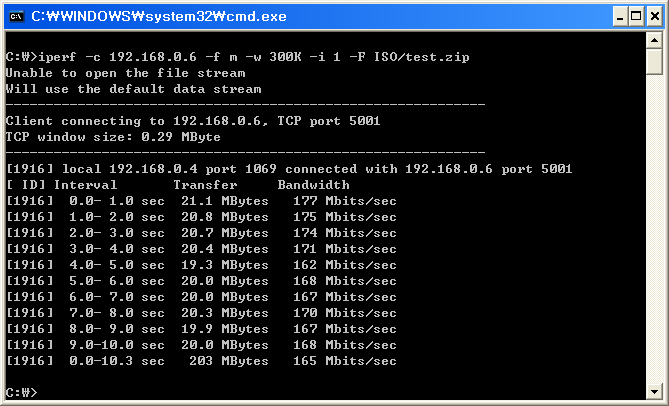
점보 프레임 비활성 시 전송 속도

기가비트 구성에서 PC 간 전송은 평균 165Mbps의 속도로, 1GB 파일을 전송하는 데 약 50초가 걸립니다.

※ PC 사양이 테스트 PC보다 높으면 위 테스트 결과보다 높은 속도로 통신합니다.

점보 프레임 활성화(7Kbytes) 시 내부 전송 속도
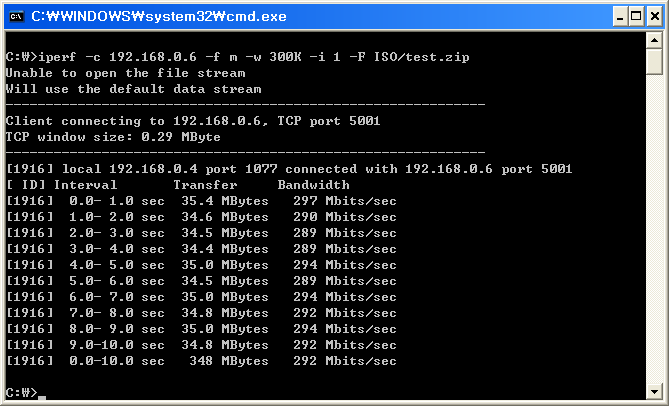
점보 프레임 활성화 시 전송 속도

점보 프레임 활성화 시 평균 292Mbps로 1GB 파일을 옮기는 데 30초도 걸리지 않습니다. 일반 기가비트 속도인 165Mbps보다 77% 속도가 향상되며, 100Mbps급 네트워크와 비교하면 220%의 속도 향상이 있습니다.

ipTIME N3004 제품은 5.68 버전 이상의 펌웨어로 업그레이드한 뒤 점보 프레임이 활성화되며, 그 외 기가비트 지원 공유기는 별도 설정 없이 점보 프레임 동작이 활성화되어 있습니다.

위 테스트 결과는 점보 프레임의 성능 향상을 뚜렷하게 보여 드리기 위해 낮은 사양의 PC(셀러론 2.4GHz)에서 진행했습니다.

Last Edited at 2015-04-28



자주묻는 질문
자주묻는 질문 게시판
챗봇 상담
설치도우미 바로가기
펌웨어 업그레이드 바로가기
펌웨어 복구도우미 바로가기
ipTIME 검색기 바로가기
EasyMesh 접속기 바로가기
ipDISK ipCloud 바로가기
ipCAM Tools 바로가기
DDNS 관리 바로가기
제  목[기타설정] 기가비트 랜 점보 프레임 활성화 방법
목록보기
Q기가비트 랜에서 점보 프레임을 활성화하면 무엇이 좋아지고, PC에서는 어떻게 설정하나요?
A

점보 프레임은 기가비트 네트워크의 속도 향상 기술로, 일반적인 1500bytes 크기의 프레임을 7~12Kbytes까지 늘려 한 번에 많은 데이터를 전송합니다.

데이터를 전송하기 위해 프레임을 나눌 때 PC는 프레임 생성에 자원을 할애하고, 프레임마다 붙는 헤더 때문에 전송되는 데이터의 크기도 줄어듭니다. 점보 프레임을 활성화하면 같은 크기의 데이터를 더 적은 개수로 나누어 전송하므로 PC 자원이 절약되고 전송 속도가 향상됩니다.

점보 프레임 구성 예

예를 들어 위와 같이 구성된 경우 PC #1의 점보 프레임 최대 크기가 가장 작기 때문에, PC #1의 7Kbytes 점보 프레임으로 통신합니다.

STEP 1PC에서 점보 프레임 활성화

※ 아래 예는 Windows XP를 사용하고 ipTIME P1000 기가비트 유선랜이 설치된 PC에서 진행한 것입니다. 랜카드나 운영체제가 다르면 설정 방법이 다를 수 있습니다.

  1. 바탕화면의 내 컴퓨터 아이콘을 마우스 오른쪽 버튼으로 누른 뒤 속성을 누릅니다.
내 컴퓨터 속성
  1. 하드웨어 탭에서 장치관리자를 누릅니다.
하드웨어 탭의 장치관리자
  1. 네트워크 어댑터를 누르고 기가비트 랜카드를 더블클릭합니다. (랜카드 모델명은 랜카드에 따라 다릅니다.)
네트워크 어댑터의 기가비트 랜카드
  1. 속성 중 Jumbo Frame을 선택하고 값을 7KB MTU로 변경한 뒤 [확인]을 누릅니다.
Jumbo Frame 값 7KB MTU로 변경

STEP 2전송 속도 비교

위와 같이 설정한 뒤 네트워크 전송 속도의 변화를 측정했습니다. 테스트에 사용한 PC 사양은 Celeron 2.4GHz, 512MB RAM, RTL8169 기가비트 랜카드입니다.

점보 프레임 비활성 시 기가비트 내부 전송 속도
점보 프레임 비활성 시 전송 속도

기가비트 구성에서 PC 간 전송은 평균 165Mbps의 속도로, 1GB 파일을 전송하는 데 약 50초가 걸립니다.

※ PC 사양이 테스트 PC보다 높으면 위 테스트 결과보다 높은 속도로 통신합니다.

점보 프레임 활성화(7Kbytes) 시 내부 전송 속도
점보 프레임 활성화 시 전송 속도

점보 프레임 활성화 시 평균 292Mbps로 1GB 파일을 옮기는 데 30초도 걸리지 않습니다. 일반 기가비트 속도인 165Mbps보다 77% 속도가 향상되며, 100Mbps급 네트워크와 비교하면 220%의 속도 향상이 있습니다.

ipTIME N3004 제품은 5.68 버전 이상의 펌웨어로 업그레이드한 뒤 점보 프레임이 활성화되며, 그 외 기가비트 지원 공유기는 별도 설정 없이 점보 프레임 동작이 활성화되어 있습니다.

위 테스트 결과는 점보 프레임의 성능 향상을 뚜렷하게 보여 드리기 위해 낮은 사양의 PC(셀러론 2.4GHz)에서 진행했습니다.

Last Edited at 2015-04-28



목록보기

경기도 용인시 기흥구 죽전로 15 6층 (보정동, 벤포스타2빌딩 6층)

통신판매업신고번호 : 용인 기흥 제 388호
사업자등록번호 : 129-81-44050 | 대표자 : 김인

ALL contents are copyright 2004-EFM Networks Co
All right reserved