
[기타설정] Windows 7 PC를 AP(공유기)처럼 사용하기
Q무선랜카드가 달린 Windows 7 PC를 무선 공유기(AP)처럼 사용하려면 어떻게 설정하나요?
A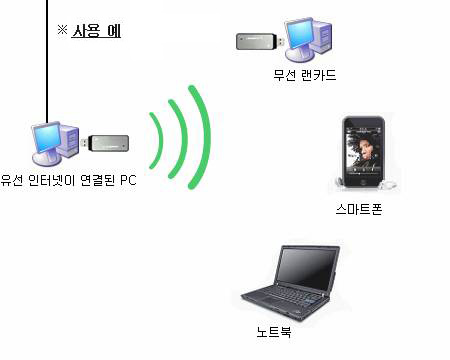
무선랜카드가 장착된 PC를 무선 공유기처럼 동작시키려면 이를 지원하는 무선랜카드와 Windows에서 제공하는 ICS(인터넷 연결 공유)를 활용해야 하며, 유선으로 인터넷에 연결된 PC를 통해 다른 기기가 무선으로 연결할 수 있습니다.
이렇게 사용하면 해당 컴퓨터가 계속 켜져 있어야 하고, PC 설정 상태에 따라 정상적으로 동작하지 않을 때도 있으며, 일부 PC에서 드라이버 오류가 발생하면 문제 해결이 어렵습니다. 안정적인 사용을 원한다면 가급적 유무선 공유기를 이용한 무선 인터넷 사용을 권장합니다.
| 구분 | 무선랜카드 |
|---|---|
| Mediatek 계열 | G054U2, G054UA, G054P, G300P, N200UA, N100U2, N100UA, N300P, N100UM, N150UA, N300UA, A1000UA, A1000UA-mini, A1000U, A1000mini 등 |
| Realtek 계열 | NCUBIC, N500U, N100mini, A2000U, A2000UA 등 |
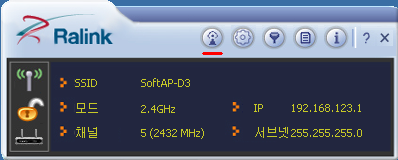
MediatekMediatek(Ralink) 계열 무선랜카드 설정
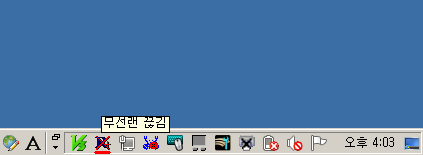
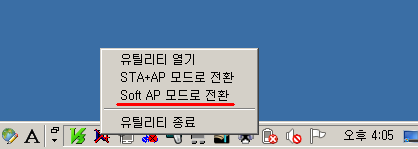
- Windows 바탕화면 오른쪽 아래 트레이 아이콘 중 [ipTIME 무선랜카드 유틸리티] 아이콘을 마우스 오른쪽 버튼으로 누릅니다.
- 메뉴에서 [Soft AP 모드로 전환]을 누릅니다.
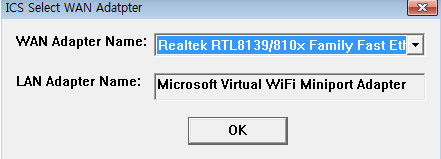
- 컴퓨터에 랜카드가 3개 이상이면 인터넷 공유를 할 랜카드를 선택해야 합니다. (랜카드가 2개이면 아래 화면 없이 바로 전환됩니다.)
- ipTIME 무선랜카드 유틸리티에서 AP 메뉴를 누르고, 무선 환경에 맞는 설정과 비밀번호를 등록해 설정을 완료합니다.
※ ICS 설정이 정상적으로 변경되지 않으면 인터넷 공유를 수동으로 설정하거나, 윈도우를 재부팅한 뒤 AP 설정을 다시 진행해 주세요.
RealtekRealtek 계열 무선랜카드 설정
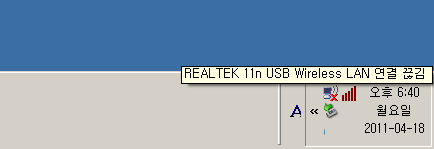
- Windows 바탕화면 오른쪽 아래 트레이 아이콘 중 [REALTEK 11n USB Wireless] 아이콘을 누릅니다.
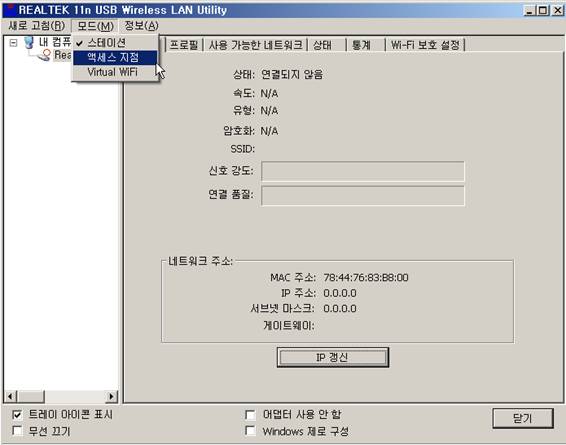
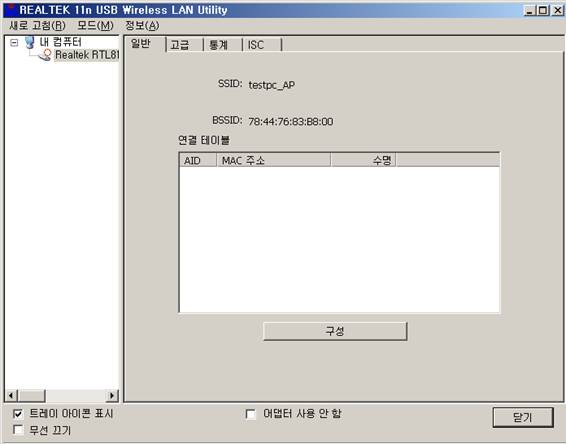
- REALTEK 11n USB Wireless LAN Utility에서 모드 › 액세스 지점을 선택합니다.
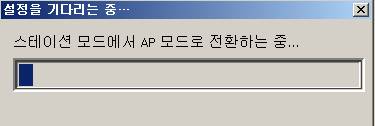
- 액세스 지점을 선택하면 설정이 자동으로 변경되며, 인터넷 연결 공유(ICS) 설정까지 완료되면 컴퓨터를 AP로 사용할 수 있습니다.
- 네트워크 이름(SSID), 채널, 암호화 설정은 [구성]을 누른 뒤 변경할 수 있습니다.
ipTIME 무선랜카드는 모듈 구조상 AP 기능을 지원하지만, AP로 동작할 때 해당 컴퓨터가 항상 켜져 있어야 하고 컴퓨터 설정 상태에 따라 정상 동작하지 않을 수 있으며, 일부 PC에서 드라이버 오류가 발생하면 지원이 어렵습니다. 안정적인 사용을 원한다면 가급적 유무선 공유기를 이용한 AP 사용을 권장합니다.
































