
[ipTIME 공유기] 무선 끊김 방지를 위한 SSID 변경 (무선 마법사)
Q주변 ipTIME 공유기와 SSID가 겹쳐 무선이 끊길 때 무선 마법사로 SSID와 채널을 어떻게 바꾸나요?
A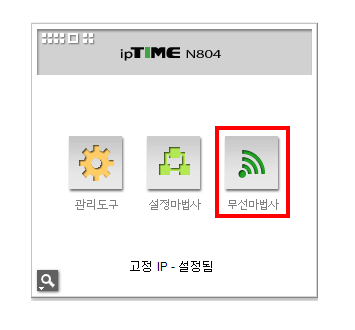
ipTIME 유무선 공유기의 기본 SSID를 바꾸지 않고 사용하면 무선 PC나 노트북이 같은 SSID를 가진 다른 ipTIME 공유기에 연결되어 무선 끊김이나 속도 저하가 생길 수 있습니다. 무선 마법사를 이용하면 SSID 중복을 쉽게 검사해 변경할 수 있습니다.
무선 마법사는 주변 공유기에서 사용하지 않는 무선 채널도 검색해 주므로, 주변 공유기와의 간섭으로 생기는 무선 끊김 현상도 막을 수 있습니다.
STEP 1무선 마법사 실행
공유기에 연결된 유선 PC에서 인터넷 익스플로러 주소 창에 192.168.0.1을 입력해 공유기 설정 화면에 접속한 뒤 [무선마법사] 아이콘을 누릅니다.
STEP 2국가 선택
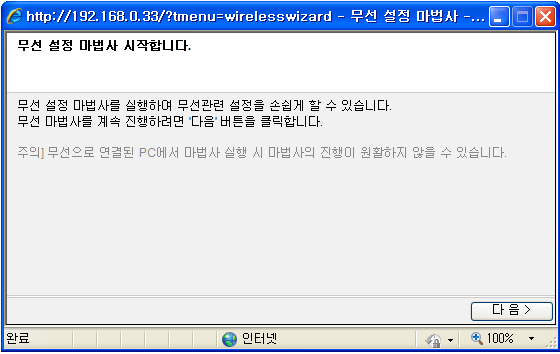
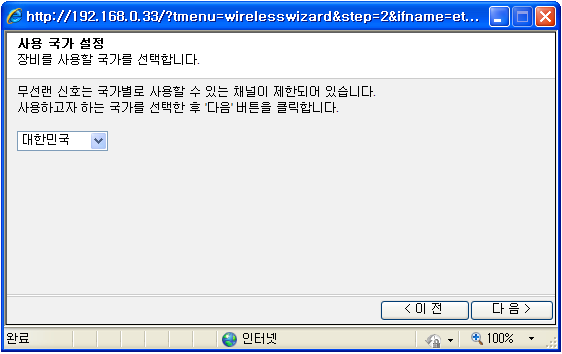
무선 마법사가 실행되면 [다음]을 누르고, 대한민국을 선택해 1~13번 채널 사용을 결정한 뒤 [다음]을 누릅니다.
STEP 3SSID 중복 검사
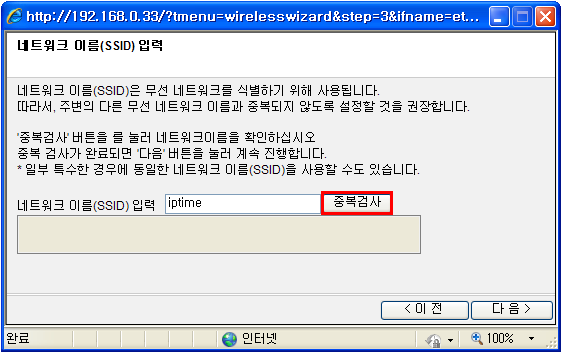
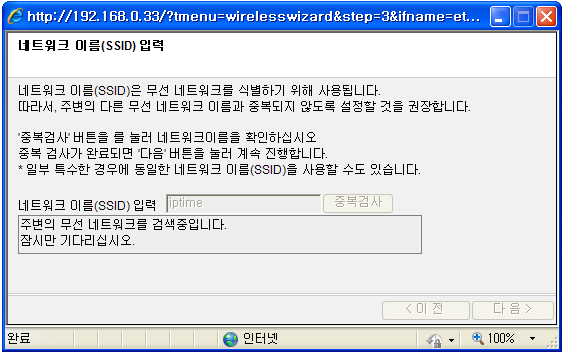
- SSID 입력 단계에서 [중복검사] 버튼을 눌러 기본 SSID인 iptime의 중복 여부를 확인합니다.
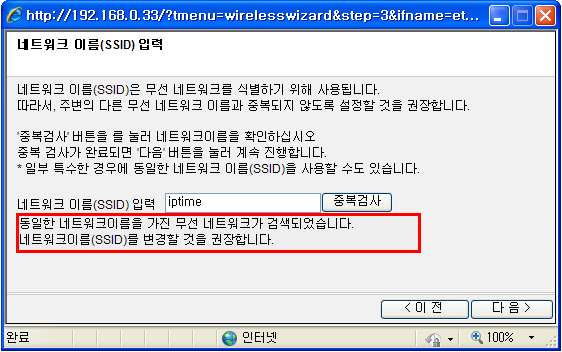
- SSID 중복이 확인되면 빨간 박스와 같은 메시지가 표시됩니다. 새 SSID를 입력하고 다시 [중복검사]를 누르는 과정을 반복해 사용되지 않는 SSID를 찾습니다.
※ SSID는 32자 이내의 알파벳으로 자유롭게 정할 수 있습니다.
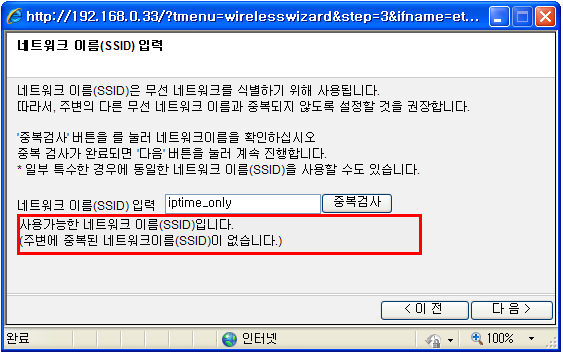
- 새로 입력한 SSID(예: iptime-only)가 다른 공유기에서 사용되지 않는 것이 확인되면 빨간 박스와 같은 메시지가 표시됩니다. 확인 후 [다음]을 누릅니다.
STEP 4최적 무선 채널 검색
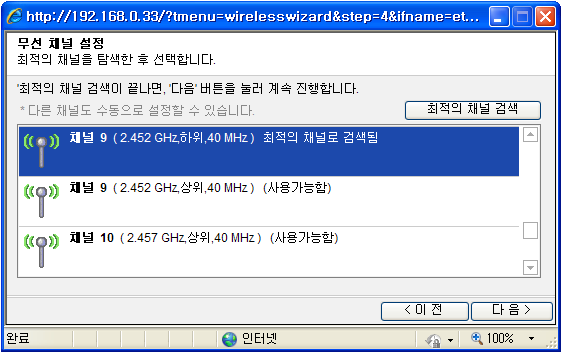
주변 공유기에서 사용하지 않는 채널을 선택하면 간섭으로 인한 무선 성능 저하를 최소화할 수 있습니다. [최적의 채널 검색] 버튼을 여러 번 눌러 반복적으로 추천되는 채널을 선택하고 [다음]을 누릅니다.
STEP 5설정 확인 및 마법사 종료
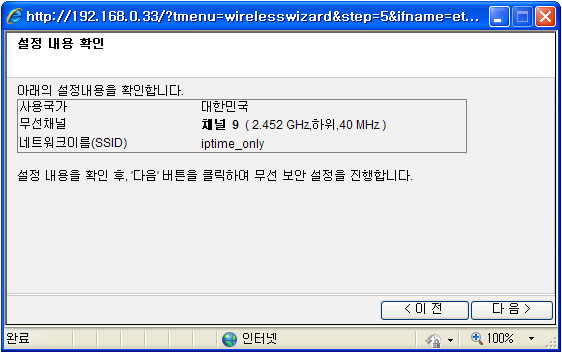
- 선택한 SSID와 채널을 확인하고 [다음]을 누릅니다.
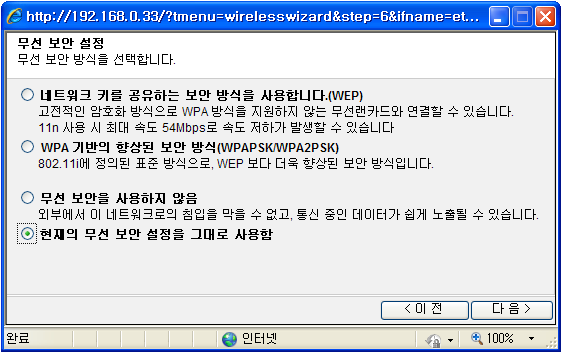
- 마지막 단계는 무선 보안 설정입니다. 별도의 무선 보안 설정이 필요 없다면 현재의 무선 보안 설정 유지를 선택하고 [다음]을 누릅니다.
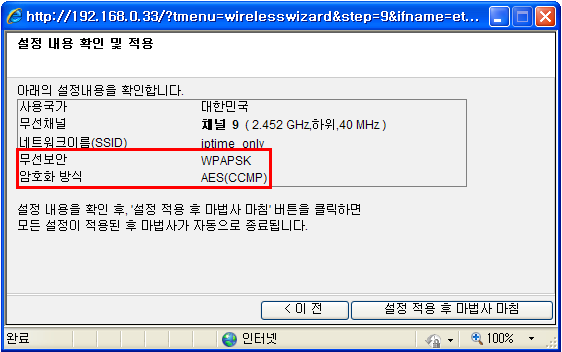
- SSID, 채널, 보안 방법을 확인하고 설정을 적용한 뒤 마법사를 종료합니다.
11n 무선 공유기를 사용한다면 그림의 빨간 박스처럼 WPAPSK/AES 보안 방식을 설정하는 것이 좋습니다. 그렇지 않으면 일부 환경에서 무선 링크가 54Mbps로 낮아질 수 있습니다.
무선 마법사로 SSID와 무선 보안 등을 변경했다면, 연결하는 무선 PC나 노트북 등의 무선 설정도 함께 변경해야 합니다.
































