
[기타설정] Windows 7 무선랜 연결
QWindows 7 노트북에서 무선랜(와이파이)에 연결하려면 어떻게 하나요?
A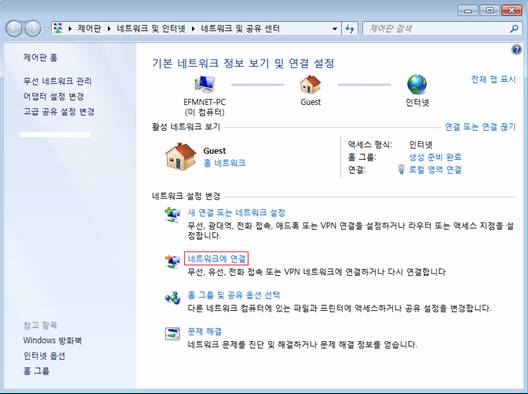
무선랜 카드와 드라이버가 설치된 넷북·노트북에서 Windows 7으로 무선 네트워크를 검색해 연결하는 방법입니다. 문제가 있으면 아래 참고 내용을 확인해 주세요.
STEP 1무선 네트워크 검색
제어판 › 네트워크 및 인터넷 › 네트워크 및 공유 센터 › 네트워크에 연결을 선택해 연결할 무선 신호를 검색합니다.
※ 네트워크에 연결을 눌렀는데 "연결할 수 없습니다" 화면이 나타나면 무선랜 카드나 드라이버가 정상적으로 설치되지 않았거나 무선랜 스위치가 off 상태인 경우이므로 제조사에 문의해 주세요.
STEP 2무선 네트워크 선택 및 연결
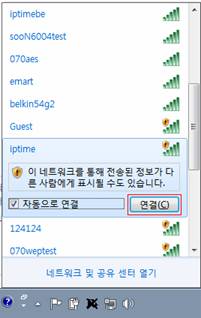
- 무선 네트워크 목록이 표시되면 설치한 공유기의 네트워크 이름(SSID)을 선택하고 [연결] 버튼을 누릅니다.
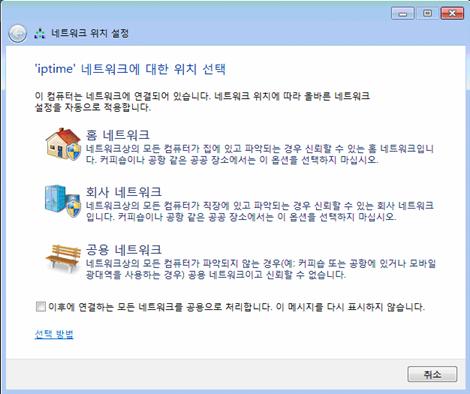
- 무선 연결이 정상적으로 되면 무선 네트워크의 위치를 선택합니다.
네트워크 위치로 홈 네트워크나 회사 네트워크를 선택하면 공유기에 연결된 PC 간 내부 네트워크를 사용할 수 있지만, 공용 네트워크를 선택하면 내부 네트워크가 제한됩니다.
참고연결 문제 해결
검색된 무선 네트워크에 연결되지 않는 경우
무선 프로파일 설정으로 특정 무선랜에 연결되도록 드라이버가 설정된 경우이므로 해당 설정을 삭제하면 됩니다. 제어판 › 네트워크 및 인터넷 › 네트워크 및 공유 센터 › 무선 네트워크 관리에서 "보고 수정하고 순서를 다시 매길 수 있는 네트워크" 항목의 프로파일을 선택해 삭제한 뒤 다시 연결해 보세요. [무선 프로파일 삭제 자세히 보기]
네트워크 키 입력 창이 나타나는 경우
무선 보안이 설정된 경우입니다. 공유기에 유선으로 PC를 연결하고 공유기 관리 화면(http://192.168.0.1)에 접속해 관리도구 › 기본설정 › 무선 설정/보안 메뉴에서 설정을 확인해 주세요.
































