[ipTIME 랜카드] 리얼텍 무선랜 유틸리티 프로필 설정 방법 (NCUBIC, N300U, N500U)
Q리얼텍 무선랜 유틸리티에서 원하는 공유기에만 연결되도록 무선 프로필을 설정하려면 어떻게 하나요?
무선 네트워크는 주변의 연결 가능한 AP나 유무선 공유기에 자동으로 연결되므로, 주변에 AP가 많으면 원하지 않는 AP에 연결될 수 있습니다. 무선 프로필을 설정하면 특정 AP 또는 유무선 공유기로 연결을 지정할 수 있으며, PC를 부팅하면 바로 설정된 AP로 연결됩니다.
※ 대상 제품: ipTIME NCUBIC
STEP 1무선랜 유틸리티 실행
REALTEK 무선랜카드 유틸리티가 설치된 PC에서 실행 중인 유틸리티의 트레이 아이콘을 더블 클릭해 프로그램을 엽니다.
STEP 2연결할 무선 이름을 선택해 프로필 작성
무선 AP 목록이 표시되면 연결할 무선 AP를 선택하고 [프로필에 추가] 버튼을 눌러 프로필 설정을 진행합니다.
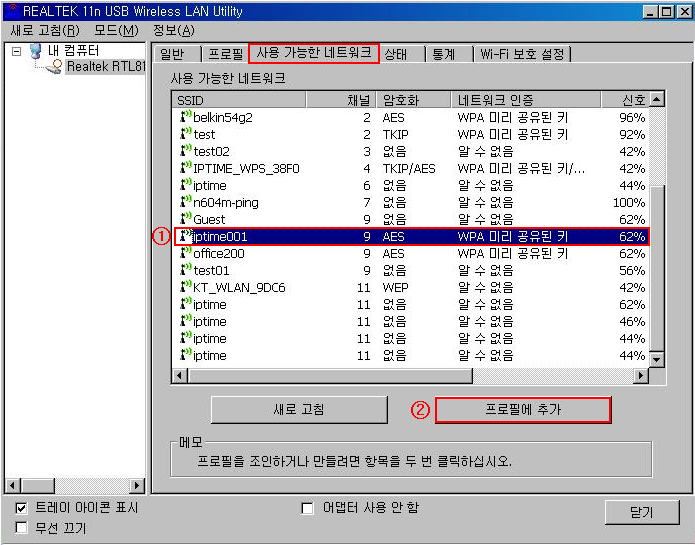
목록에 원하는 AP 이름이 여러 개 표시된다면 주변에 같은 SSID를 쓰는 AP가 여러 개 있는 것으로, 프로필을 설정한 뒤에도 이름이 같은 다른 유무선 공유기로 연결될 수 있습니다. 이 경우 아래 링크를 참고해 무선 이름(SSID)을 변경한 뒤 무선랜 유틸리티를 다시 실행해 무선 프로필을 설정해 주세요.
SSID 변경은 반드시 공유기와 유선으로 연결된 PC에서 해 주세요. [무선랜 끊김 방지를 위한 SSID 변경(무선 마법사)]
STEP 3프로필 내용 입력 후 저장
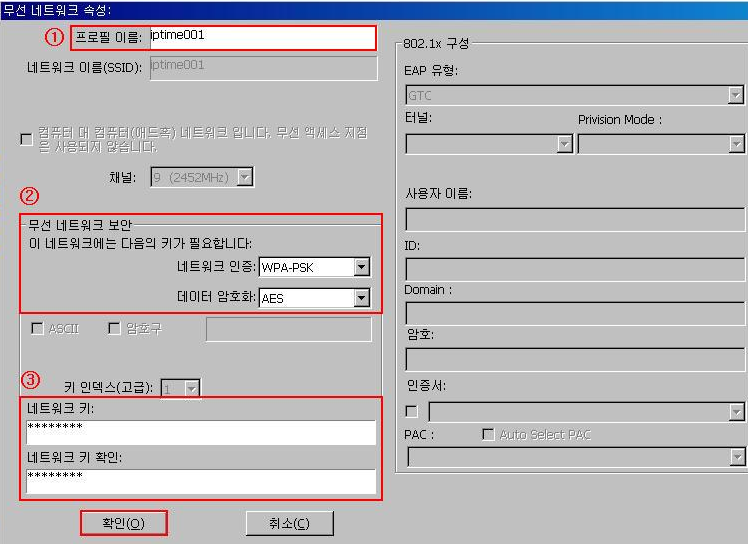
[프로필에 추가] 버튼을 누르면 유틸리티 오른쪽에 프로필 이름과 무선 네트워크 보안을 입력하는 화면이 나타납니다. 빨간 네모로 표시된 프로필 이름, 네트워크 인증/데이터 암호화, 네트워크 키를 입력하고 [확인] 버튼을 누릅니다.
| 항목 | 설정 |
|---|---|
| 프로필 이름 | 임의로 변경 가능 |
| 네트워크 이름 | 선택한 무선 네트워크 이름이 기본 표시됨 |
| 네트워크 인증 | 앞 단계에서 선택되어 있으므로 변경하지 않음 |
| 데이터 암호화 | 앞 단계에서 선택되어 있으므로 변경하지 않음 |
| 네트워크 키 | 연결할 유무선 공유기에 설정한 네트워크 키 입력 (보안이 설정되지 않았다면 입력하지 않음) |
STEP 4추가된 프로필 확인
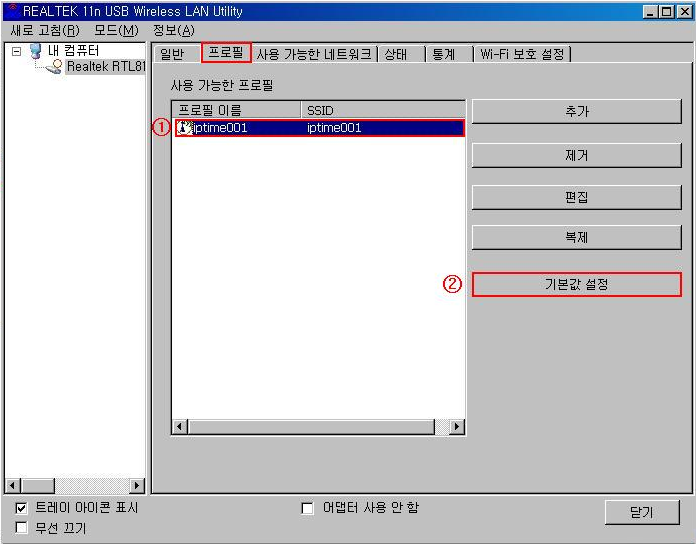
상단의 프로필 메뉴 아이콘을 누르고 프로파일 목록에서 추가된 프로필 이름을 선택한 뒤 [기본값 설정] 버튼을 누르면 프로필이 동작하며, 이후 부팅할 때 저장된 프로필로 우선 연결을 시도합니다.