[ipTIME NAS] 펌웨어 업그레이드 실패 시 복구 방법
QipTIME NAS 펌웨어 업그레이드에 실패해 전원 LED만 켜져 있을 때 어떻게 복구하나요?
펌웨어 업그레이드 도중 전원이 꺼지는 등으로 업그레이드에 실패하면 NAS의 전원 LED를 제외한 모든 LED 동작이 멈춥니다. 이 상태에서는 NAS 관리 화면(http://192.168.0.250)에 접속할 수 없으므로 아래 방법으로 펌웨어를 복구해야 합니다.
펌웨어 복구는 PC와 NAS를 유선으로 연결한 상태에서만 진행할 수 있습니다.
STEP 1펌웨어 파일 다운로드
- 인터넷 익스플로러를 실행해 ipTIME 홈페이지(www.iptime.co.kr)에 접속합니다.

- 상단 메뉴의 고객지원 › 다운로드를 누른 뒤 [펌웨어], [제품군], [모델명]을 선택하고 [검색]을 눌러, 가장 위에 있는 최신 버전 펌웨어 게시물을 선택합니다. (예: 펌웨어 – NAS 및 저장장치 – ipTIME NAS2dual)
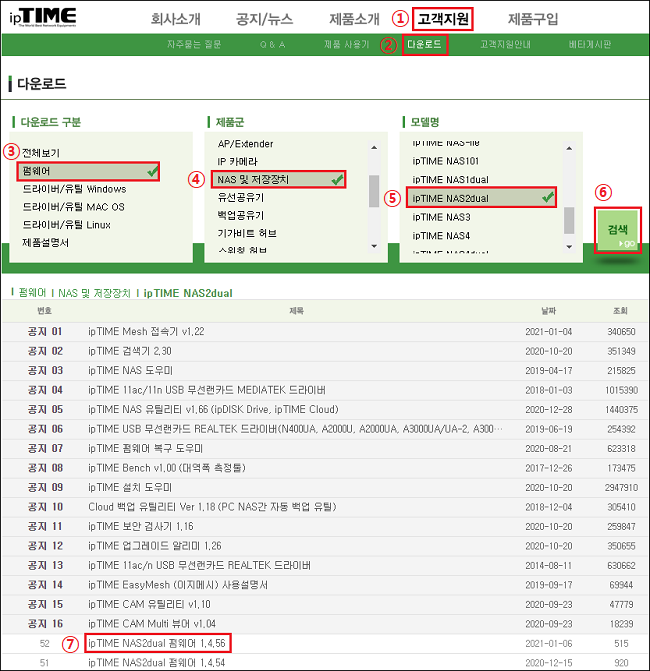
- 게시물의 다운로드 #1에 첨부된 펌웨어 파일을 누릅니다.

- [저장] 버튼을 누릅니다.

- [로컬 디스크 (C:)]를 선택한 뒤 [저장] 버튼을 눌러 저장합니다.
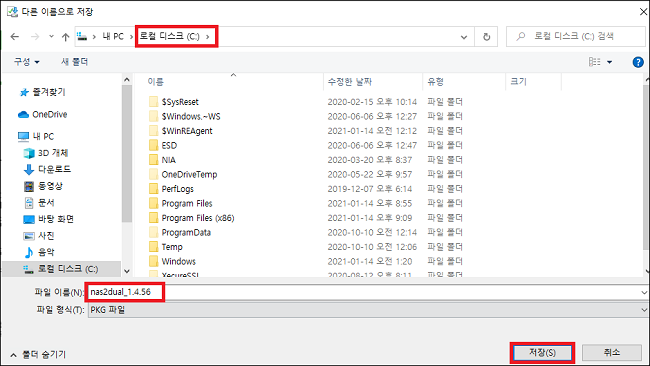
※ 펌웨어 저장 위치를 반드시 기억해 주세요. 이 글에서는 로컬 디스크(C:)의 루트 폴더입니다.
STEP 2TFTP 클라이언트 기능 활성화
NAS 펌웨어 수동 복구에는 Windows TFTP를 사용합니다. 아래 방법으로 Windows TFTP 클라이언트 기능을 활성화합니다.
- [윈도우] 버튼을 누르고 [설정]으로 이동합니다.
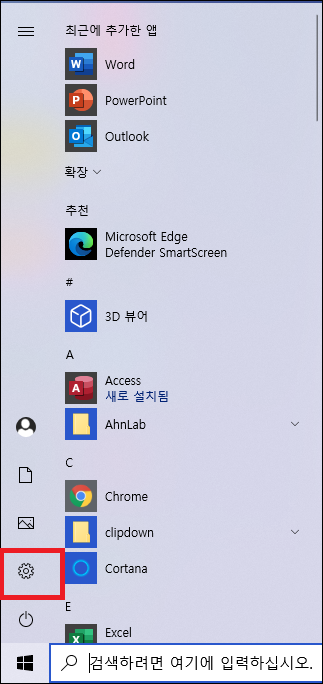
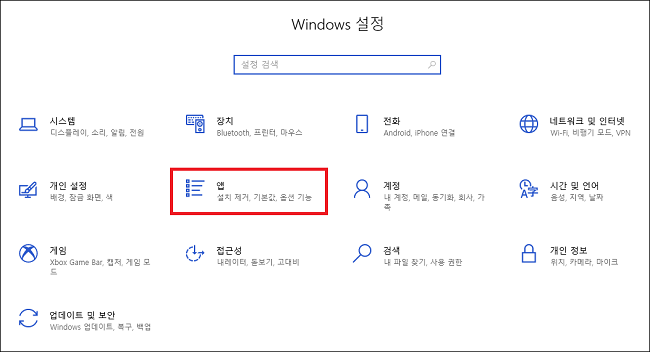
- [앱]을 선택합니다.
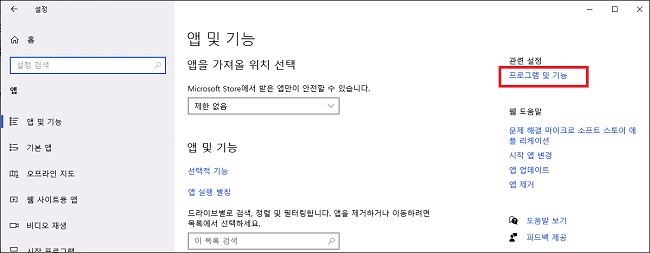
- 오른쪽 위의 프로그램 및 기능을 선택합니다.
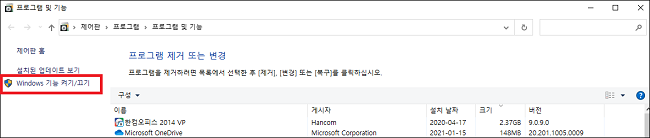
- [Windows 기능 켜기/끄기] 메뉴를 누릅니다.
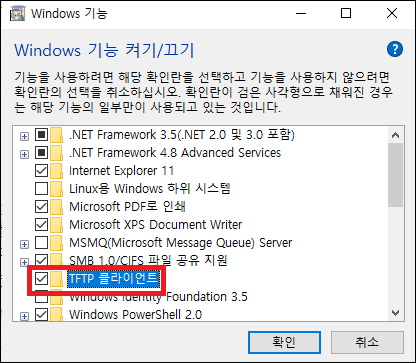
- [TFTP 클라이언트] 항목에 체크하고 [확인] 버튼을 누릅니다.
STEP 3PC의 IP 주소 수동 설정 및 NAS 직접 연결
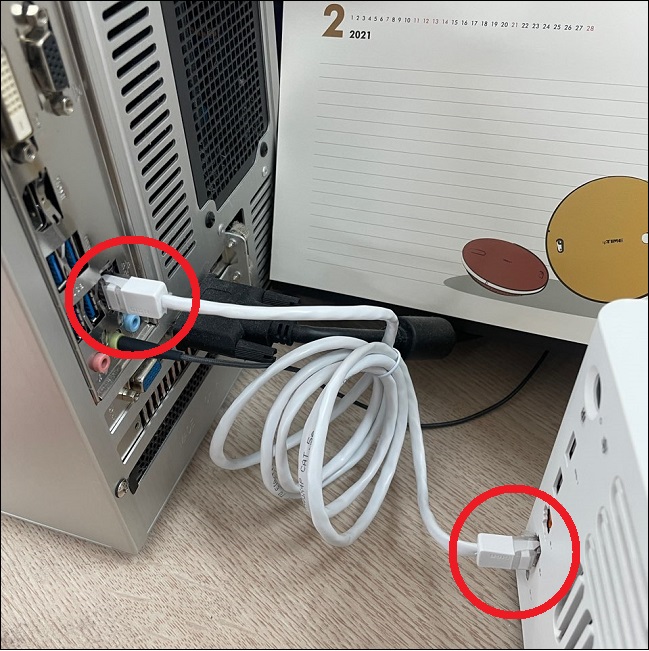
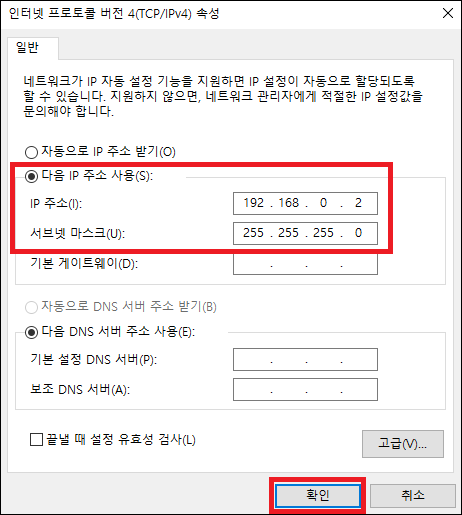
펌웨어가 손상된 NAS는 IP 주소가 192.168.0.250으로 고정됩니다. 펌웨어 복구를 위해 PC와 NAS를 랜선으로 1:1 직접 연결하고, PC의 IP 주소를 수동으로 설정합니다.
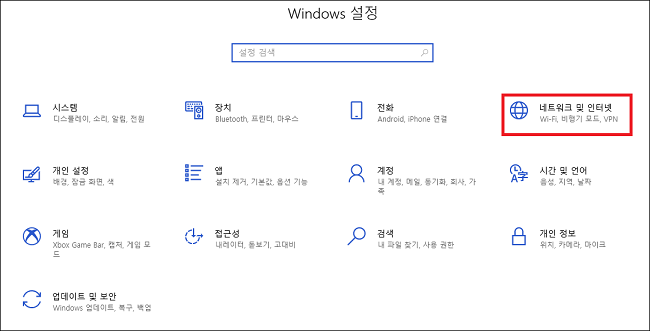
- [윈도우] 버튼을 누르고 [설정]으로 이동합니다.
- [네트워크 및 인터넷]을 선택합니다.
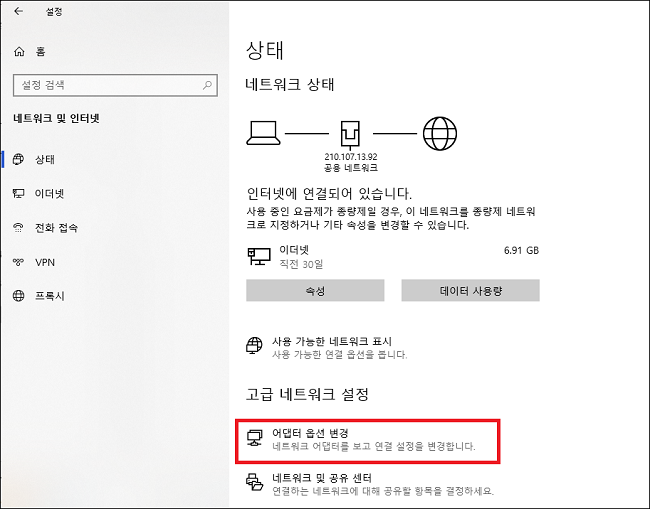
- 고급 네트워크 설정의 [어댑터 옵션 변경]을 누릅니다.
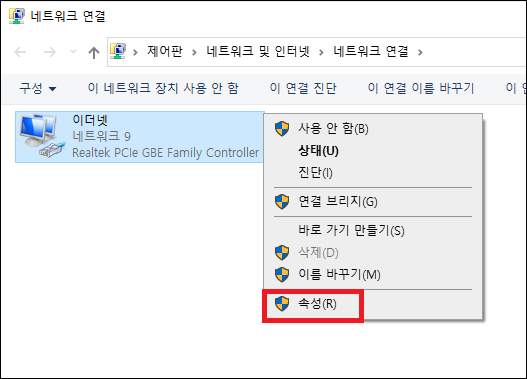
- [이더넷]에서 마우스 오른쪽 버튼을 눌러 [속성]을 누릅니다.
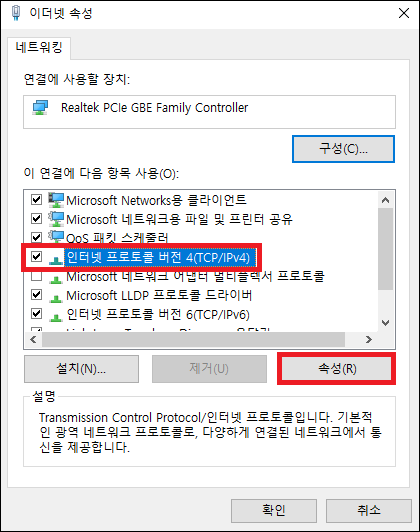
- 이더넷 속성 창에서 [인터넷 프로토콜 버전 4(TCP/IPv4)]를 선택하고 [속성]을 누릅니다.
- [다음 IP 주소 사용]에 체크하고 그림과 같이 IP 주소와 서브넷 마스크를 입력한 뒤 [확인] 버튼을 눌러 수동 설정을 완료합니다.
STEP 4윈도우 방화벽 끄기
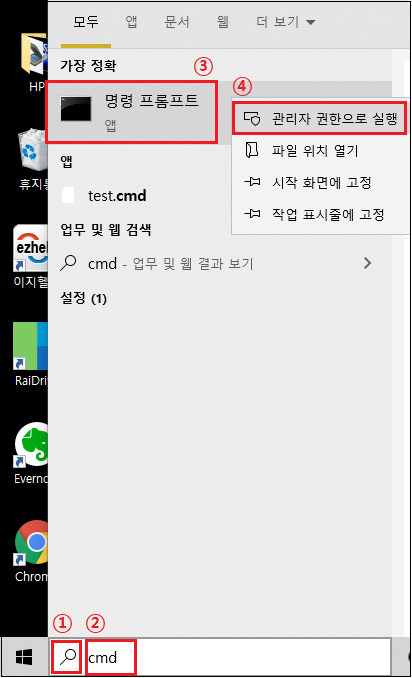
- 검색 창에 cmd를 입력해 명령 프롬프트를 관리자 권한으로 실행합니다.
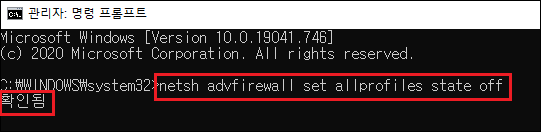
- 명령 프롬프트에서 netsh advfirewall set allprofiles state off를 입력하고 Enter를 누른 뒤, "확인됨" 결과가 나오는지 확인합니다.
STEP 5NAS Ping 확인
명령 프롬프트에서 ping 192.168.0.250 -t를 입력합니다. PC와 NAS가 정상적으로 연결되었다면 아래 그림과 같이 정상 응답을 확인할 수 있으며, 이후 STEP 6을 진행합니다.
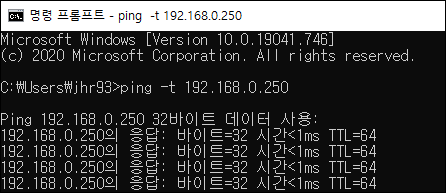
※ 정상적인 Ping 응답이 없으면 NAS와 PC의 랜선 연결과 PC의 IP 주소 설정을 다시 확인해 주세요.
STEP 6명령 프롬프트로 펌웨어 복구
- 검색 창에 cmd를 입력해 명령 프롬프트를 실행합니다.
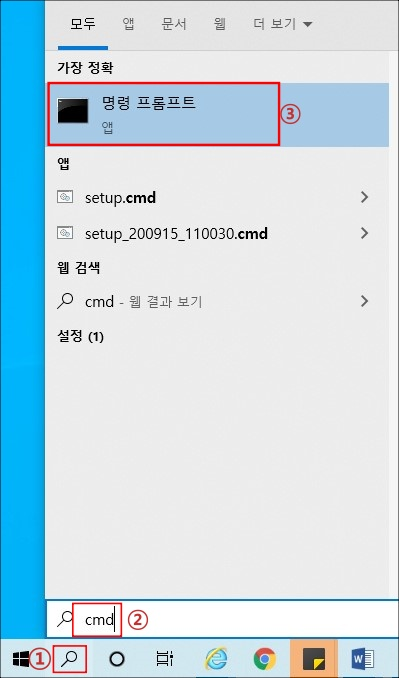
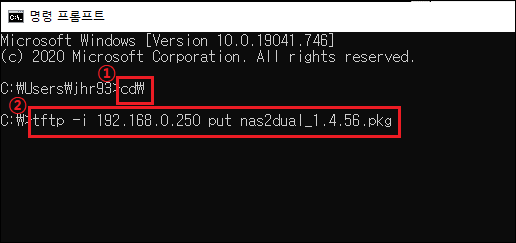
- cd\를 입력해 복구할 펌웨어가 저장된 경로로 이동합니다. (이 글에서는 루트 폴더에 펌웨어가 저장되어 있습니다.)
- tftp -i 192.168.0.250 put {펌웨어 파일명}을 입력해 복구할 펌웨어를 NAS로 전송합니다. (그림은 펌웨어 파일명이 nas2dual_1.4.56.pkg인 경우의 예입니다.)
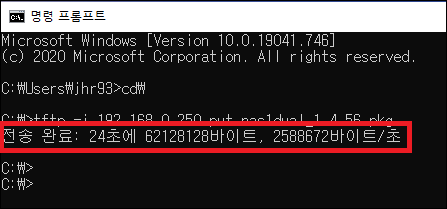
- 펌웨어 파일 전송이 완료되면 "전송 완료…" 또는 "Transfer successful: …" 메시지가 표시됩니다.
- 전송된 펌웨어가 NAS에 정상 설치되기까지 약 10분 정도 걸리며, 이후 NAS의 램프가 정상 동작하면 펌웨어 복구가 완료된 것입니다.
펌웨어 전송 후 복구가 완료되기 전까지는 절대로 ipTIME NAS의 전원을 끄지 마세요.
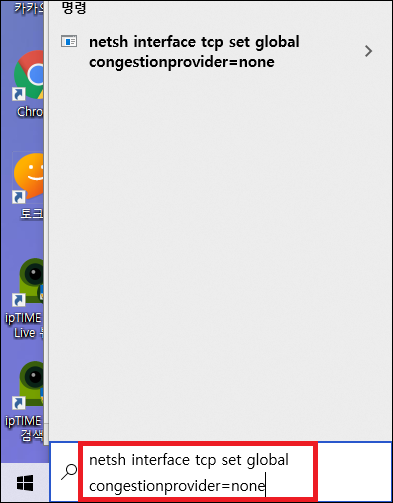
펌웨어 파일 전송에 실패하면 화면 왼쪽 아래의 윈도우 버튼을 누르고 실행 창에 netsh interface tcp set global congestionprovider=none 명령어를 입력해 Enter를 누른 뒤, 위 1~3 과정을 다시 시도해 주세요.
STEP 7PC의 IP 주소를 자동 설정으로 복원
펌웨어가 복구되었으므로 수동 설정했던 PC의 IP 주소를 자동 할당으로 되돌리고, 1:1로 연결했던 PC와 NAS를 원래 사용하던 공유기 또는 허브에 랜선으로 연결합니다.
- STEP 3과 마찬가지로 윈도우 설정 창의 [네트워크 및 인터넷]으로 이동합니다.
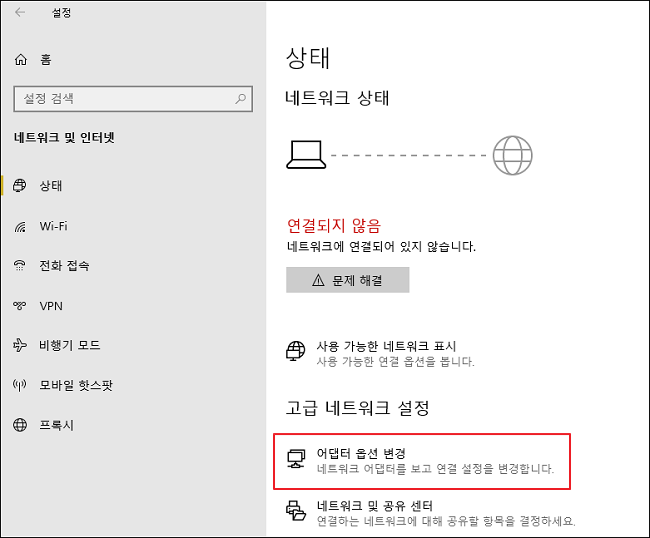
- 고급 네트워크 설정의 [어댑터 옵션 변경]을 누릅니다.
- [이더넷]에서 마우스 오른쪽 버튼을 눌러 [속성]을 누릅니다.
- 이더넷 속성 창에서 [인터넷 프로토콜 버전 4(TCP/IPv4)]를 선택하고 [속성]을 누릅니다.
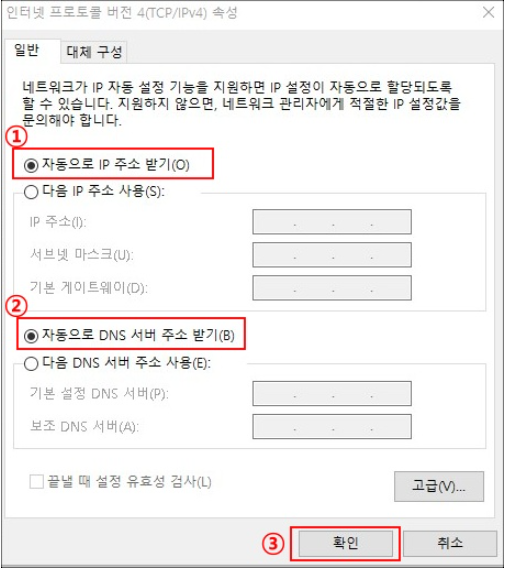
- [자동으로 IP 주소 받기]와 [자동으로 DNS 서버 주소 받기]를 선택하고 [확인] 버튼을 누릅니다.
STEP 8NAS 관리 화면에서 복구 확인
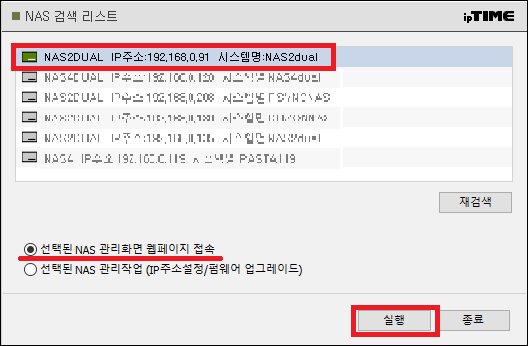
- ipTIME NAS 유틸리티가 설치된 PC에서 ipTIME NAS 도우미를 실행하고, 선택된 NAS 관리화면 웹페이지 접속에 체크한 뒤 [실행]을 누릅니다. (기존 NAS의 IP 주소로도 관리 화면에 접속할 수 있습니다. 예: http://192.168.0.91)
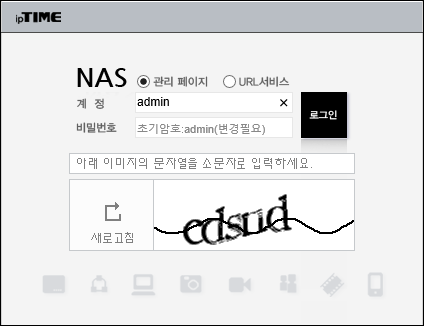
- NAS 관리 화면이 표시되면 계정과 비밀번호를 입력하고 [로그인]을 누릅니다.
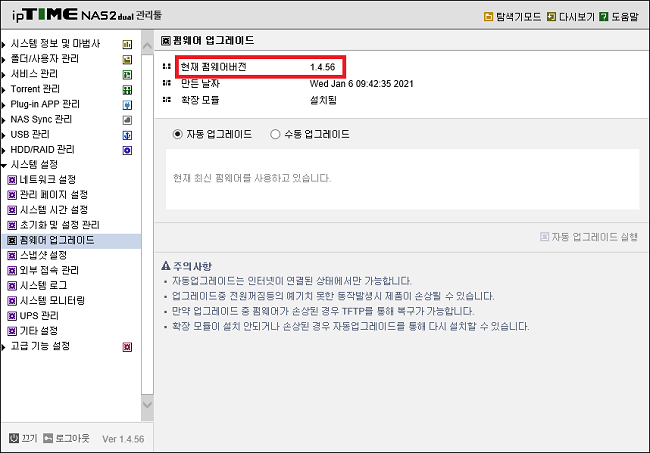
- 시스템 설정 › 펌웨어 업그레이드를 누르면 복구된 펌웨어 버전을 확인할 수 있습니다.