
[기타설정] 네트워크 공유 오류 시 PC 간 통신 상태 점검 방법
Q네트워크 공유나 홈 그룹이 잘 안 될 때 PC끼리 정상적으로 통신되는지 어떻게 확인하나요?
A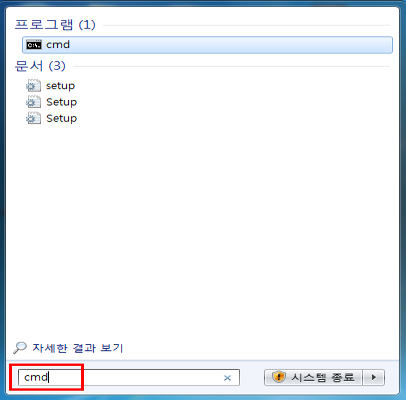
Windows 7 홈 그룹이나 Windows 네트워크 공유는 ipTIME 공유기에 내장된 LAN 허브 기능을 이용하므로 공유기를 따로 설정할 필요가 없습니다. 다만 PC가 공유기에 정상적으로 연결되어 있어야 하며, PC의 IP 주소 확인과 Ping 테스트로 쉽게 점검할 수 있습니다.
STEP 1PC의 IP 주소 확인
네트워크 공유를 원하는 각 PC에서 IP 주소를 확인합니다.
- [시작]을 누르고 프로그램 및 파일 검색 칸에 cmd를 입력합니다.
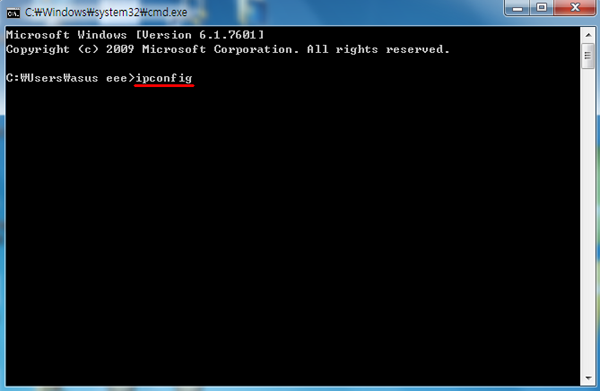
- 명령 프롬프트 창이 열리면 ipconfig 명령을 실행합니다.
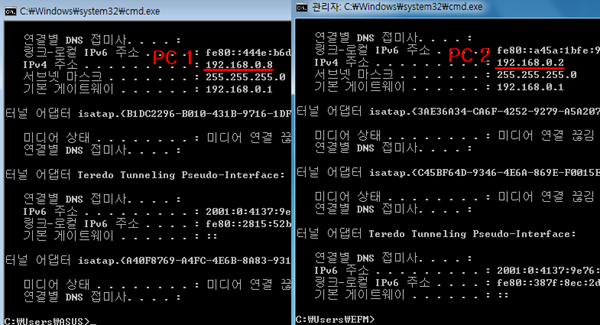
- 각 PC의 IP 주소를 확인합니다. (예: PC1 192.168.0.8, PC2 192.168.0.2)
STEP 2Ping 테스트로 통신 상태 확인
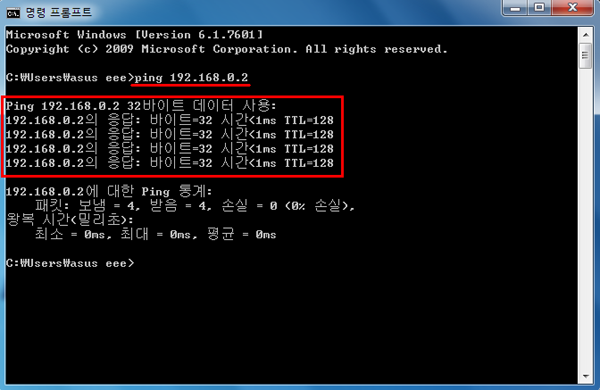
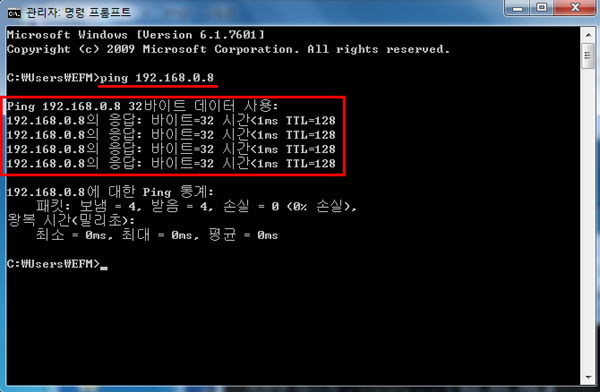
각 PC에서 상대 PC의 IP 주소로 Ping 테스트를 합니다.
- PC1(192.168.0.8)에서 PC2(192.168.0.2)로 Ping 테스트를 합니다.
- PC2(192.168.0.2)에서 PC1(192.168.0.8)로 Ping 테스트를 합니다.
Ping 테스트로 PC 간 통신이 정상임을 확인했는데도 네트워크 공유에 문제가 있다면, 공유기 동작과는 무관한 Windows 설정 문제이므로 Windows 홈 그룹 설정이나 네트워크 공유 설정을 확인해 주세요.
- [Windows XP 파일 공유 및 프린터 공유 설정]
- [Windows VISTA/7 파일 공유 및 프린터 공유 설정]
- [Windows 7 홈 그룹을 이용한 네트워크 공유 설정 방법]
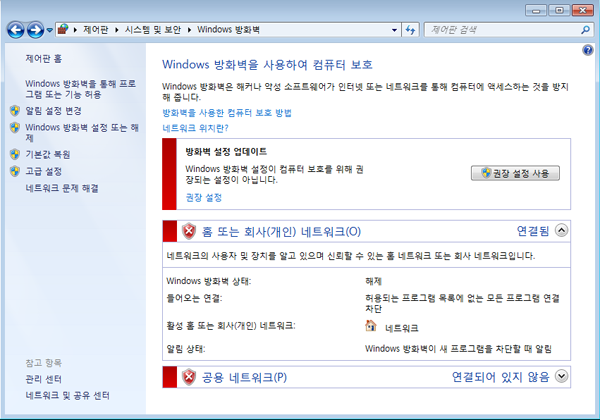
Ping 테스트가 정상적으로 되지 않으면 PC의 방화벽이나 네트워크 감시 기능을 모두 중단한 뒤 진행해 주세요.
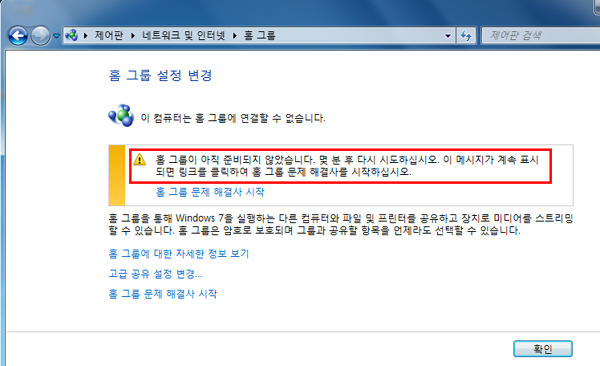
Windows 7 홈 그룹 기능은 Windows 7 정품이 아니거나 정품 인증이 정상적으로 되지 않은 경우 아래와 같이 홈 그룹 개설 및 참여가 불가능할 수 있습니다.
































