[ipTIME 공유기] Windows 원격 데스크톱 설정 방법
Q외부에서 공유기 안쪽의 내 PC를 Windows 원격 데스크톱으로 제어하려면 어떻게 설정하나요?
Windows의 원격 데스크톱 기능을 사용하면 외부 원격지에서도 내 PC를 제어할 수 있습니다.
원격 데스크톱 서버 PC가 공유기 아래에 연결되어 있다면, 외부 원격지 PC에서 서버 PC로 접속하려면 공유기에 포트포워드 설정이 필요합니다. 외부에서 접속하려면 원격 데스크톱 포트(TCP 3389)를 포트포워드로 열고, 공유기의 외부 IP 주소를 알아야 합니다.
원격 데스크톱 서버를 지원하지 않는 Windows 버전도 있으므로 사용 전 지원 여부를 확인해 주세요.
STEP 1공유기 관리 화면 접속
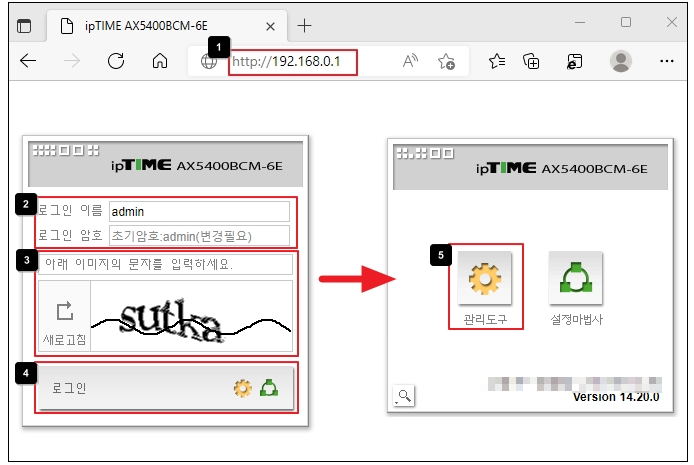
- 공유기에 연결된 PC의 인터넷 주소 창에 http://192.168.0.1을 입력합니다.
- 로그인 이름과 암호, 보안문자를 입력합니다. (로그인 이름에 admin이 입력되어 있다면 암호에도 admin을 입력합니다.)
- [로그인]을 누른 뒤 [관리도구]를 누릅니다.
※ 관리 화면에 접속되지 않으면 [ipTIME 검색기]를 이용해 접속해 보세요.
※ 원격 데스크톱 서버로 설정할 PC에서 접속합니다. 이 글은 ipTIME 공유기의 기본 IP 주소 192.168.0.1을 기준으로 합니다.
STEP 2포트포워드 규칙 추가
- 고급 설정 › NAT/라우터 관리 › 포트포워드 설정 메뉴로 이동합니다.
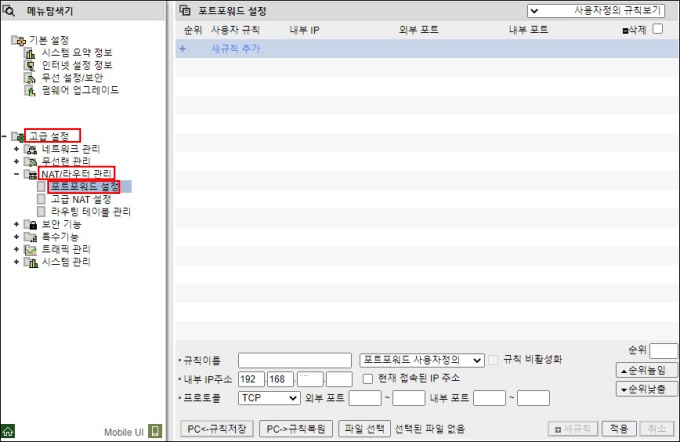
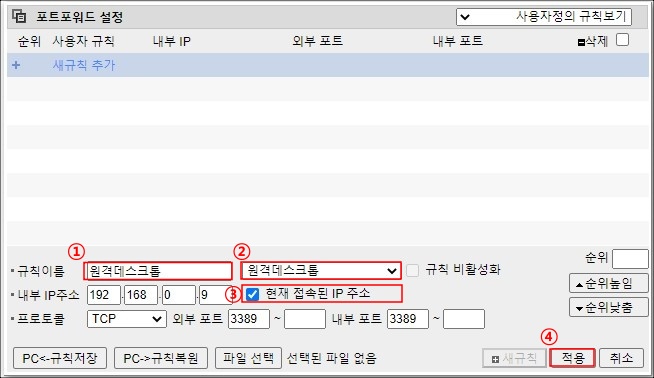
- 규칙 값을 입력하고 [적용]을 누릅니다.
| 항목 | 설정 |
|---|---|
| 규칙 이름 | 임의로 입력 |
| 정의된 리스트 | 원격데스크톱 선택 |
| 내부 IP주소 | 현재 접속된 IP주소에 체크하면 자동 입력 (예: 192.168.0.9) |
| 프로토콜 / 외부 포트 / 내부 포트 | 자동 입력된 값을 그대로 사용 |
※ 내부 IP주소에는 원격 데스크톱 서버 PC의 IP 주소를 입력합니다. 위 설정은 현재 접속된 PC(192.168.0.9)를 원격 데스크톱 서버로 사용하는 경우입니다.
- 화면 위쪽에서 추가된 규칙을 확인합니다.

STEP 3외부 IP 주소 확인
기본 설정 › 시스템 요약 정보 메뉴에서 외부 IP 주소를 확인합니다. 외부 원격지 PC에서 서버 PC로 접속할 때 이 주소를 사용합니다.

외부 IP는 바뀔 수 있으므로 ipTIME에서 제공하는 DDNS를 이용하면 편리합니다. [공유기 DDNS 설정하기]
STEP 4Windows 10 원격 데스크톱 서버 설정
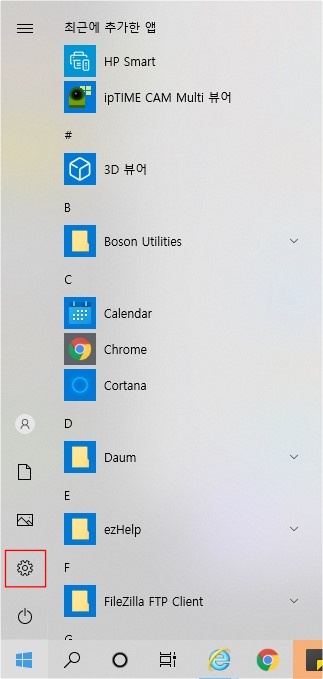
- [윈도우] 버튼을 누르고 [설정]으로 이동합니다.
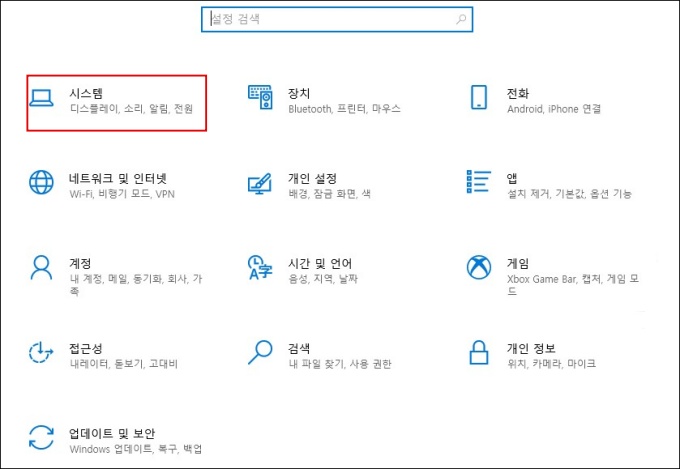
- [시스템]을 선택합니다.
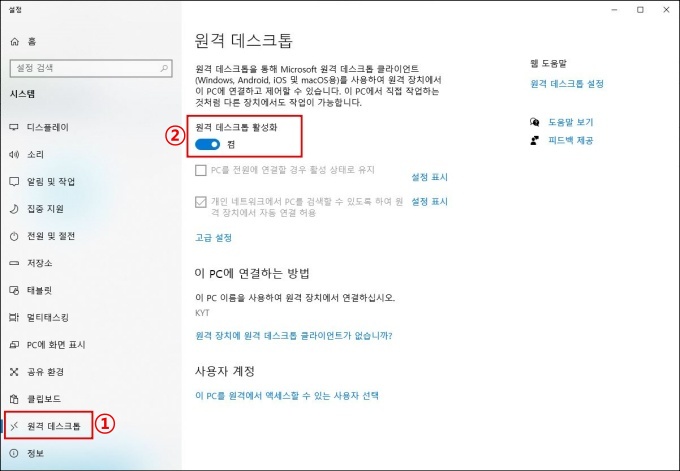
- 화면 왼쪽 아래의 [원격 데스크톱]을 누른 뒤 [원격 데스크톱 활성화]를 켬으로 설정합니다.
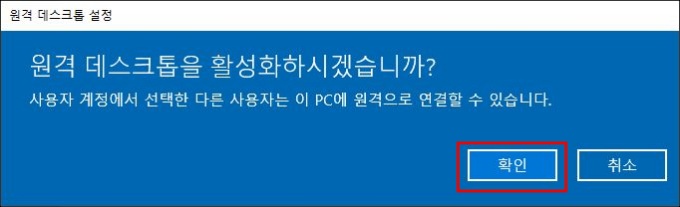
- 활성화 여부를 묻는 창이 나타나면 [확인]을 눌러 원격 데스크톱을 활성화합니다.
STEP 5Windows 10 원격 데스크톱 연결 (Client)
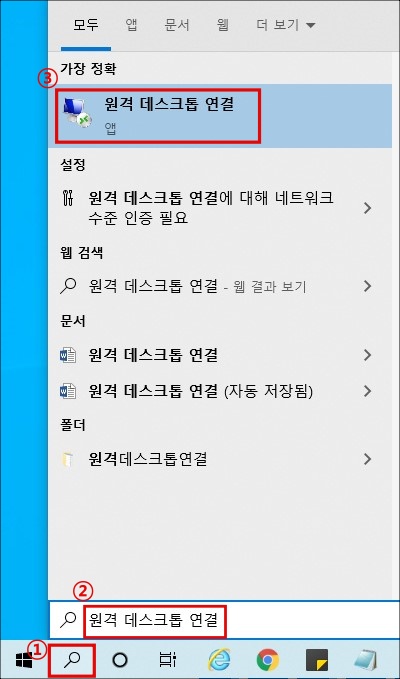
- 외부 원격지 PC에서 검색 창에 원격 데스크톱 연결을 입력해 실행합니다.
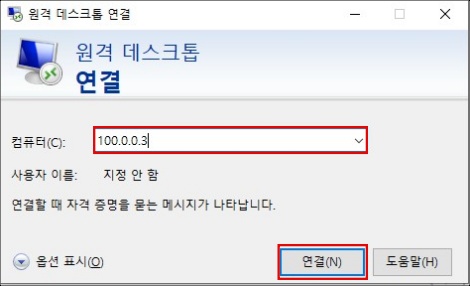
- STEP 3에서 확인한, 서버 PC가 연결된 공유기의 외부 IP 주소를 입력하고 [연결]을 누릅니다.
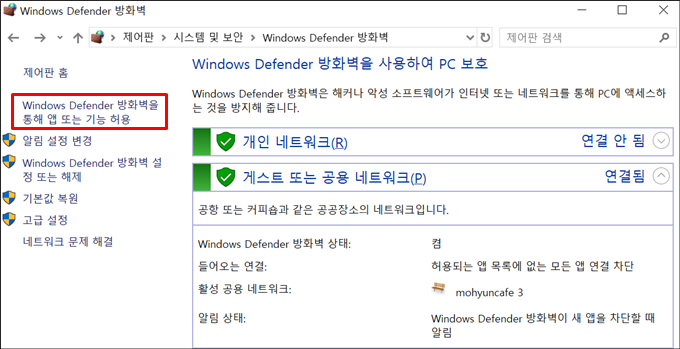
참고. 접속되지 않을 때 방화벽 허용
- 원격 데스크톱 서버 PC에서 시작 › 제어판 › 시스템 및 보안 › Windows Defender 방화벽 › Windows Defender 방화벽을 통해 앱 또는 기능 허용으로 이동합니다.
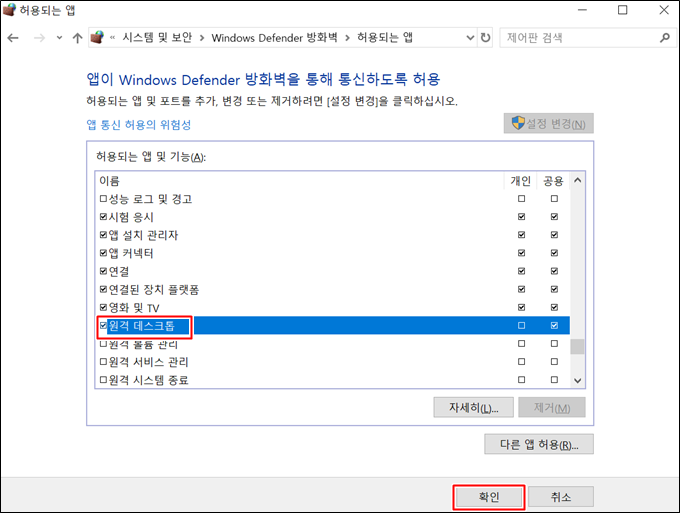
- 허용되는 앱 및 기능(A)에서 원격 데스크톱 항목을 체크합니다.
Win 7Windows 7 원격 데스크톱 설정
서버 설정
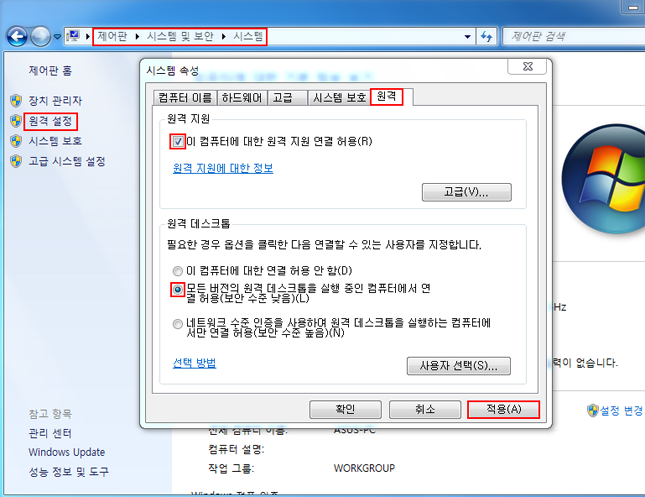
- 서버 PC에서 시작 › 제어판 › 시스템 및 보안 › 시스템 창의 왼쪽 메뉴 원격 설정으로 이동한 뒤, 원격 지원의 이 컴퓨터에 대한 원격 지원 연결 허용(R)과 원격 데스크톱의 모든 버전의 원격 데스크톱을... 항목을 체크하고 [적용]을 누릅니다.
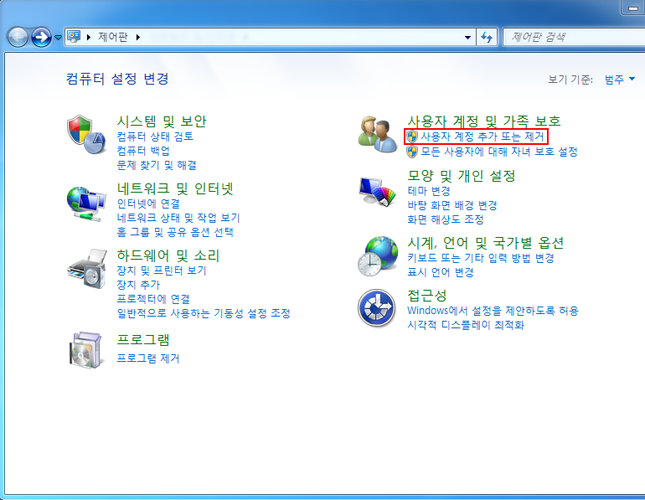
- 서버 PC의 시작 › 제어판 › 사용자 계정 및 가족 보호 › 사용자 계정 추가 또는 제거에서 컴퓨터 관리자 계정이 있는지 확인하고, 없다면 새 계정 만들기로 컴퓨터 관리자 계정을 추가합니다. (사용자 계정의 암호를 반드시 설정해야 합니다.)
Client 연결
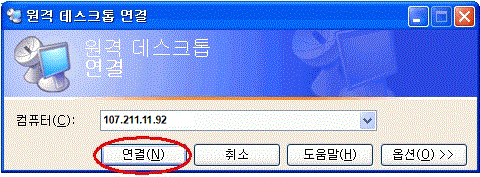
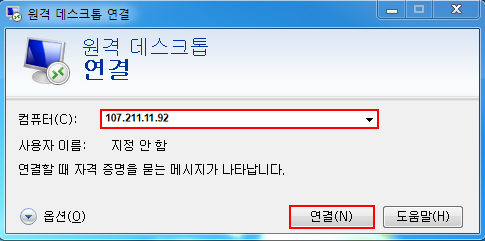
- 원격지 PC에서 시작 › 모든 프로그램 › 보조프로그램 › 원격 데스크톱 연결을 실행하고, 서버 PC가 연결된 공유기에서 확인한 외부 IP 주소를 입력한 뒤 [연결]을 누릅니다. (예: 서버 쪽 공유기의 외부 IP 주소가 107.211.11.92인 경우)
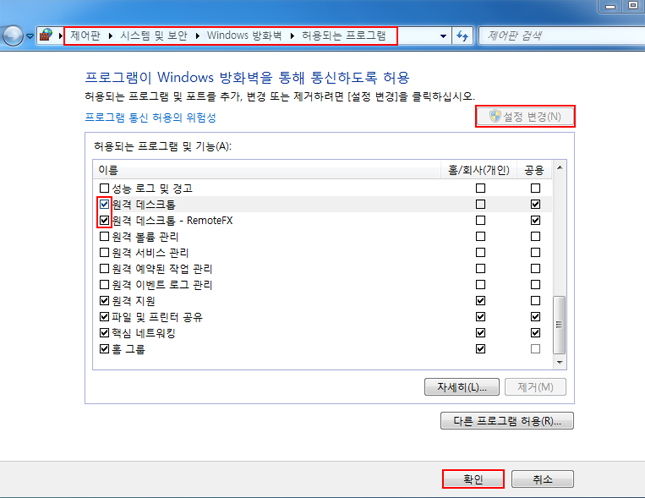
※ 접속되지 않으면 서버 PC의 시작 › 제어판 › 시스템 및 보안 › Windows 방화벽 › Windows 방화벽을 통해 프로그램 또는 기능 허용 창에서 [설정 변경(N)]을 누르고, 허용되는 프로그램 및 기능(A)에서 원격 데스크톱, 원격 데스크톱 – RemoteFX 항목을 체크해 보세요.
Win XPWindows XP 원격 데스크톱 설정
서버 설정
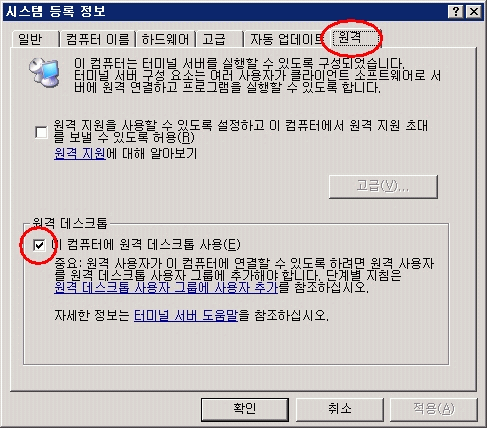
- 서버 PC에서 시작 › 제어판 › 시스템 › 시스템 등록 정보 창의 [원격] 탭으로 이동해 이 컴퓨터에 원격 데스크톱 사용(E)에 체크하고 [확인]을 누릅니다.
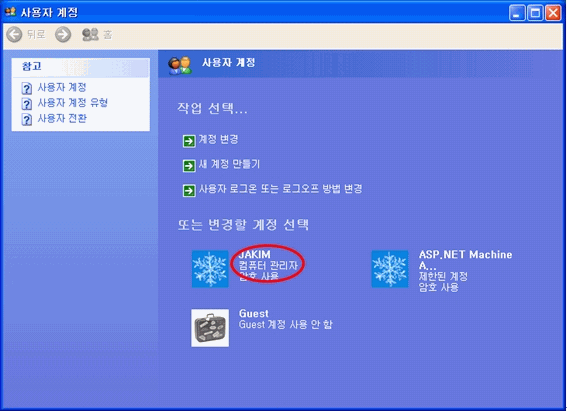
- 서버 PC의 시작 › 제어판 › 사용자 계정에서 컴퓨터 관리자 계정이 있는지 확인하고, 없다면 새 계정 만들기로 컴퓨터 관리자 계정을 추가합니다.
Client 연결
- 원격지 PC에서 시작 › 모든 프로그램 › 보조프로그램 › 통신 › 원격 데스크톱을 실행하고, 서버 PC가 연결된 공유기에서 확인한 외부 IP 주소를 입력한 뒤 [연결]을 누릅니다. (예: 서버 쪽 공유기의 외부 IP 주소가 107.211.11.92인 경우)