
[ipTIME NAS] Torrent 원격 GUI 클라이언트 사용하기
QPC나 스마트폰에서 ipTIME NAS의 Torrent 기능을 원격으로 쓰려면 어떻게 설정하나요?
A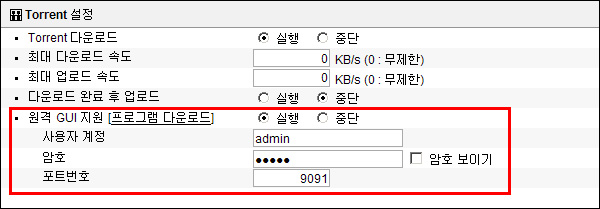
NAS 펌웨어 1.1.35 이후 버전을 설치하면 Torrent 원격 GUI 클라이언트로 ipTIME NAS의 Torrent 기능을 이용할 수 있습니다. 원격 GUI 클라이언트는 PC(윈도우/MAC)와 스마트 기기(안드로이드/iOS)에서 사용할 수 있습니다.
STEP 1NAS에서 원격 GUI 지원 옵션 설정
- NAS의 [Torrent 설정] 메뉴에서 원격 GUI 지원 옵션을 실행으로 선택합니다.
- 원격 GUI 클라이언트에서 접속할 때 인증에 사용할 사용자 계정과 암호를 입력합니다.
- 원격 GUI 클라이언트가 접속할 Torrent 서버의 포트번호를 입력합니다. (default: 9091)
※ 다운로드 완료 후에도 업로드를 계속하려면 '다운로드 완료 후 업로드' 옵션을 '실행'으로 선택합니다.
STEP 2PC에 원격 GUI 클라이언트 설치 후 NAS 접속
- [code.google.com/p/transmisson-remote-gui] 사이트에서 PC 운영체제에 맞는 설치 파일을 내려받아 설치한 뒤 실행합니다.
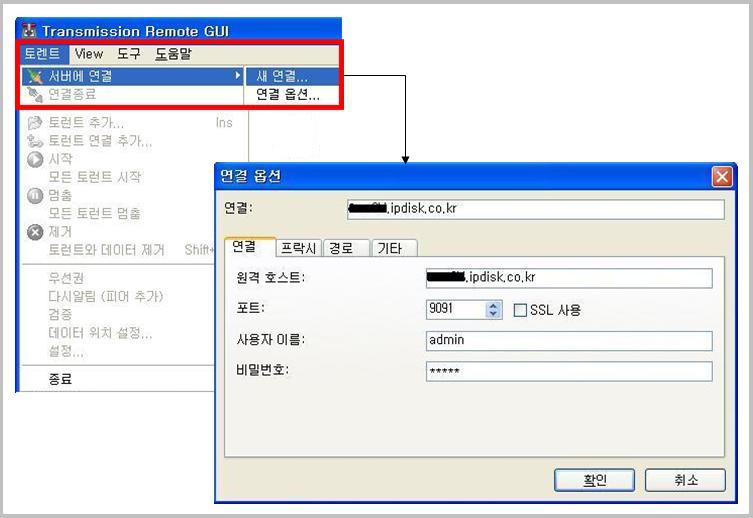
- 프로그램 메뉴에서 토렌트 › 서버에 연결 › 새 연결을 누르면 연결 옵션 창이 나타납니다.
- NAS에서 설정한 원격 GUI 옵션에 맞게 포트, 사용자 이름, 비밀번호를 입력하고, 원격 호스트에는 NAS의 IP 또는 ipDISK URL을 입력합니다. ('SSL 사용' 옵션은 지원하지 않습니다.)
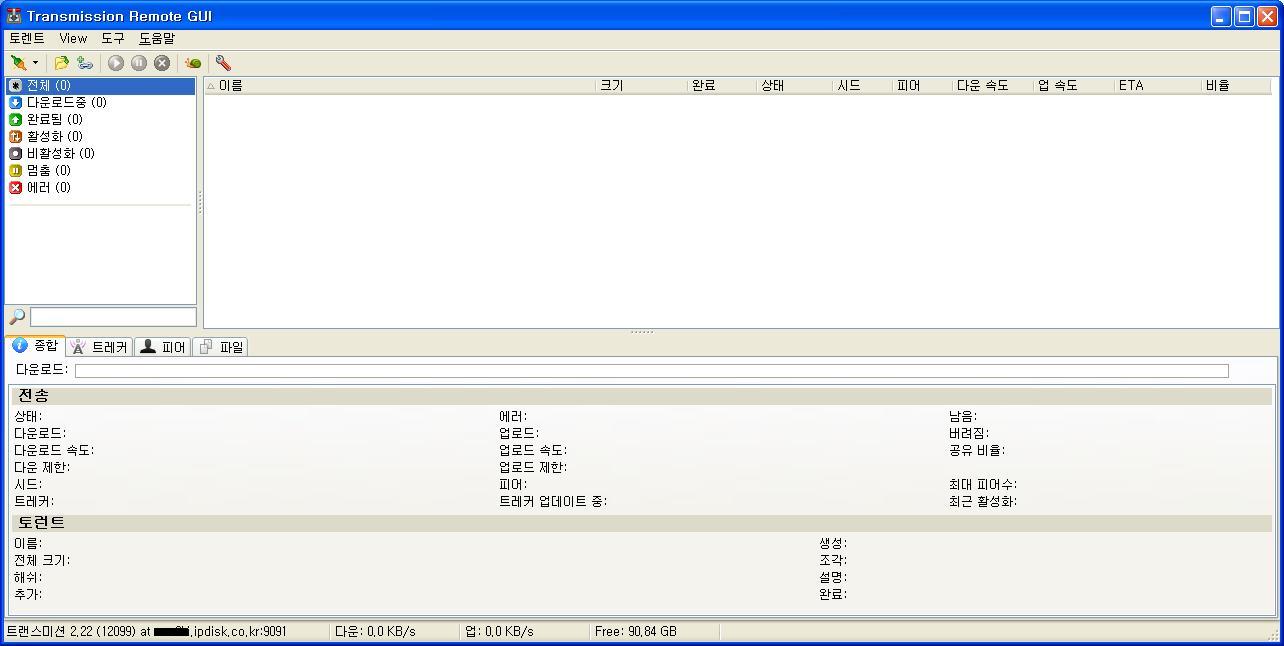
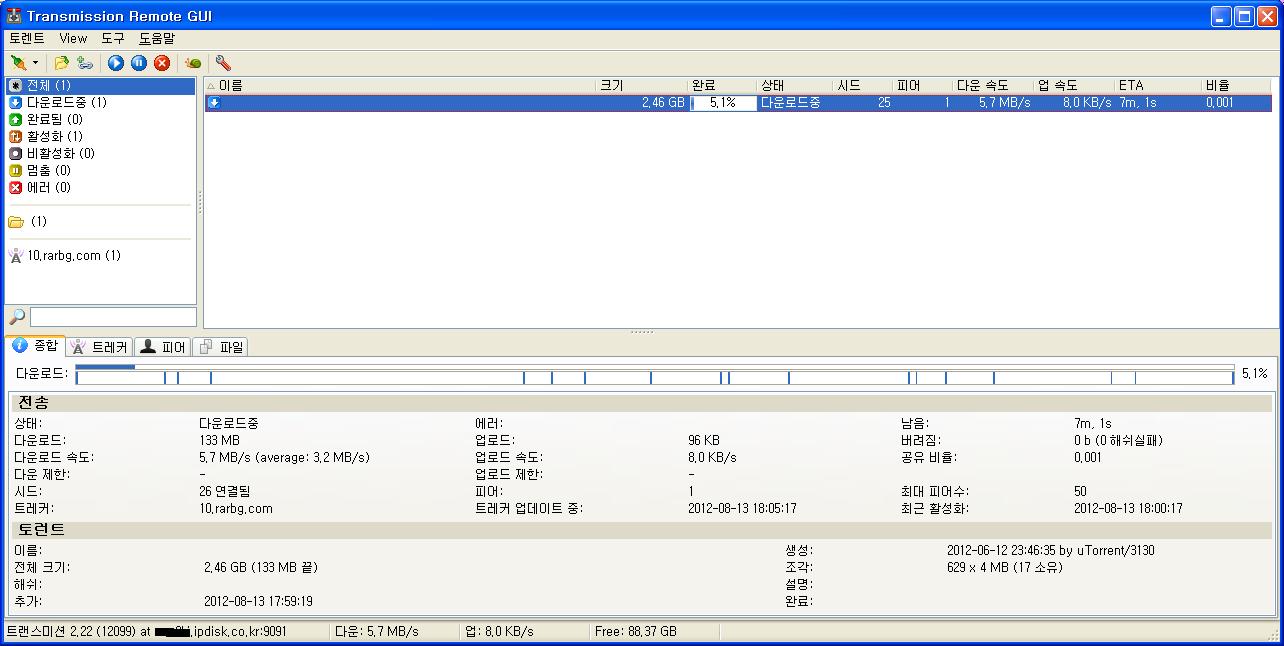
- [확인]을 누르면 NAS의 Torrent 서비스에 접속됩니다. 파일 목록 창이 회색에서 흰색으로 바뀌면 정상적으로 접속된 것입니다.
STEP 3Torrent 다운로드 기능 사용
- Torrent 원격 GUI 클라이언트를 실행해 NAS에 접속합니다.
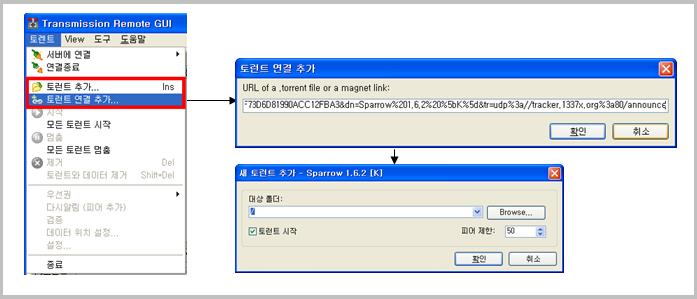
- 토렌트 파일을 선택하거나 마그넷 링크를 입력해 다운로드를 시작합니다.
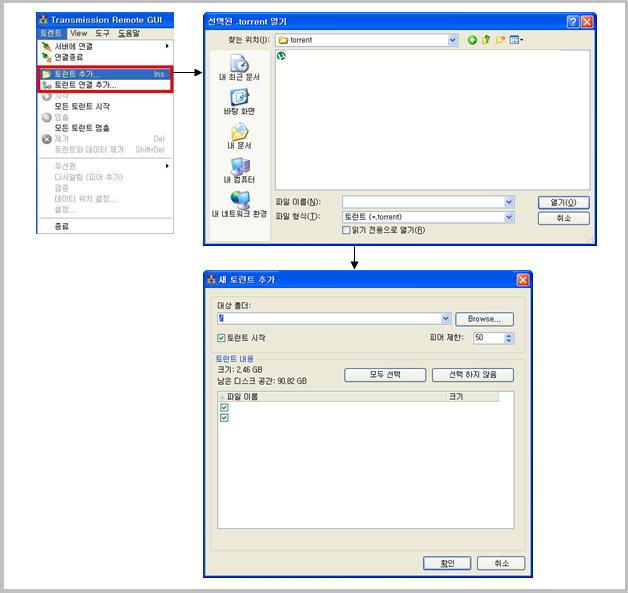
- 토렌트 파일: 프로그램 메뉴에서 토렌트 › 토런트 추가...를 누릅니다.
- 마그넷 링크: 프로그램 메뉴에서 토렌트 › 토런트 연결 추가...를 누릅니다.
- 새 토런트 추가 창에서 다운로드할 대상 폴더와 피어 제한을 설정할 수 있습니다. 토런트 추가로 다운로드할 때는 토런트 내용도 설정할 수 있습니다.
※ '대상 폴더'는 [Torrent 설정] 메뉴에서 설정한 'Torrent 다운로드 폴더'를 기준으로 하위 폴더를 직접 입력하거나 [Browse...] 버튼으로 설정할 수 있습니다.
STEP 4'대상 폴더' 변경 시 [Browse...] 버튼 사용
- NAS의 [Torrent 설정] 메뉴에서 선택한 'Torrent 다운로드 폴더'에 대해 [폴더 관리] 메뉴에서 '윈도우 공유 서비스'를 추가합니다.
- 원격 GUI 클라이언트로 NAS에 접속합니다.
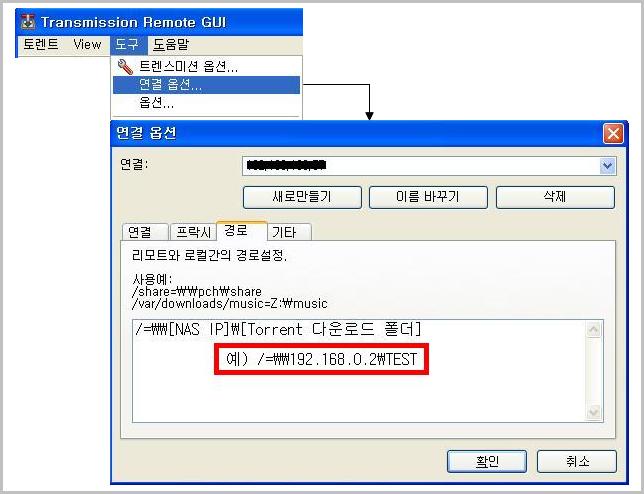
- 프로그램 메뉴에서 도구 › 연결 옵션...을 눌러 연결 옵션 창을 엽니다.
- 경로 탭에 다음과 같은 형식으로 경로를 입력합니다.
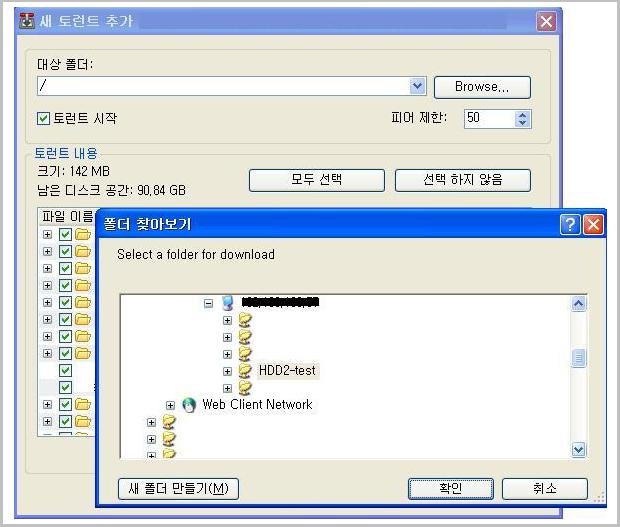
- 토렌트 파일/마그넷을 추가할 때 [Browse...] 버튼으로 대상 폴더를 설정합니다.
※ 윈도우 파일 공유 서비스를 이용할 수 없는 환경에서는 [Browse...] 버튼을 이용할 수 없습니다.
모바일스마트 기기에서 Torrent 원격 GUI 클라이언트 사용
스마트 기기용 원격 GUI 클라이언트의 설정 방식은 위의 PC용 설정 방식을 참고해 주세요. (통신사 정책에 따라 검색되지 않을 수 있습니다.)
| 구분 | 원격 GUI 클라이언트 |
|---|---|
| 안드로이드 | Remote Transmission (무료) transGUI (무료) |
| iOS | Transmission RPC (유료) |
※ Transmission RPC는 애플 앱스토어에서 다운로드 이력이 있는 경우에만 이용할 수 있으며, 신규 설치는 할 수 없습니다.
































