
[ipTIME 카메라] NAS에서 IP 카메라 영상 녹화하기
QIP 카메라 영상을 ipTIME NAS의 HDD에 녹화하려면 어떻게 설정하나요?
ipTIME NAS의 IP CAM 서비스는 IP 카메라의 녹화 영상을 NAS의 HDD에 저장하는 기능입니다. 카메라에 장착하는 작은 용량의 SD카드보다 훨씬 많은 영상을 저장할 수 있어 녹화 영상을 관리하기에 적합합니다.
NAS와 IP 카메라가 서로 다른 네트워크에 있어도 이용할 수 있고 여러 대의 카메라를 등록할 수 있으므로, 서로 다른 네트워크에 있는 여러 카메라의 녹화 영상을 NAS 한 대에서 통합 관리할 수 있습니다.
NAS의 IP CAM 서비스를 사용하려면 IP 카메라가 RTSP 통신을 지원해야 합니다.
STEP 1IP 카메라 정보 확인
NAS의 IP CAM 서비스에 등록하려면 카메라의 RTSP 주소, 포트 번호, 카메라 계정과 암호를 알아야 합니다. 아래는 ipTIME 카메라의 RTSP 주소를 확인하는 방법이며, 타사 카메라는 제조사에 문의해 정보를 확인해 주세요.
1-1. 카메라 설정 화면 접속
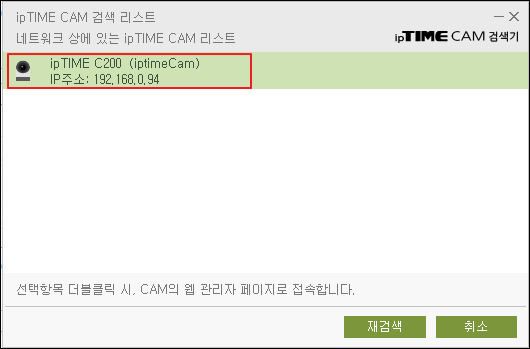
- ipTIME CAM 검색기를 실행합니다. 설치되어 있지 않다면 [ipTIME CAM 검색기 다운로드]에서 내려받아 실행합니다.
- 검색된 카메라를 더블 클릭해 설정 화면에 접속합니다.
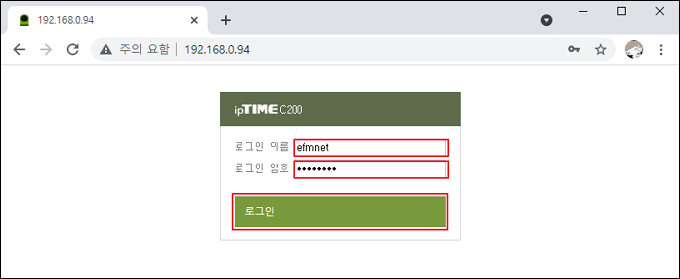
- 로그인 이름과 암호를 입력하고 [로그인]을 누릅니다. 로그인 이름과 암호는 카메라 설치 시 설정한 계정과 암호입니다.
1-2. RTSP 주소 확인
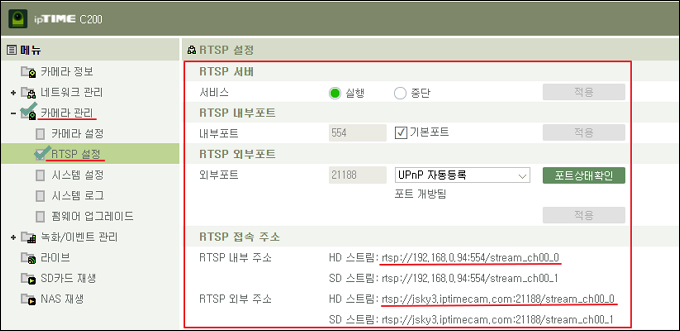
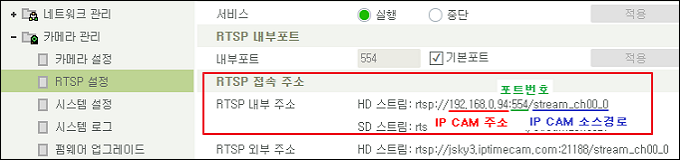
카메라 관리 › RTSP 설정 메뉴에서 RTSP 포트와 RTSP 접속 주소를 확인합니다.
STEP 2NAS에 IP 카메라 추가
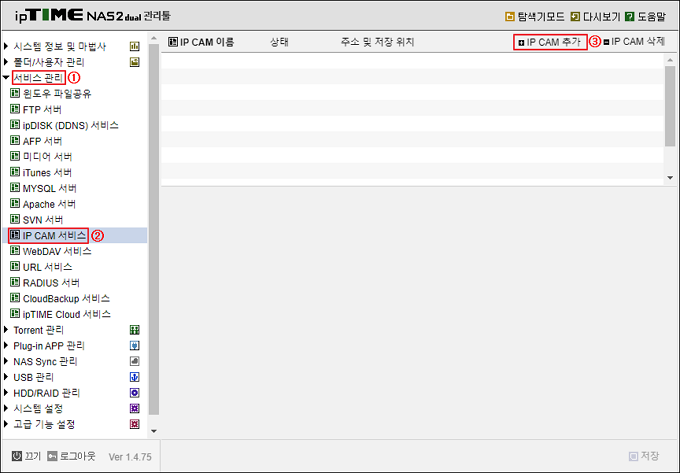
NAS의 IP CAM 서비스는 NAS 관리툴의 서비스 관리 › IP CAM서비스에서 설정할 수 있습니다.
인터넷 브라우저 주소 창에 http://NAS IP 주소를 입력하거나 [ipTIME NAS 도우미] 유틸리티로 접속합니다.
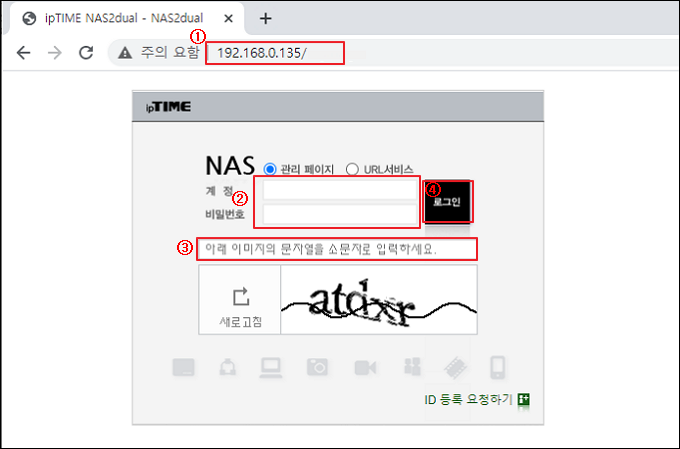
※ 그림은 예시이며, 실제 사용하는 NAS의 IP 주소와 관리자 계정·암호로 접속해 주세요.
- 서비스 관리 › IP CAM서비스 › IP CAM추가 메뉴를 누릅니다.
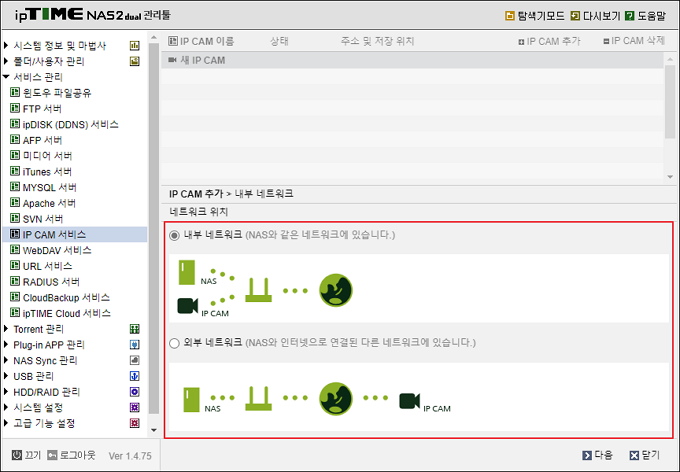
- IP CAM 추가는 카메라의 네트워크 위치에 따라 NAS와 같은 네트워크(내부망)에 있는 카메라 추가와 다른 네트워크(외부망)에 있는 카메라 추가로 나뉩니다. 설치 환경에 맞게 진행해 주세요.
내부내부 네트워크에 설치된 IP CAM 추가하기
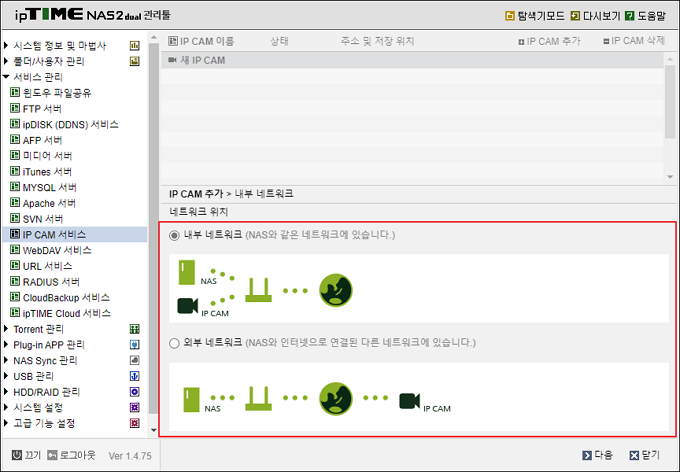
IP CAM이 NAS와 같은 네트워크에 있으면 [내부 네트워크]를 선택하고 [다음]을 누릅니다.
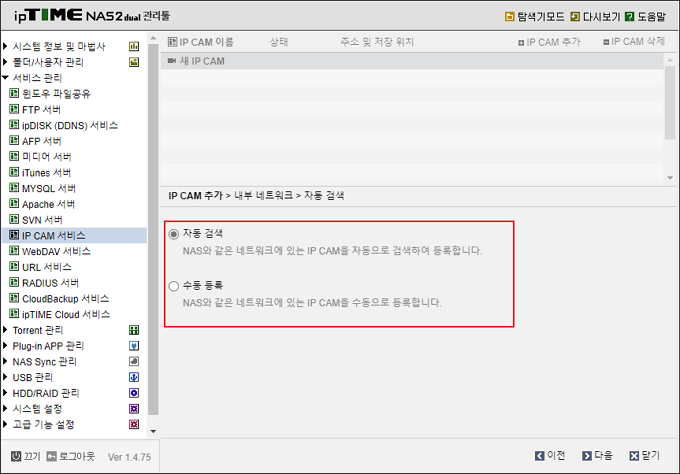
내부 네트워크의 IP CAM은 [자동 검색]과 [수동 등록] 두 가지 방법으로 등록할 수 있습니다.
자동 검색으로 추가
NAS와 같은 네트워크에 있는 IP CAM을 NAS가 자동으로 검색해 등록하는 방법입니다.
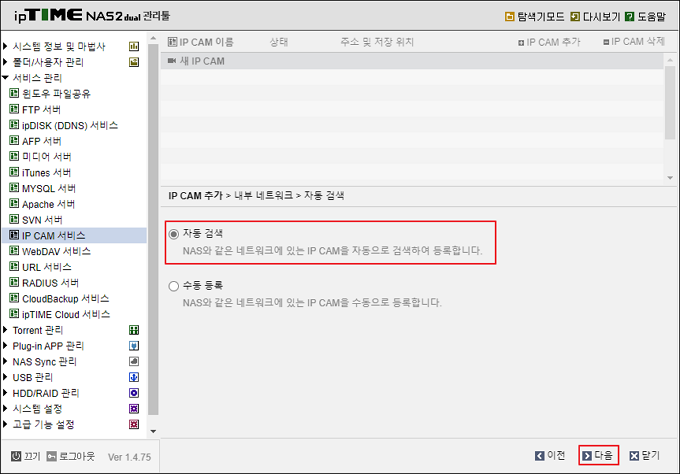
- [자동 검색]을 선택하고 [다음]을 누릅니다.
- 내부의 IP CAM이 검색되면 등록할 카메라를 선택하고 [다음]을 누릅니다.
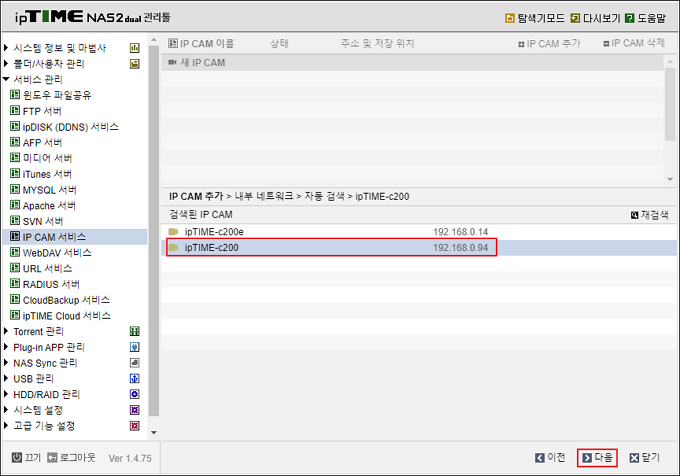
※ 같은 네트워크에 있는데도 검색되지 않으면 수동 등록 방법으로 등록해 주세요.
- [IP CAM 로그인 정보가 필요합니다.] 팝업이 나오면 [확인]을 누르고 카메라의 접속 계정과 암호를 입력합니다.
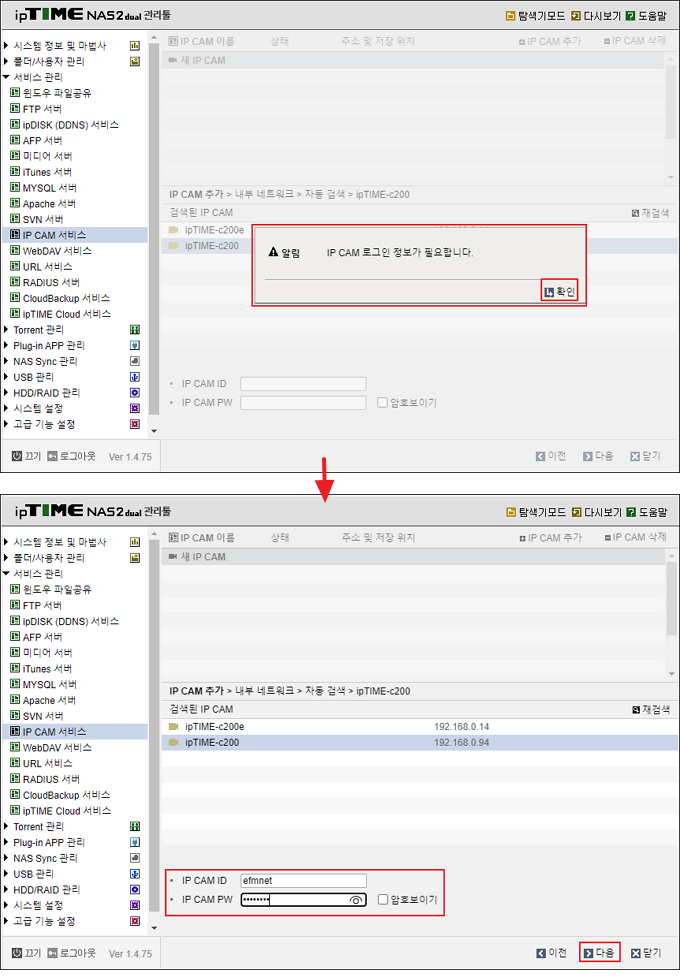
※ IP CAM의 초기 접속 계정과 암호는 해당 카메라 제조사에 문의해 주세요.
- IP CAM 이름(예: 내부카메라1)과 녹화 옵션을 설정하고 [연결테스트]를 누릅니다. IP CAM 주소, 소스 경로, 포트 번호, ID, 암호는 ONVIF를 통해 자동으로 입력됩니다.
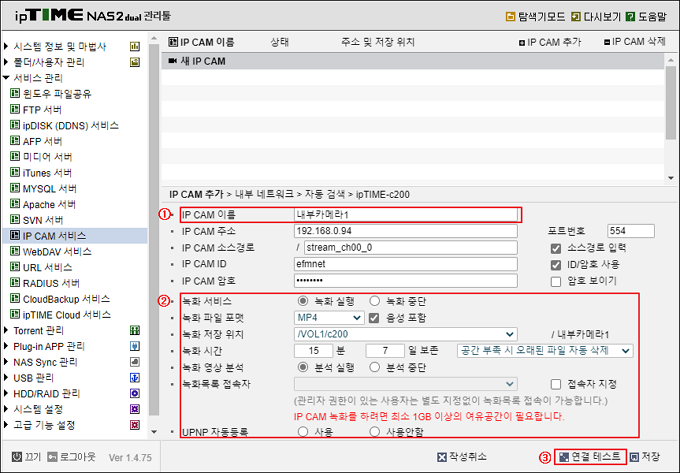
| 항목 | 설명 |
|---|---|
| 녹화 서비스 | 녹화를 실행하거나 중단할 수 있습니다. |
| 녹화 파일 포맷 | AVI와 MP4 방식 중 선택할 수 있습니다. |
| 녹화 저장 위치 | IP CAM의 녹화 파일이 저장될 NAS의 폴더를 선택합니다. |
| 녹화 시간 | 녹화 파일 하나의 재생 시간과 보존 기간, 녹화 공간이 부족할 때의 동작을 설정합니다. 보존 기간: HDD 저장 공간이 충분할 때 녹화 파일을 보관할 기간 녹화 공간 부족 시 정책: ‘오래된 파일 자동 삭제’ 또는 ‘녹화 중지’ |
| 녹화 영상 분석 | 정상적으로 녹화가 완료된 영상의 분석 여부를 선택합니다. ipCAM 뷰어에서 확인할 수 있습니다. |
| 녹화 목록 접속자 | 녹화 목록을 가져올 수 있는 NAS 사용자를 지정합니다. |
| UPNP 자동 등록 | ipTIME ipCAM 라이브 뷰로 실시간 카메라 영상을 확인할 때 사용합니다. |
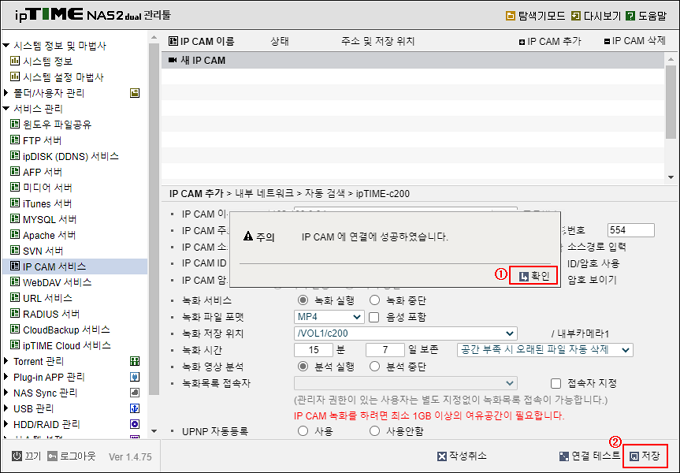
- [IP CAM에 연결에 성공하였습니다] 팝업이 나타나면 [확인]을 누른 뒤 오른쪽 아래의 [저장]을 누릅니다.
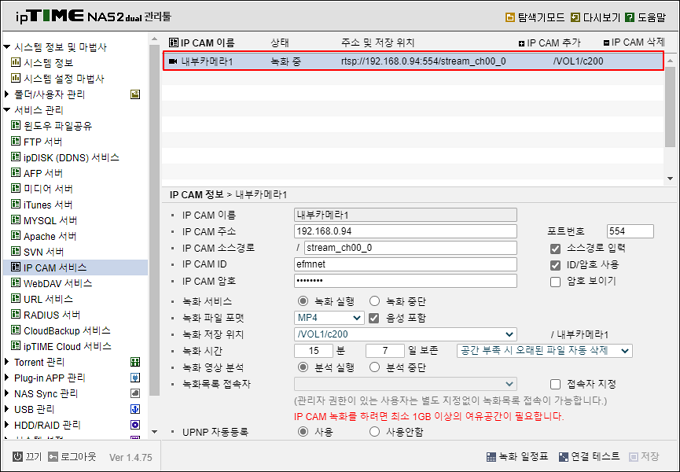
- 등록이 정상적으로 완료되면 그림과 같이 상태에 [녹화 중]으로 표시됩니다.
수동 등록으로 추가
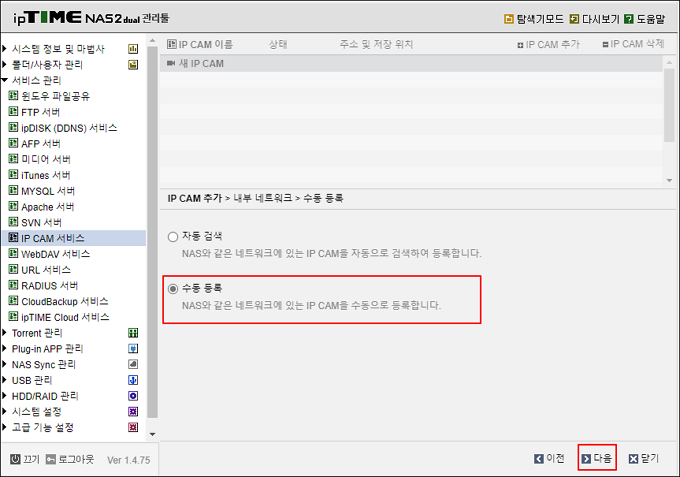
- [수동 등록]을 선택하고 [다음]을 누릅니다.
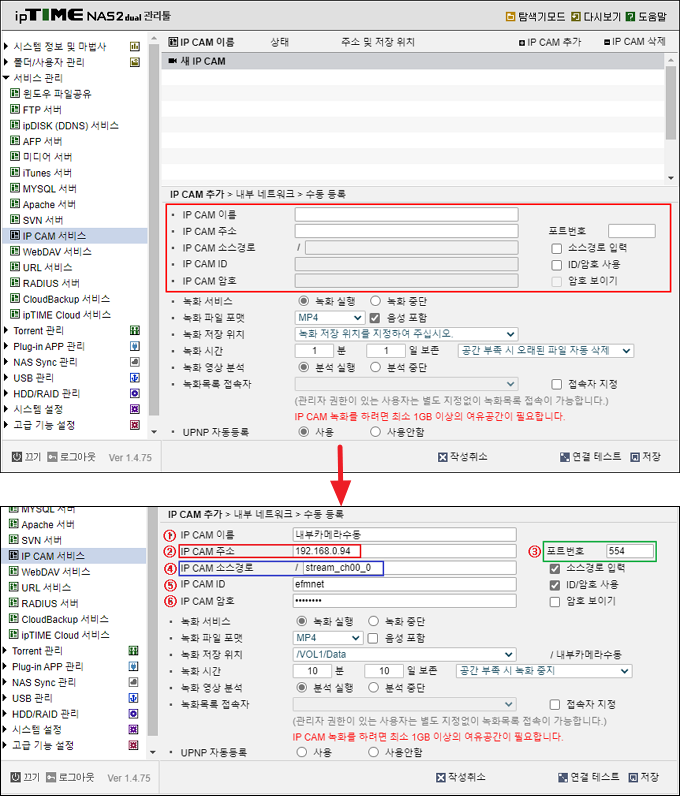
- STEP 1에서 확인한 IP CAM 정보를 입력합니다.
| 항목 | 설정 |
|---|---|
| IP CAM 이름 | 임의로 설정합니다. (이 글에서는 내부카메라수동) |
| IP CAM 주소 | IP CAM의 IP 주소를 입력합니다. (이 글에서는 192.168.0.94) |
| 포트번호 | 스트림 데이터를 받을 포트 번호로, IP CAM의 RTSP 포트 번호를 입력합니다. |
| IP CAM 소스경로 | 주소 또는 도메인 이름 뒤에 경로가 있으면 입력합니다. |
| IP CAM ID | IP CAM의 사용자 ID를 입력합니다. |
| IP CAM 암호 | IP CAM의 사용자 암호를 입력합니다. |
※ 예) RTSP 주소가 RTSP://192.168.0.100:554/profile4/media.smp이면 IP CAM 주소 192.168.0.100, 포트번호 554, IP CAM 소스경로 profile4/media.smp를 입력합니다.
STEP 1에서 확인한 IP CAM RTSP 정보는 다음과 같습니다. 일반적으로 IP CAM의 RTSP 주소는 RTSP://IPCAM주소:포트번호/소스경로 형식입니다.
- 녹화 옵션(NAS에 저장할 녹화 영상의 전반적인 옵션)을 설정하고 [연결테스트]를 누릅니다.
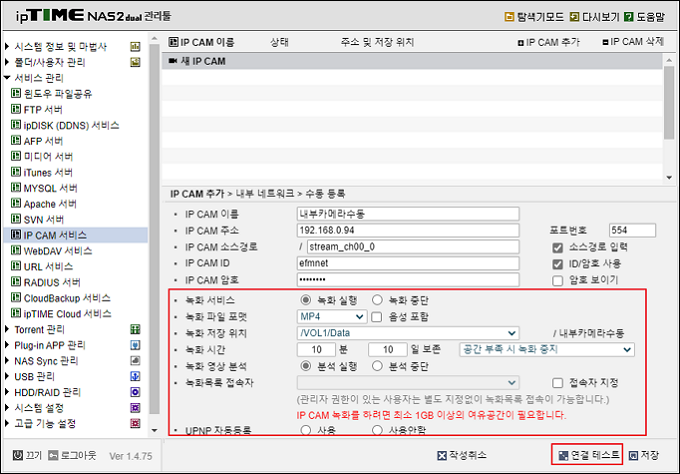
| 항목 | 설명 |
|---|---|
| 녹화 서비스 | 녹화를 실행하거나 중단할 수 있습니다. |
| 녹화 파일 포맷 | AVI와 MP4 방식 중 선택할 수 있습니다. |
| 녹화 저장 위치 | IP CAM의 녹화 파일이 저장될 NAS의 폴더를 선택합니다. |
| 녹화 시간 | 녹화 파일 하나의 재생 시간과 보존 기간, 녹화 공간이 부족할 때의 동작을 설정합니다. 보존 기간: HDD 저장 공간이 충분할 때 녹화 파일을 보관할 기간 녹화 공간 부족 시 정책: ‘오래된 파일 자동 삭제’ 또는 ‘녹화 중지’ |
| 녹화 영상 분석 | 정상적으로 녹화가 완료된 영상의 분석 여부를 선택합니다. ipCAM 뷰어에서 확인할 수 있습니다. |
| 녹화 목록 접속자 | 녹화 목록을 가져올 수 있는 NAS 사용자를 지정합니다. |
| UPNP 자동 등록 | ipTIME ipCAM 라이브 뷰로 실시간 카메라 영상을 확인할 때 사용합니다. |
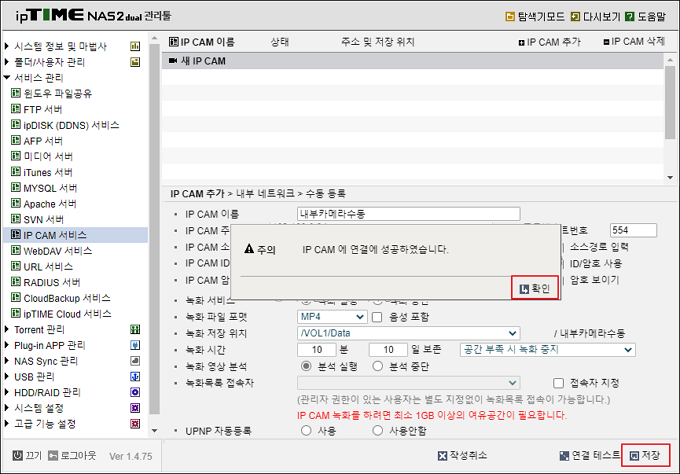
- [IP CAM에 연결에 성공하였습니다] 팝업이 나타나면 [확인]을 누른 뒤 오른쪽 아래의 [저장]을 누릅니다.
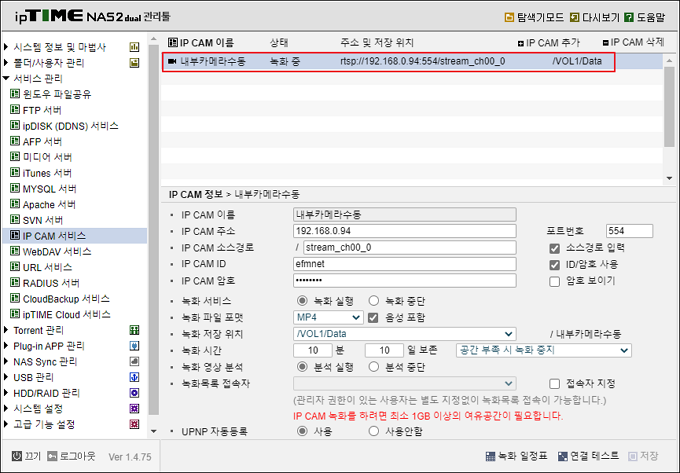
- 등록이 정상적으로 완료되면 그림과 같이 상태에 [녹화 중]으로 표시됩니다.
외부외부 네트워크에 설치된 IP CAM 추가하기
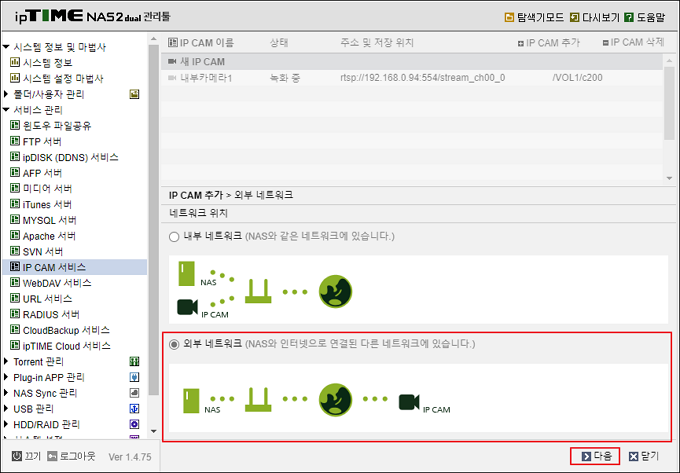
- IP CAM이 NAS와 다른 네트워크에 있으면 [외부 네트워크]를 선택하고 [다음]을 누릅니다.
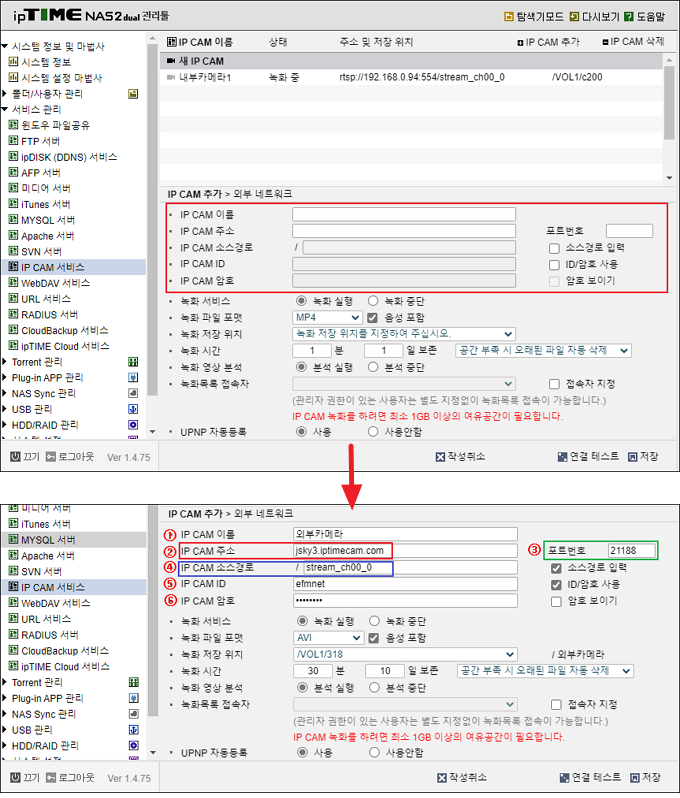
- STEP 1에서 확인한 IP CAM 정보를 입력합니다.
| 항목 | 설정 |
|---|---|
| IP CAM 이름 | 임의로 설정합니다. (이 글에서는 외부카메라) |
| IP CAM 주소 | IP CAM의 IP 주소를 입력합니다. (이 글에서는 jsky3.iptimecam.com) |
| 포트번호 | 스트림 데이터를 받을 포트 번호로, IP CAM의 RTSP 포트 번호를 입력합니다. |
| IP CAM 소스경로 | 주소 또는 도메인 이름 뒤에 경로가 있으면 입력합니다. |
| IP CAM ID | IP CAM의 사용자 ID를 입력합니다. |
| IP CAM 암호 | IP CAM의 사용자 암호를 입력합니다. |
※ 예) RTSP 주소가 RTSP://abcdefg.iptime.org:22644/profile4/media.smp이면 IP CAM 주소 abcdefg.iptime.org, 포트번호 22644, IP CAM 소스경로 profile4/media.smp를 입력합니다.
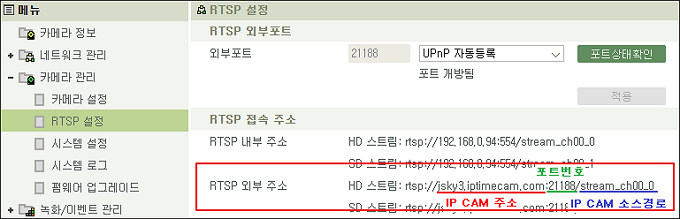
STEP 1에서 확인한 IP CAM RTSP 정보는 다음과 같습니다. 일반적으로 IP CAM의 RTSP 주소는 RTSP://IPCAM주소:포트번호/소스경로 형식이므로, 타사 카메라도 어렵지 않게 입력할 수 있습니다.
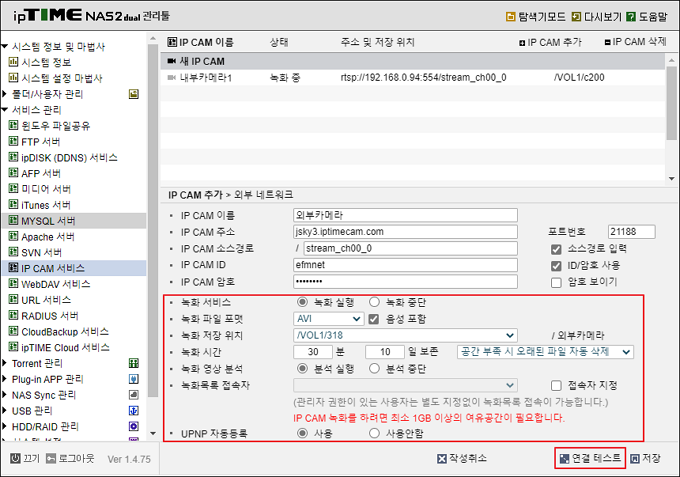
- 녹화 옵션(NAS에 저장할 녹화 영상의 전반적인 옵션)을 설정하고 [연결테스트]를 누릅니다.
| 항목 | 설명 |
|---|---|
| 녹화 서비스 | 녹화를 실행하거나 중단할 수 있습니다. |
| 녹화 파일 포맷 | AVI와 MP4 방식 중 선택할 수 있습니다. |
| 녹화 저장 위치 | IP CAM의 녹화 파일이 저장될 NAS의 폴더를 선택합니다. |
| 녹화 시간 | 녹화 파일 하나의 재생 시간과 보존 기간, 녹화 공간이 부족할 때의 동작을 설정합니다. 보존 기간: HDD 저장 공간이 충분할 때 녹화 파일을 보관할 기간 녹화 공간 부족 시 정책: ‘오래된 파일 자동 삭제’ 또는 ‘녹화 중지’ |
| 녹화 영상 분석 | 정상적으로 녹화가 완료된 영상의 분석 여부를 선택합니다. ipCAM 뷰어에서 확인할 수 있습니다. |
| 녹화 목록 접속자 | 녹화 목록을 가져올 수 있는 NAS 사용자를 지정합니다. |
| UPNP 자동 등록 | ipTIME ipCAM 라이브 뷰로 실시간 카메라 영상을 확인할 때 사용합니다. |
- [IP CAM에 연결에 성공하였습니다] 팝업이 나타나면 [확인]을 누른 뒤 오른쪽 아래의 [저장]을 누릅니다.
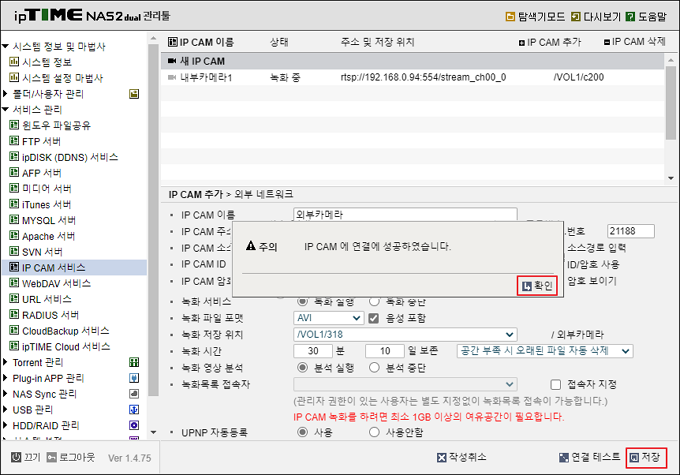
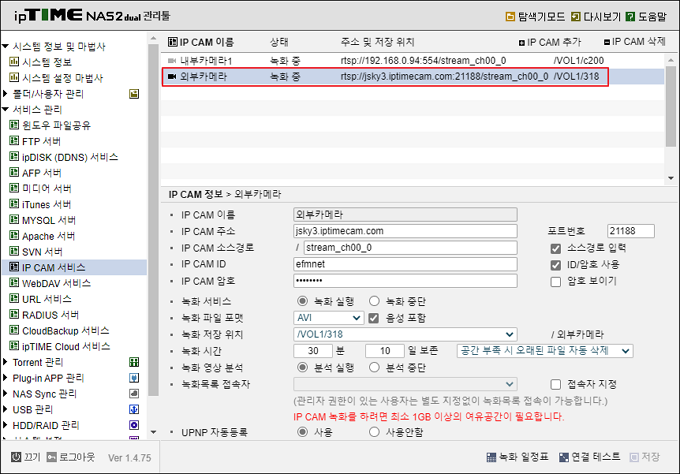
- 등록이 정상적으로 완료되면 그림과 같이 상태에 [녹화 중]으로 표시됩니다.
STEP 3녹화된 영상 확인
NAS에 녹화된 영상은 윈도우 파일 공유(SMB), FTP(ipDISK Drive), ipTIME ipCAM 파일뷰어 등으로 확인할 수 있습니다.
윈도우 파일 공유(SMB)·FTP로 확인
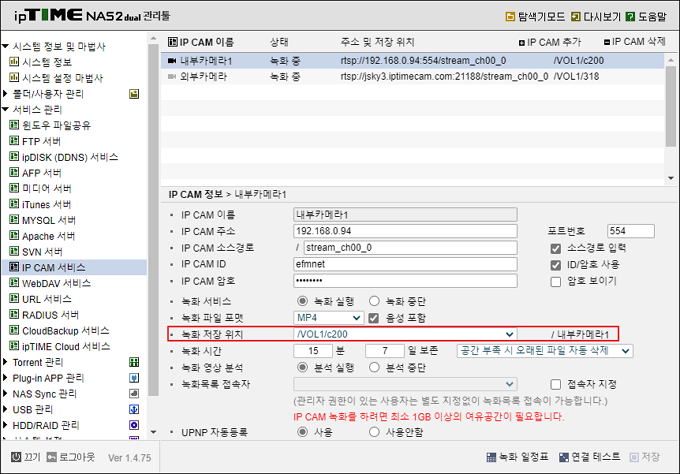
- IP CAM 추가 시 설정한 녹화 옵션의 녹화 저장 위치를 확인합니다. (이 글에서는 VOL1 › c200 폴더)
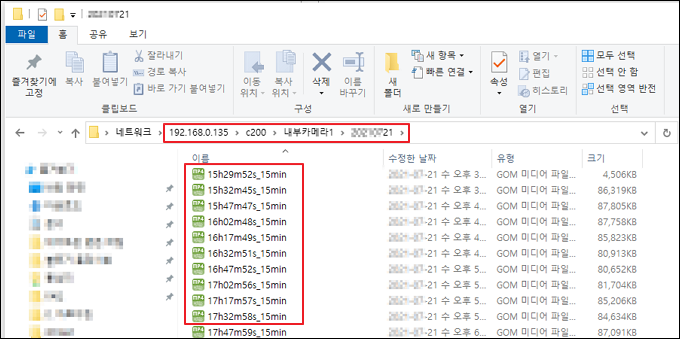
- 해당 폴더에 윈도우 파일 공유나 FTP 등으로 접속해 저장된 동영상을 확인합니다. 저장 위치에 폴더가 생성되고, 날짜별로 녹화 옵션에 따른 영상이 저장된 것을 확인할 수 있습니다.
- 윈도우 파일 공유로 접속: [NAS 윈도우 파일공유(SMB)로 접속하기]
- FTP(ipDISK)로 접속: [ipDISK Drive 사용하기]
ipTIME ipCAM 파일뷰어로 확인
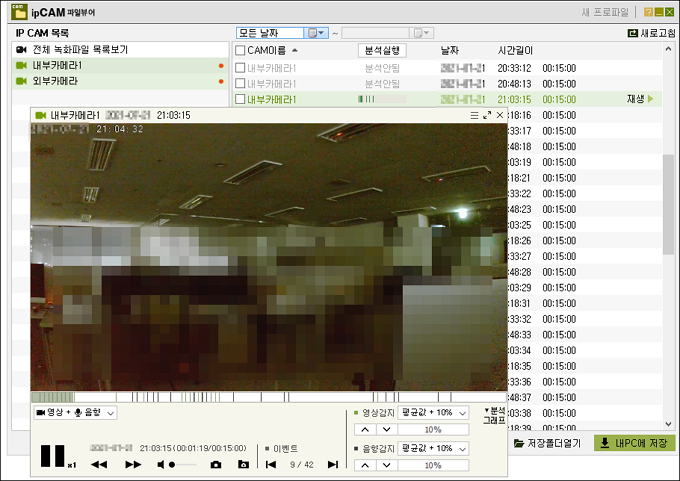
ipCAM 파일뷰어는 ipTIME NAS에 등록된 IP CAM의 녹화 파일 목록 조회, 재생, 다운로드, 영상 분석까지 제공하는 유틸리티로, 인터넷이 연결된 곳 어디서나 녹화 파일 목록과 영상을 쉽게 확인할 수 있습니다. [ipCAM 파일뷰어 다운로드 및 사용방법]
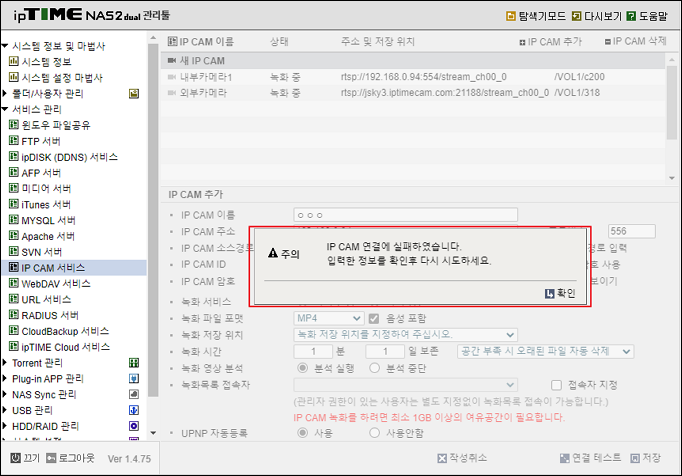
참고연결 테스트에 실패한 경우
RTSP 정보로 VLC 미디어 플레이어에서 RTSP 스트리밍을 확인할 수 있습니다.
- VLC 미디어 플레이어를 내려받아 실행합니다.
- 미디어 › 네트워크 스트림 열기를 선택하고 network URL 입력란에 RTSP 주소를 입력한 뒤 재생 버튼을 누릅니다.
- 동영상이 재생되지 않으면 입력한 정보가 잘못된 것이므로, 카메라 제조사를 통해 RTSP 주소를 다시 확인해 주세요.
등록 가능한 카메라 개수는 NAS 모델에 따라 다릅니다.
IP CAM 서비스는 NAS의 여유 자원에 따라 녹화에 제한이 생길 수 있습니다.
































