
[ipTIME 공유기] NAS를 이용한 사용자별 인증 환경 구축하기
QipTIME 공유기와 NAS로 사용자별 ID·암호로 Wi-Fi에 접속하는 802.1x 인증 환경을 어떻게 만드나요?
A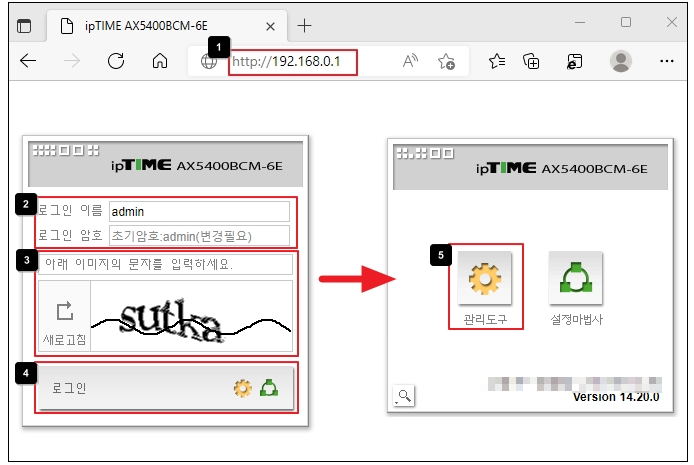

IEEE 802.1x는 인증 서버(RADIUS 서버)를 이용해 AP 접근을 허용하는 포트 기반 접근 프로토콜입니다. 클라이언트(PC, 스마트폰 등)가 무선 접속을 시도하면 NAS(RADIUS 서버)에 저장된 사용자 ID와 패스워드를 확인해 무선 연결을 허가합니다.
802.1x 인증 환경을 만들려면 사용자 ID·패스워드(인증 정보) 데이터베이스를 저장하는 RADIUS 서버(NAS)와 802.1x 인증 보안 방식을 지원하는 공유기가 필요합니다. ipTIME NAS는 RADIUS 서버를, ipTIME 공유기는 802.1x 인증 보안 방식을 지원합니다.
※ 이 글은 ipTIME 공유기의 기본 IP 주소 192.168.0.1을 기준으로 합니다.
STEP 1공유기 관리 화면 접속
- 공유기에 연결된 PC의 인터넷 주소 창에 http://192.168.0.1을 입력합니다.
- 로그인 이름과 암호, 보안문자를 입력합니다. (로그인 이름에 admin이 입력되어 있다면 암호에도 admin을 입력합니다.)
- [로그인]을 누른 뒤 [관리도구]를 누릅니다.
※ 관리 화면에 접속되지 않으면 [ipTIME 검색기]를 이용해 접속해 보세요.
STEP 2공유기 802.1x 인증 및 암호화 설정
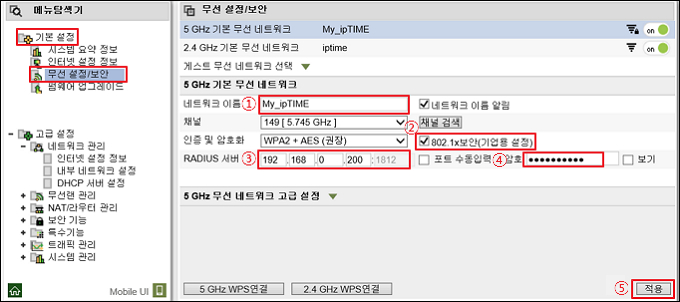
- 화면 왼쪽의 기본설정 › 무선 설정/보안을 누르고 RADIUS 서버(NAS) 정보를 입력한 뒤 [적용]을 누릅니다.
| 항목 | 설정 |
|---|---|
| 네트워크 이름 | 임의로 입력 (예: My_ipTIME) |
| 802.1x 보안(기업용 설정) | 체크 |
| RADIUS 서버 주소 | ipTIME NAS의 IP 주소 (예: 192.168.0.200) |
| RADIUS 비밀키 | 공유기가 NAS에 접속하기 위한 비밀키 (예: radiuspass) |
※ 공유기의 802.1x 보안 설정이 끝났습니다. 다음으로 NAS의 RADIUS 서버를 설정합니다.
STEP 3NAS RADIUS 서버 설정
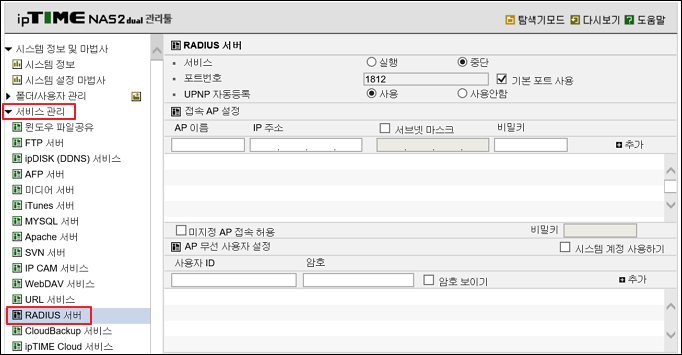
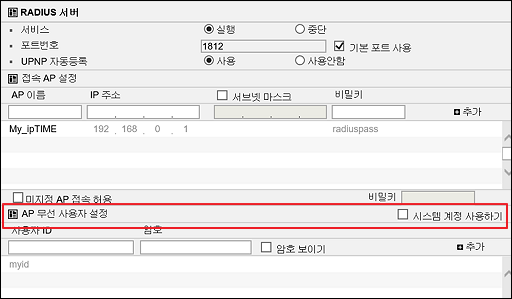
- NAS 관리툴에 접속해 서비스관리 › RADIUS서버를 선택합니다.
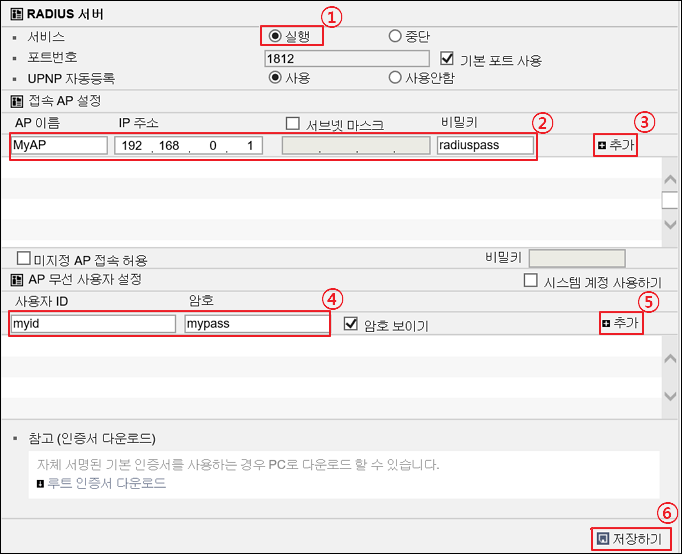
- 서비스를 [실행]으로 선택합니다.
- 접속AP설정에 AP 이름, IP 주소, 비밀키를 입력하고 [추가]를 누릅니다.
| 항목 | 설정 |
|---|---|
| AP이름 | 임의 지정 (예: MyAP) |
| IP주소 | 802.1x 보안을 설정한 공유기의 IP 주소 (예: 192.168.0.1) |
| 비밀키 | STEP 2에서 설정한 RADIUS 비밀키 (예: radiuspass) |
- AP 무선 사용자 설정에 사용자 ID와 암호를 입력하고 [추가]를 누릅니다. 실제 접속할 클라이언트에서 입력할 사용자 ID와 암호입니다.
| 항목 | 설정 |
|---|---|
| 사용자 ID | 임의 지정 (예: myid) |
| 암호 | 임의 지정 (예: mypass) |
- [저장하기]를 누릅니다.
※ 이미 등록된 NAS 사용자 계정을 사용하려면 아래 체크박스를 체크한 뒤 오른쪽 아래의 [저장하기]를 누릅니다.
STEP 4802.1x 인증 Wi-Fi 연결
Android안드로이드에서 연결하기
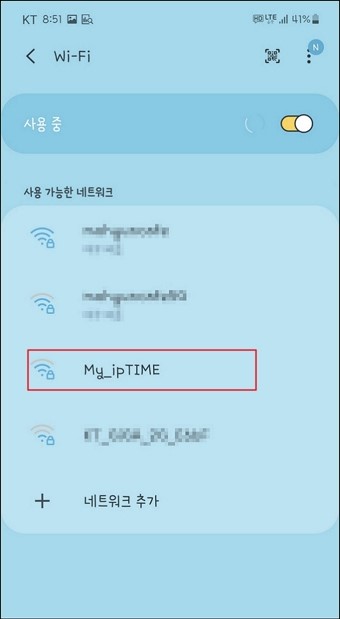
- Wi-Fi 검색 메뉴에서 STEP 2에서 설정한 네트워크 이름(예: My_ipTIME)을 선택합니다.
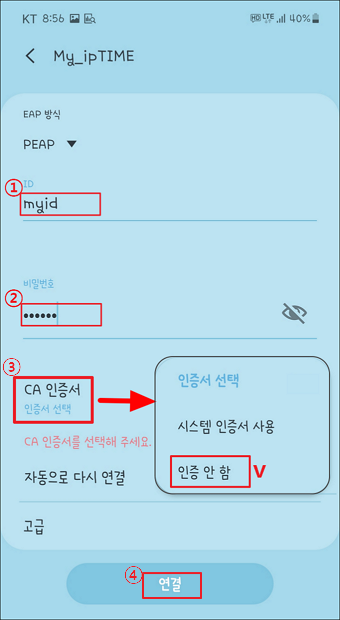
- STEP 3의 AP 무선 사용자 설정에서 설정한 사용자 ID(예: myid)와 비밀번호(예: mypass)를 입력하고, CA 인증서는 인증 안 함을 선택한 뒤 [연결]을 누릅니다.
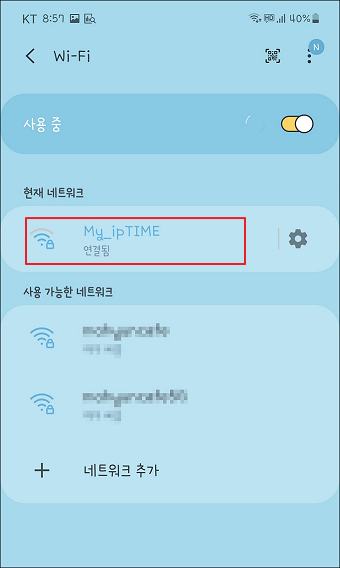
- Wi-Fi 연결 상태를 확인합니다.
iOS아이폰에서 연결하기
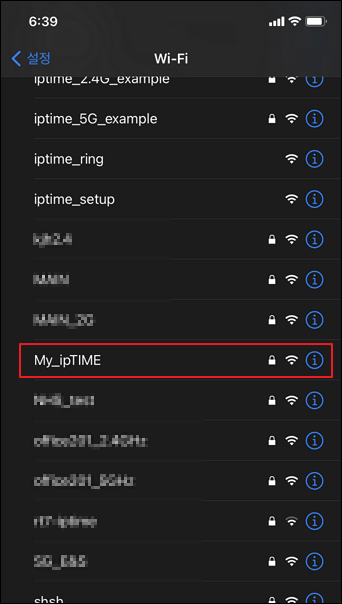
- Wi-Fi 검색 메뉴에서 STEP 2에서 설정한 네트워크 이름(예: My_ipTIME)을 선택합니다.
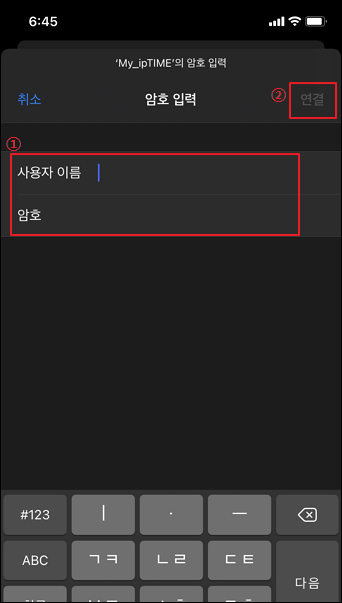
- STEP 3의 AP 무선 사용자 설정에서 설정한 사용자 이름(예: myid)과 암호(예: mypass)를 입력하고 연결합니다.
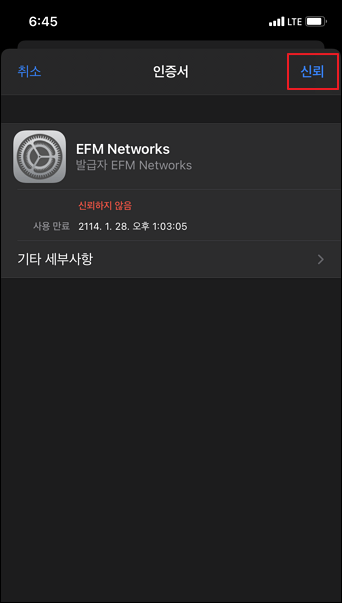
- 인증서 화면이 나오면 [신뢰]를 누릅니다.
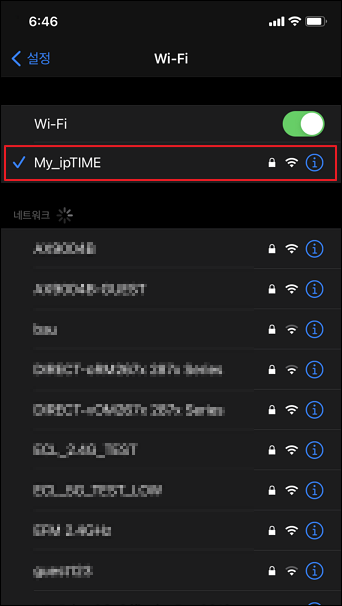
- Wi-Fi 연결 상태를 확인합니다.
Win 10Windows 10에서 연결하기
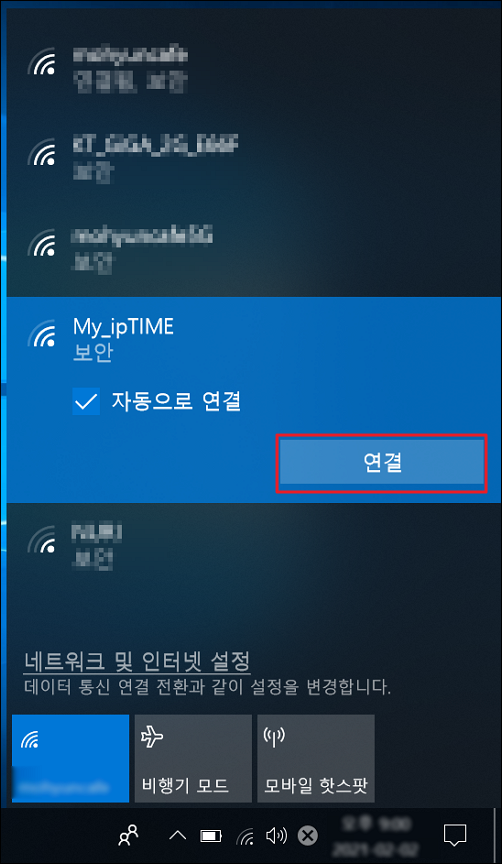
- 바탕화면 오른쪽 아래의 무선 네트워크 연결 아이콘을 누릅니다.
- 연결할 무선 네트워크 이름을 선택하고 [연결]을 누릅니다.
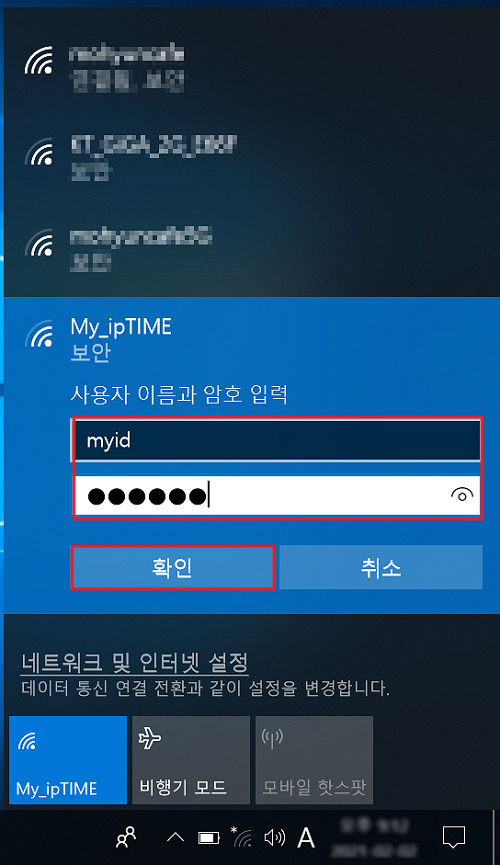
- STEP 3의 AP 무선 사용자 설정에서 설정한 사용자 이름(예: myid)과 암호(예: mypass)를 입력합니다.
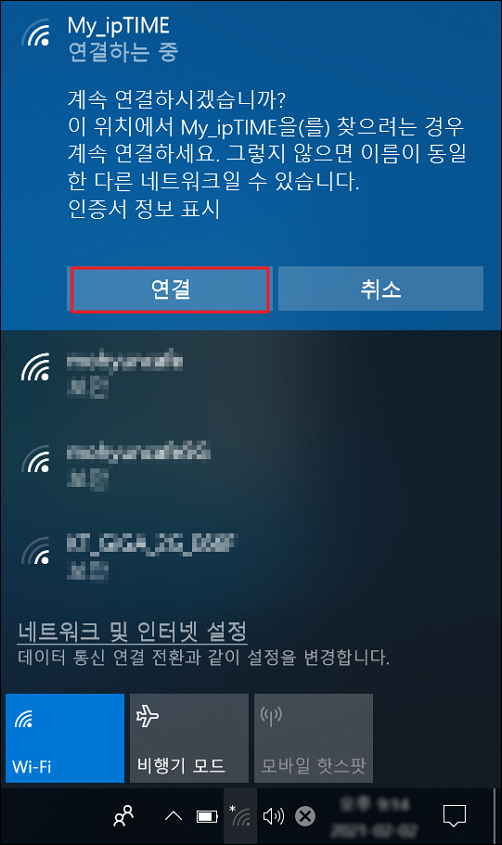
- '계속 연결하시겠습니까?' 창이 나오면 [연결]을 누릅니다.
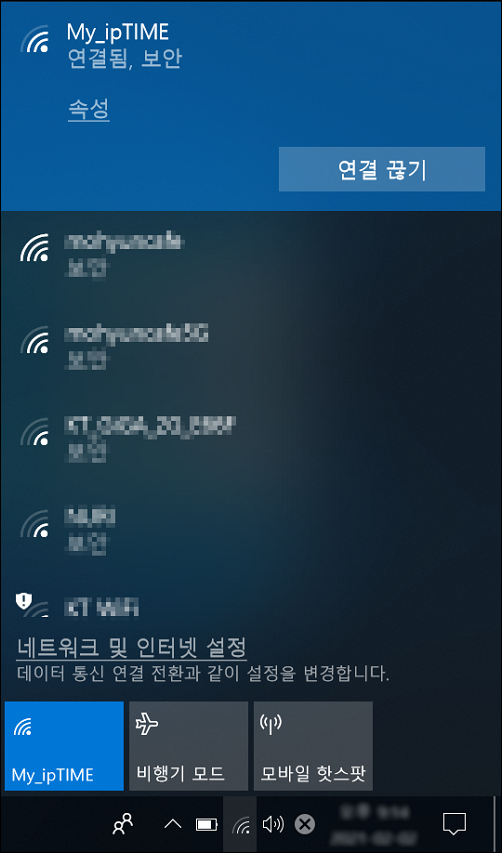
- 선택한 AP에 연결된 상태를 확인합니다.
macOSMAC OS에서 연결하기
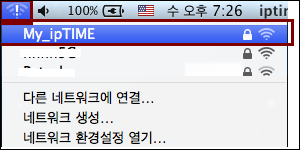
- 오른쪽 위의 무선 아이콘을 누르고 연결할 무선 네트워크를 선택합니다.
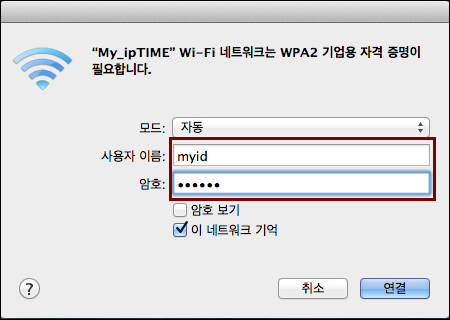
- 사용자 이름과 암호를 입력하고 [연결]을 누릅니다.
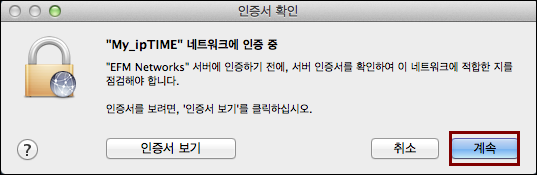
- [계속]을 누릅니다.
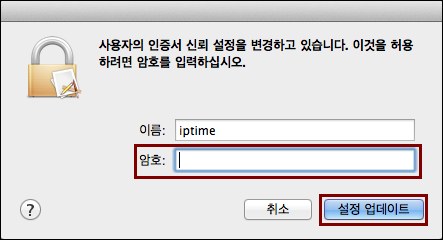
- MAC OS 사용자 계정의 암호를 입력하고 [설정 업데이트]를 누릅니다.
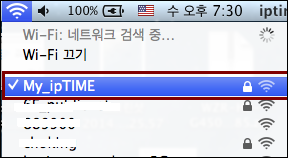
- 선택한 AP에 연결된 상태를 확인합니다.
































