
[ipTIME NAS] HDD 볼륨 생성 및 포맷 방법
Q새로 산 HDD를 외장하드 케이스에 장착했는데 드라이브가 보이지 않습니다. 볼륨 생성과 포맷은 어떻게 하나요?
A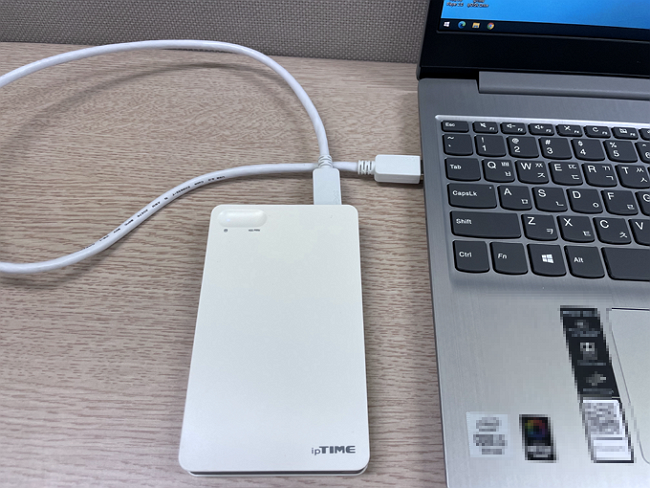
새로 구매한 HDD는 볼륨 생성(디스크 초기화 및 파티션 할당)과 포맷이 되어 있지 않아, HDD 케이스에 장착해도 드라이브로 인식되지 않습니다. 처음 사용하는 HDD는 아래 과정으로 볼륨을 만들고 포맷해 주세요.
사용 중인 HDD의 볼륨을 다시 생성하면 HDD의 자료가 삭제되니 유의해 주세요.
STEP 1디스크 초기화
- PC와 외장하드를 연결합니다.
※ ipTIME 외장하드 케이스에는 HDD를 별도로 구매해 장착한 뒤 사용해 주세요.
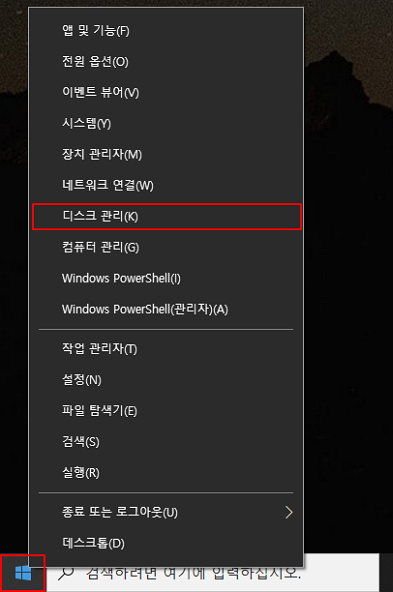
- 윈도우 시작 버튼을 마우스 오른쪽 버튼으로 누른 뒤 [디스크 관리]를 누릅니다.
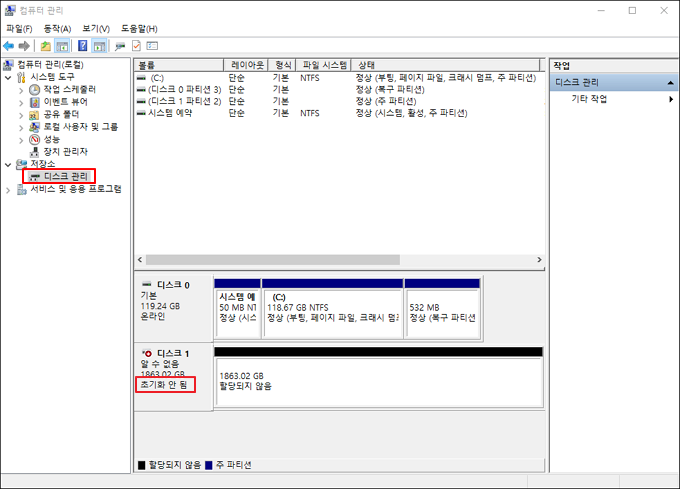
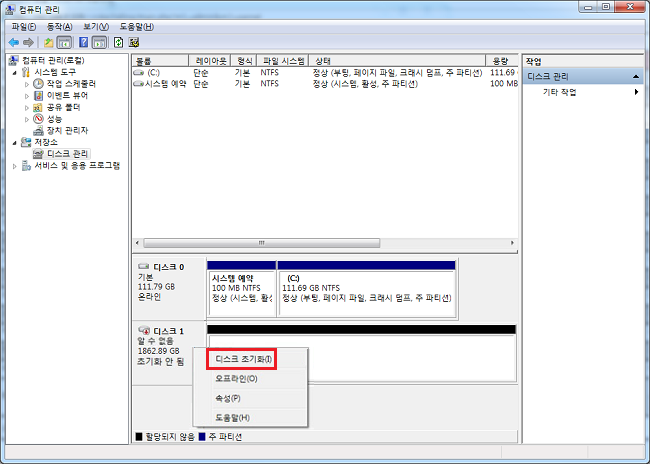
- 저장소 › 디스크 관리에서 [초기화 안 됨]으로 표시된 HDD를 확인합니다.
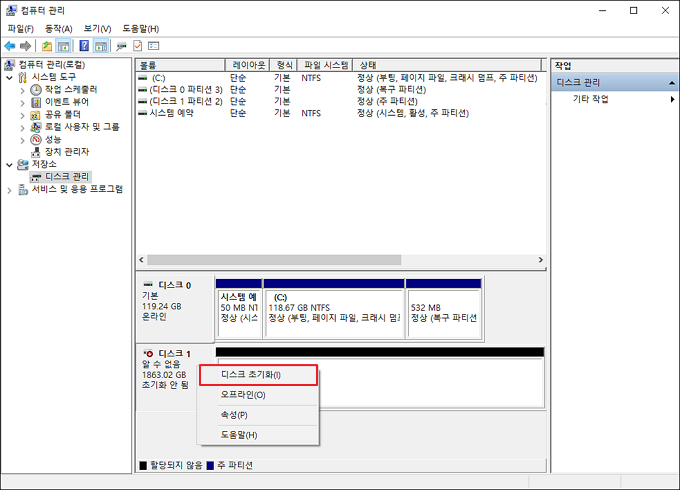
- [초기화 안 됨]으로 표시된 HDD를 마우스 오른쪽 버튼으로 누르고 [디스크 초기화]를 선택합니다.
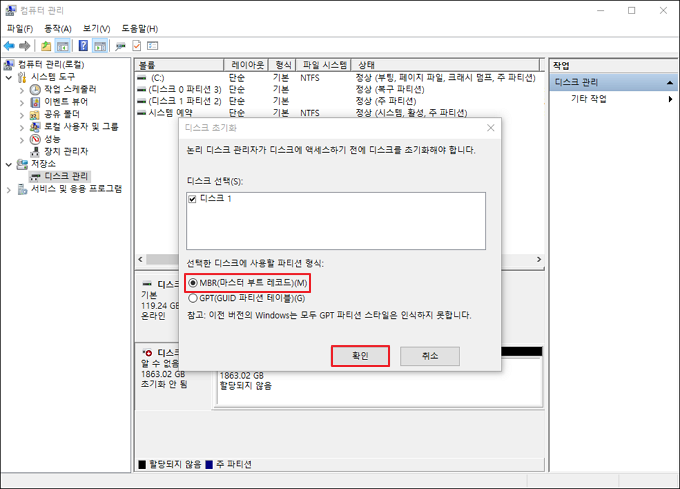
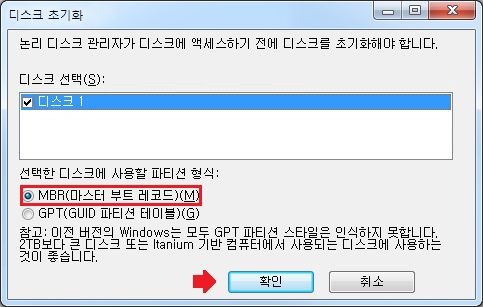
- 디스크 초기화 창에서 [MBR(마스터 부트 레코드)]를 선택하고 [확인]을 누릅니다.
※ HDD 용량이 3TB 이상이면 GPT 방식을 선택하고 확인을 누릅니다.
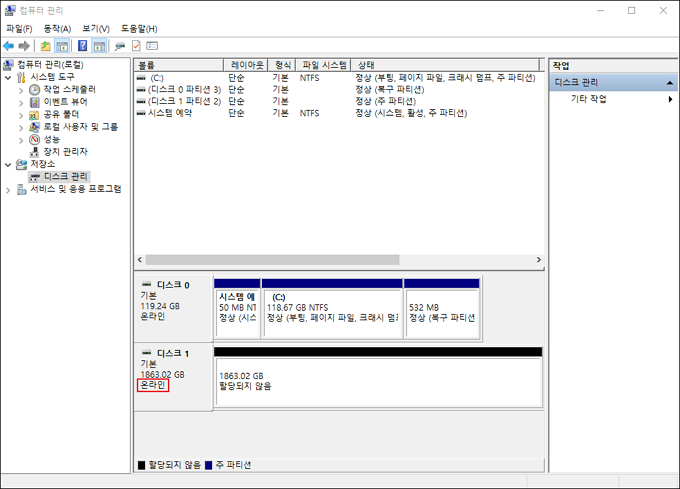
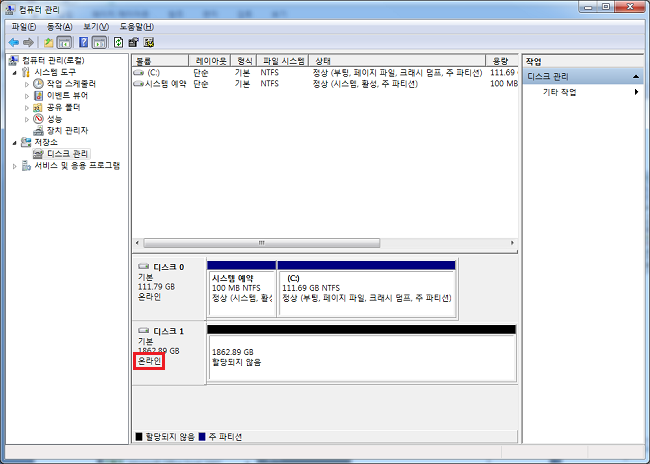
- 초기화가 끝나면 디스크 1의 상태가 [초기화 안 됨]에서 [온라인]으로 바뀐 것을 확인할 수 있습니다.
STEP 2새 단순 볼륨 만들기
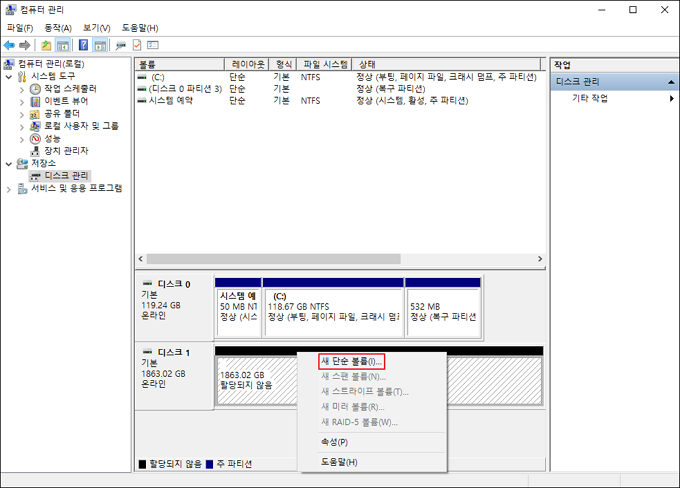
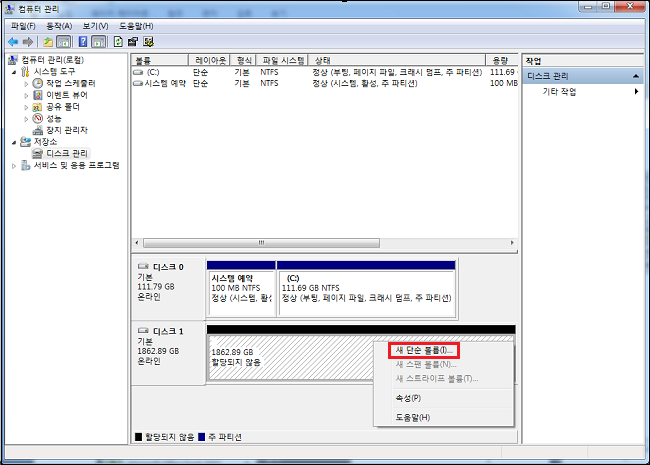
- 디스크 1의 [할당되지 않음] 영역을 마우스 오른쪽 버튼으로 누르고 [새 단순 볼륨]을 누릅니다.
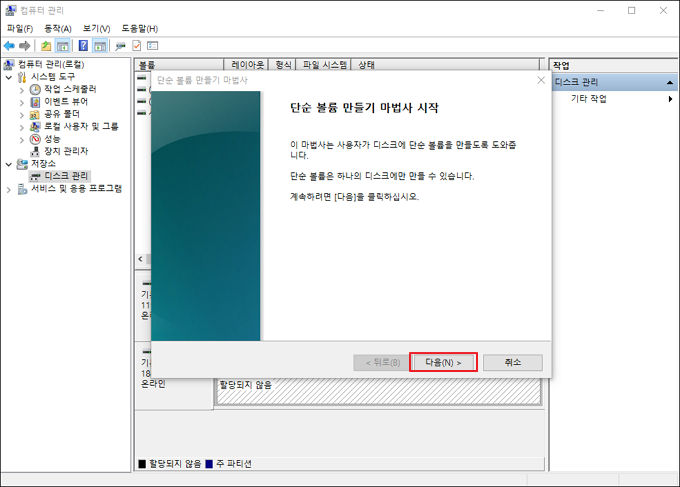
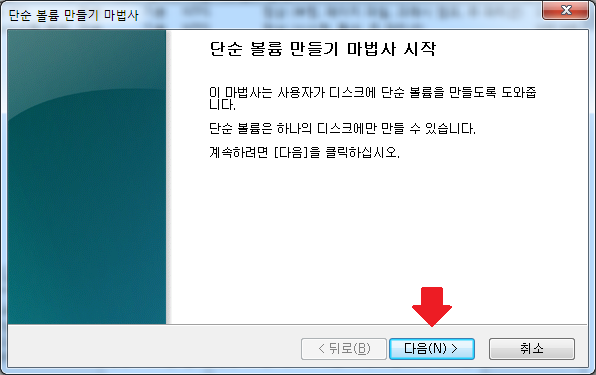
- [다음]을 눌러 단순 볼륨 만들기 마법사를 시작합니다.
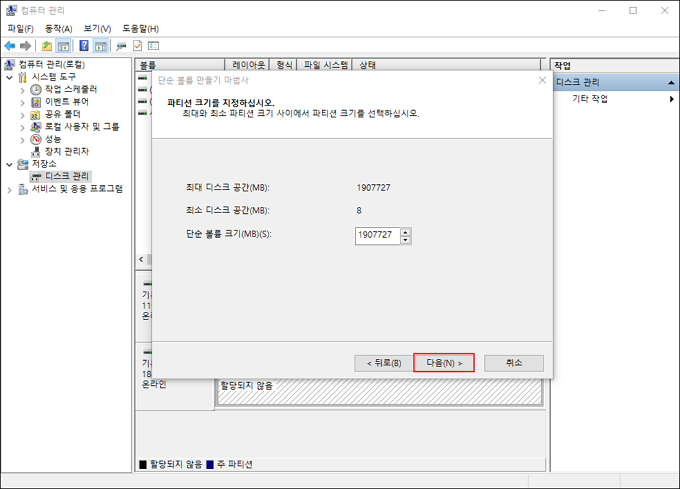
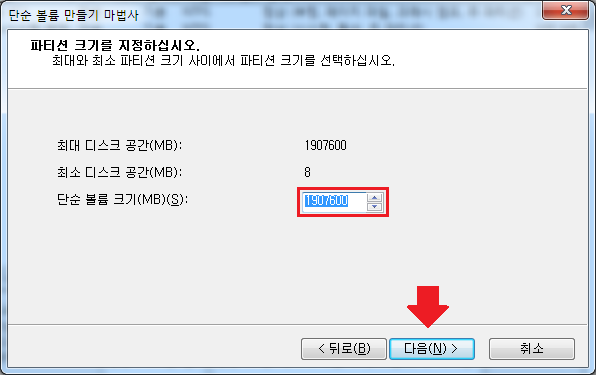
- 생성할 볼륨의 크기를 지정하고 [다음]을 누릅니다.
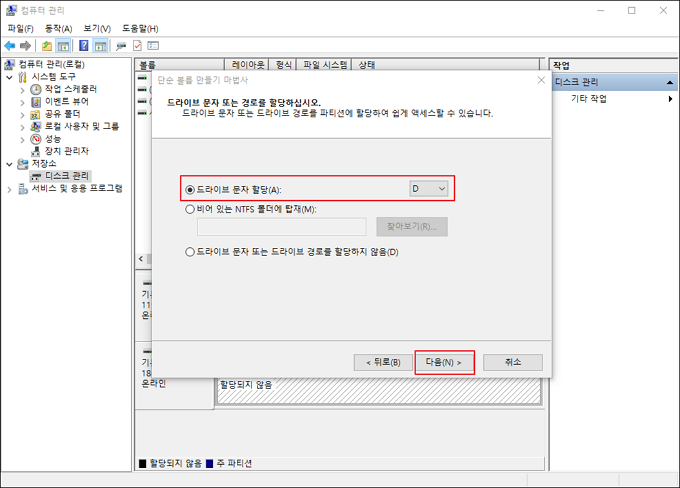
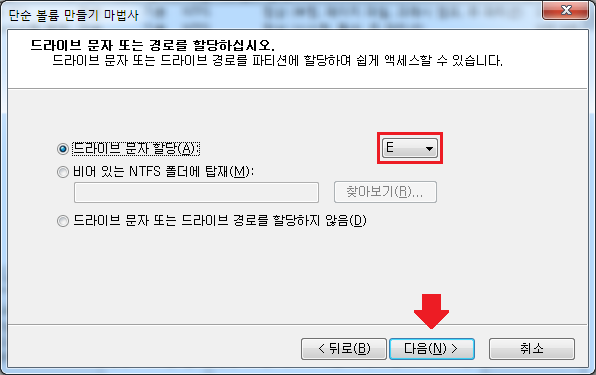
- 생성될 볼륨의 드라이브 문자를 지정하고 [다음]을 누릅니다.
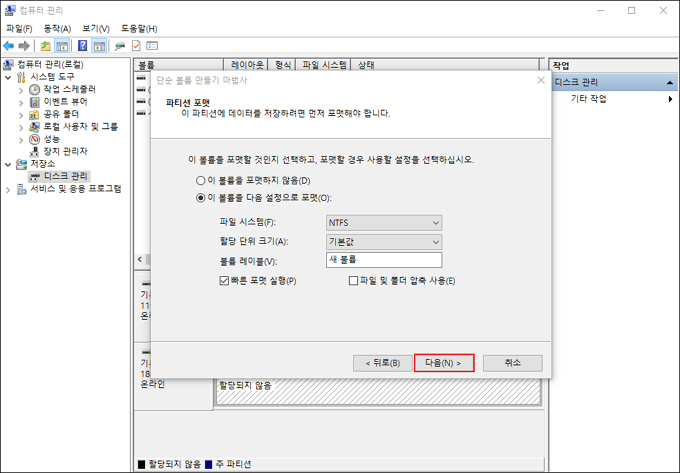
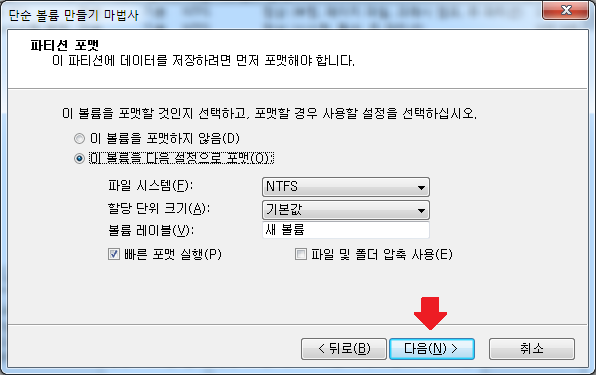
- [이 볼륨을 다음 설정으로 포맷]을 선택하고 [다음]을 누릅니다.
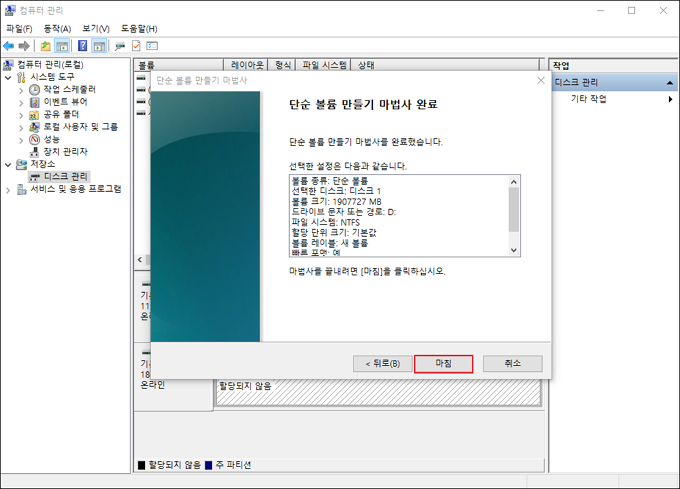
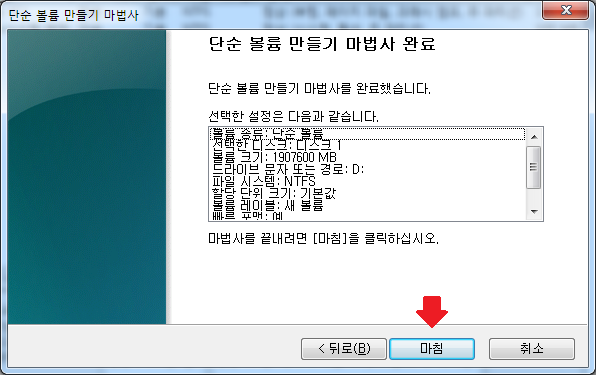
- 단순 볼륨 만들기 마법사가 완료되면 [마침]을 누릅니다.
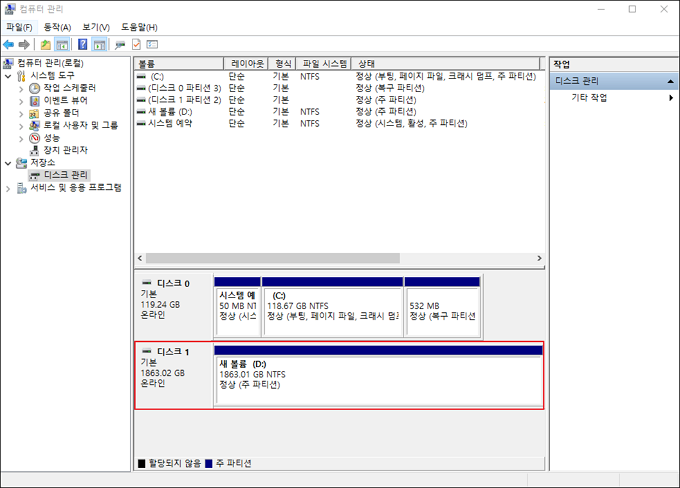
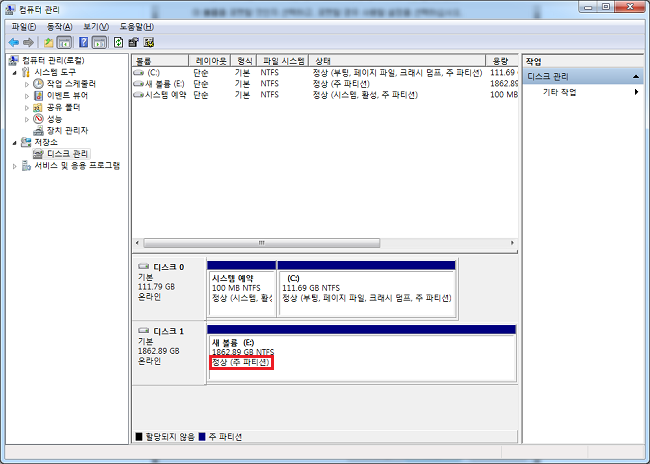
- 파티션이 정상적으로 생성된 것을 확인할 수 있으며, 이제 저장장치로 사용할 수 있습니다.
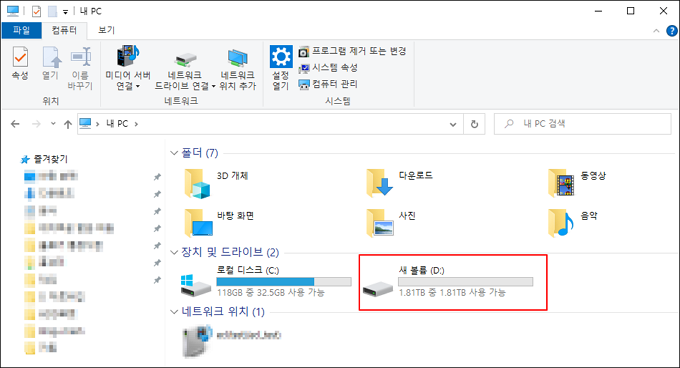
※ 디스크 초기화가 정상적으로 완료되면 내 PC에서도 외장하드 드라이브를 확인할 수 있습니다.
Win 7Windows 7에서 HDD 파티션 포맷하기
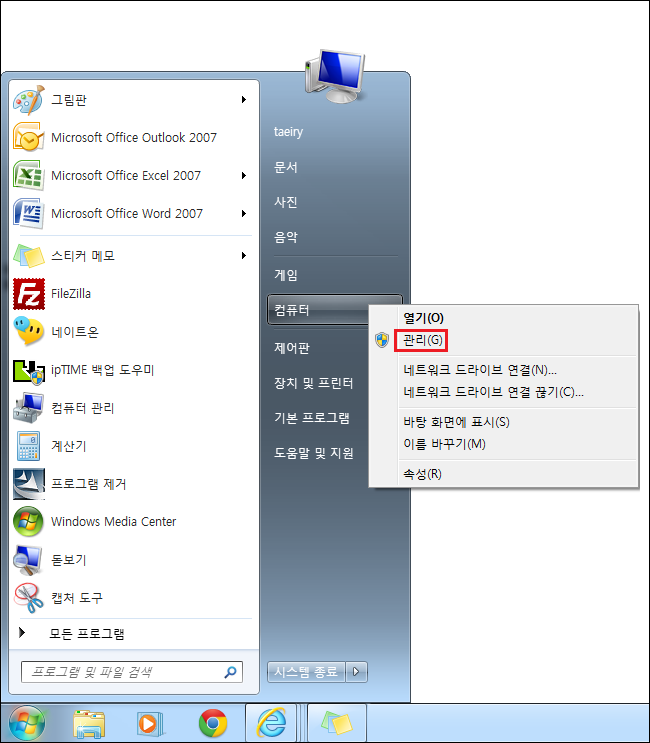
- 윈도우 아이콘 › 컴퓨터를 마우스 오른쪽 버튼으로 누른 뒤 [관리]를 누릅니다.
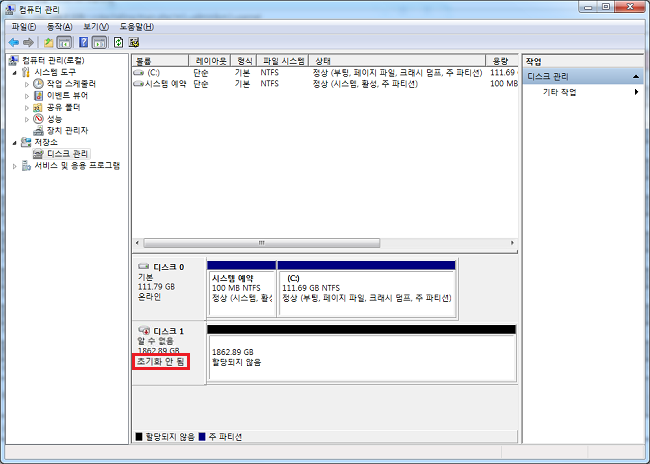
- 저장소 › 디스크 관리로 이동하면 오른쪽에서 [초기화 안 됨]으로 표시된 HDD를 확인할 수 있습니다. (예: 디스크1)
- 초기화되지 않은 HDD를 마우스 오른쪽 버튼으로 누르고 [디스크 초기화]를 누릅니다.
- 초기화할 디스크가 맞는지 확인하고 [MBR(마스터 부트 레코드)]를 선택한 뒤 [확인]을 누릅니다. (HDD 용량을 3TB 이상 사용할 때에는 GPT 방식을 선택하고 확인을 누릅니다.)
- 초기화가 끝나면 디스크 1의 상태가 [초기화 안 됨]에서 [온라인]으로 바뀐 것을 확인할 수 있습니다.
- 디스크 1의 [할당되지 않음] 영역을 마우스 오른쪽 버튼으로 누르고 [새 단순 볼륨]을 누릅니다.
- [다음]을 눌러 단순 볼륨 만들기 마법사를 시작합니다.
- 생성할 볼륨의 크기(HDD의 크기)를 지정하고 [다음]을 누릅니다.
- 생성될 볼륨의 드라이브 문자를 지정하고 [다음]을 누릅니다.
- Windows OS는 NTFS 방식의 파일 시스템을 사용합니다. [다음]을 눌러 설정을 마칩니다.
- 단순 볼륨 만들기가 완료되어 [할당되지 않음] 상태가 정상으로 바뀐 것을 확인할 수 있습니다.
































