
[ipTIME 공유기] AP/스위치(허브)로 변경하는 방법
Q공유기 2대를 연결할 때 한 대를 AP/스위치(허브)로 바꾸려면 어떻게 하나요?
A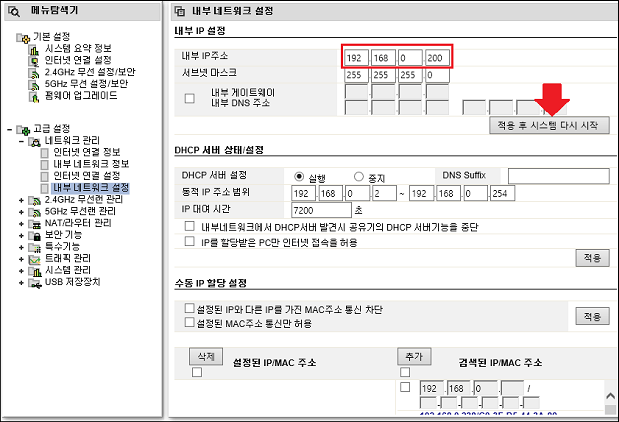
공유기 2대를 연결하려면 각 공유기가 서로 다른 내부 IP를 사용해야 합니다. 스위치(허브)로 바꿀 공유기의 내부 IP 주소를 변경하고 DHCP 서버 기능을 중지한 뒤, 기존 공유기에 연결하면 됩니다.
STEP 1공유기의 내부 IP 주소 변경
- 공유기의 웹 설정 화면(http://192.168.0.1)에 접속해 관리도구 › 고급설정 › 네트워크관리 › 내부네트워크 설정을 누릅니다.
- 내부 IP 주소의 끝자리를 임의로 변경한 뒤(예: 192.168.0.200) [적용 후 시스템 다시 시작]을 누릅니다.
STEP 2공유기의 DHCP 기능 중지
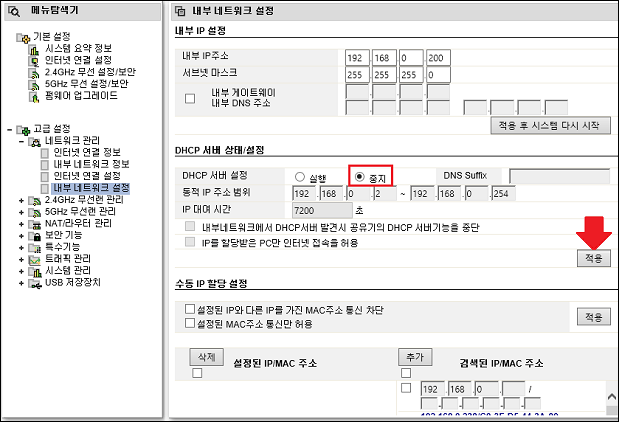
- 변경한 내부 IP 주소(예: 192.168.0.200)로 다시 접속한 뒤 관리도구 › 고급설정 › 네트워크관리 › 내부네트워크 설정을 누릅니다.
- 아래쪽의 DHCP 서버 설정을 [중지]로 체크하고 [적용]을 누릅니다.
STEP 3스위치(허브)로 변경한 공유기 연결
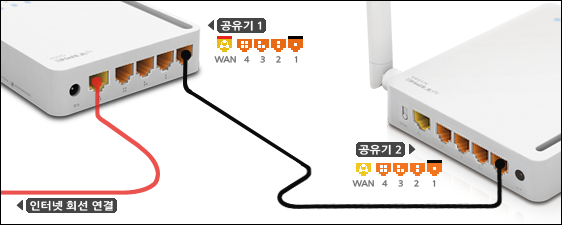
그림과 같이 스위치로 변경한 <공유기2>의 LAN 포트 1~4 중 하나를, 원래 인터넷에 연결되어 있던 <공유기1>의 LAN 포트 1~4 중 하나에 연결합니다. <공유기2>는 스위치로 동작하므로 WAN 포트에는 아무것도 연결하지 않습니다.
이것으로 설정이 모두 끝났습니다. 설정을 마쳤는데도 인터넷이 연결되지 않으면 위쪽 <공유기1>에서 IP 할당이 정상적으로 이루어지지 않은 경우입니다. 이때는 PC에서 IP를 갱신해야 하므로 PC를 재부팅하거나 공유기를 재시작해 주세요.
Q304/Q504는 간편 설정을 지원하므로 STEP 1~2 과정을 쉽게 할 수 있습니다. [허브모드 변경 방법 바로가기]
스위치(허브)로 변경한 공유기가 무선 공유기라서 무선 설정이 필요하다면, <공유기1> 또는 <공유기2>에 연결된 어느 PC에서나 <공유기2>의 변경된 IP 주소(예: 192.168.0.200)를 인터넷 탐색기 주소 창에 입력해 관리도구에 접속한 뒤 무선 설정을 진행할 수 있습니다.
주의
- 위쪽 공유기에 "내부 네트워크에서 DHCP 서버 발견시 공유기의 DHCP 서버기능 중단" 설정이 되어 있으면 문제가 생길 수 있으므로, 위쪽 공유기의 해당 설정을 해제해 주세요.
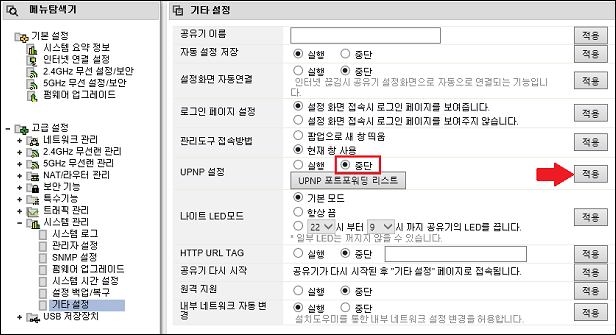
- 일부 환경에서는 공유기를 스위치(허브)로 변경한 뒤 UPNP 포트포워딩 기능이 실행 중이면 네트워크 장애가 생길 수 있으므로, 아래 그림과 같이 해당 기능을 중단해 주세요.
































