
메뉴 바로가기본문 바로가기

[ipTIME 공유기] 설치도우미 실패 시 수동 연결 방법

2014.09.11조회 375,567

Q설치도우미로 인터넷 연결이 되지 않을 때 공유기 인터넷 연결을 수동으로 설정하려면 어떻게 하나요?
A

설치도우미로 인터넷 연결이 되지 않으면 공유기의 인터넷 연결 설정을 수동으로 진행해야 합니다. 사용하는 인터넷 회선 방식(동적 IP, PPPoE, 고정 IP)에 맞게 설정해 주세요.

수동으로 설정하려면 사용하는 인터넷 회선 종류를 알아야 합니다. 모르는 경우 먼저 인터넷 서비스 업체에 문의해 주세요.

동적 IP동적 IP 방식 (FTTH, 광랜, 케이블모뎀, VDSL, LAN 방식, IP ADSL)

광랜, 케이블 모뎀 등을 사용하는 경우로, 별도의 인터넷 연결 설정 없이 연결되는 가장 일반적인 방식입니다.

  1. 공유기의 WAN 포트(노란색)에 인터넷 회선(PC에 직접 연결하면 인터넷이 되는 선)을 연결하고, 공유기의 1번 포트(점 1개 모양)에 유선 PC를 연결합니다.
  1. 공유기 설정 화면(http://192.168.0.1)에 접속해 관리도구 › 기본설정 › 인터넷 연결 설정 메뉴를 선택합니다. 동적 IP방식을 선택하고 MAC 주소 변경, 사설IP할당허용을 선택한 뒤 오른쪽 아래의 [적용]을 누릅니다.
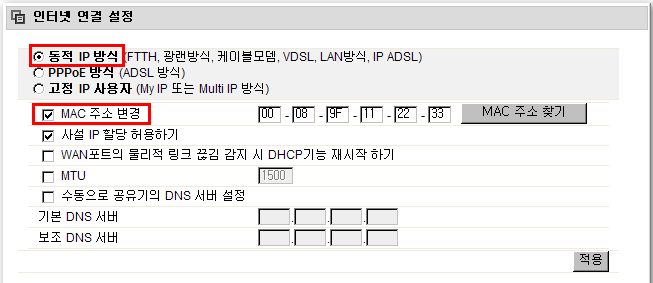
동적 IP 방식 설정
  1. 인터넷 연결 확인 메시지에서 [확인]을 누르고, 인터넷 연결 상태에 "정상적으로 연결됨"이 표시되면 오른쪽 위의 [설정저장]을 눌러 설정을 마칩니다.
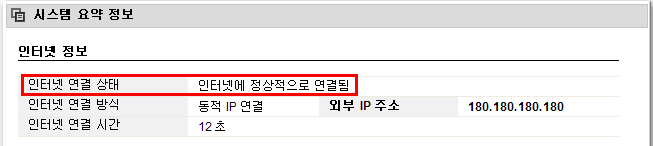
정상적으로 연결됨
"내부 네트워크와 동일한 대역의 IP주소 검출됨"이 표시될 때

인터넷 연결 설정은 정상이지만 공유기 내부 IP 주소를 바꿔야 하는 상태입니다.
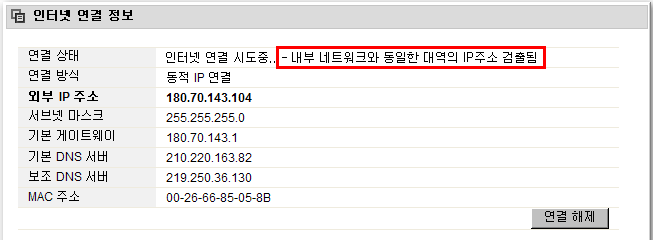
동일 대역 IP 주소 검출

먼저 오른쪽 위의 [설정 저장]을 누른 뒤, 고급설정 › 네트워크 관리 › 내부네트워크 설정 메뉴에서 내부 IP 주소를 192.168.33.1로 바꾸고 [적용 후 시스템 다시 시작]을 누릅니다.
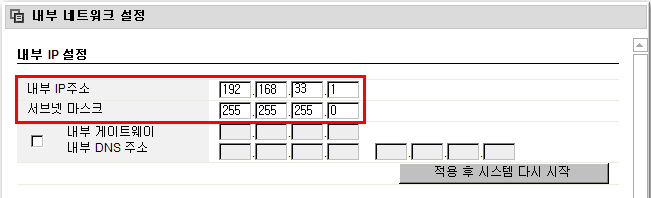
내부 IP 주소 변경

※ 모뎀을 사용하는 환경에서 이 방법으로도 연결되지 않으면 모뎀과 공유기의 전원을 끄고, 모뎀을 먼저 켜서 5분 정도 기다린 뒤 공유기를 켜서 인터넷 연결을 확인해 주세요.

※ 설정 화면(http://192.168.0.1)에 정상적으로 접속되지 않으면 공유기를 초기화한 뒤 다시 접속해 주세요. [ipTIME 공유기 초기화 방법]

PPPoEPPPoE 방식

사용자 이름과 암호가 필요한 방식으로, 윈도우에서는 광대역 연결로 인터넷에 연결합니다. 이 방식에서 공유기를 설치하려면 PC에 설정된 광대역 연결 아이콘을 삭제해야 합니다.
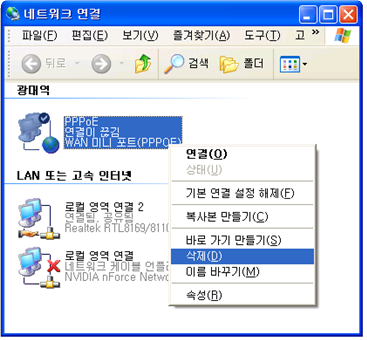
광대역 연결 삭제
  1. 공유기의 WAN 포트(노란색)에 인터넷 회선(PC에 직접 연결하면 인터넷이 되는 선)을 연결하고, 공유기의 1번 포트(점 1개 모양)에 유선 PC를 연결합니다.
  1. 공유기 설정 화면(http://192.168.0.1)에 접속해 관리도구 › 기본설정 › 인터넷 연결 설정 메뉴를 선택합니다. PPPoE 방식을 선택하고 사용자 계정과 사용자 암호를 입력한 뒤 오른쪽 아래의 [적용]을 누릅니다.
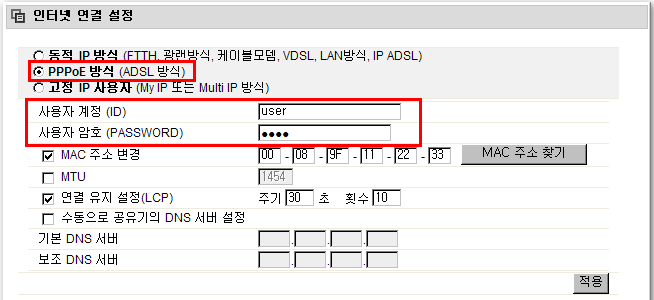
PPPoE 방식 설정
  1. 인터넷 연결 확인 메시지에서 [확인]을 누르고, 인터넷 연결 상태에 "정상적으로 연결됨"이 표시되면 오른쪽 위의 [설정저장]을 눌러 설정을 마칩니다.

고정 IP고정 IP 방식

IP 주소를 수동으로 설정해 사용하는 방식입니다. 고정 IP 환경에 공유기를 설치하려면 PC가 IP 주소를 자동으로 받도록 설정해야 합니다. (아래 참고 내용을 확인해 주세요.)

  1. 공유기의 WAN 포트(노란색)에 인터넷 회선(PC에 직접 연결하면 인터넷이 되는 선)을 연결하고, 공유기의 1번 포트(점 1개 모양)에 유선 PC를 연결합니다.
  1. 공유기 설정 화면(http://192.168.0.1)에 접속해 관리도구 › 기본설정 › 인터넷 연결 설정 메뉴를 선택합니다. 고정 IP 사용자 방식을 선택하고 IP 주소, 서브넷마스크, 게이트웨이, DNS 주소를 입력한 뒤 오른쪽 아래의 [적용]을 누릅니다.
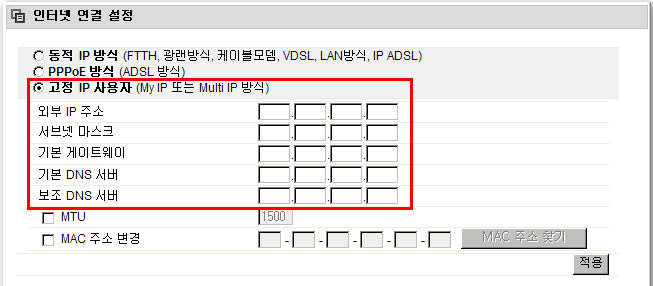
고정 IP 방식 설정
  1. 인터넷 연결 확인 메시지에서 [확인]을 누르고, 인터넷 연결 상태에 "정상적으로 연결됨"이 표시되면 오른쪽 위의 [설정저장]을 눌러 설정을 마칩니다.

참고PC의 IP 주소 자동 할당 방법

제어판 › 네트워크 연결 › 로컬영역 연결 속성 › 인터넷프로토콜(TCP/IP) 속성 메뉴에서 자동으로 IP주소 받기, 자동으로 DNS 서버 주소 받기를 선택한 뒤 [확인]을 누릅니다.
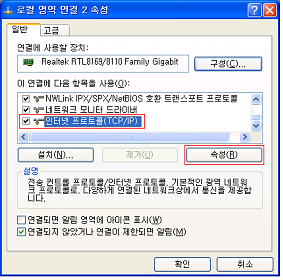
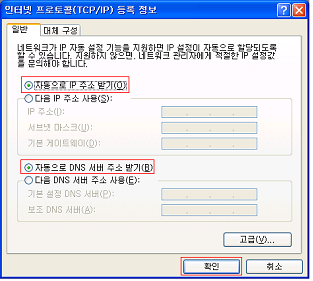
로컬영역 연결 속성
자동으로 IP 주소 받기


자주묻는 질문
자주묻는 질문 게시판
챗봇 상담
설치도우미 바로가기
펌웨어 업그레이드 바로가기
펌웨어 복구도우미 바로가기
ipTIME 검색기 바로가기
EasyMesh 접속기 바로가기
ipDISK ipCloud 바로가기
ipCAM Tools 바로가기
DDNS 관리 바로가기
제  목[ipTIME 공유기] 설치도우미 실패 시 수동 연결 방법
목록보기
Q설치도우미로 인터넷 연결이 되지 않을 때 공유기 인터넷 연결을 수동으로 설정하려면 어떻게 하나요?
A

설치도우미로 인터넷 연결이 되지 않으면 공유기의 인터넷 연결 설정을 수동으로 진행해야 합니다. 사용하는 인터넷 회선 방식(동적 IP, PPPoE, 고정 IP)에 맞게 설정해 주세요.

수동으로 설정하려면 사용하는 인터넷 회선 종류를 알아야 합니다. 모르는 경우 먼저 인터넷 서비스 업체에 문의해 주세요.

동적 IP동적 IP 방식 (FTTH, 광랜, 케이블모뎀, VDSL, LAN 방식, IP ADSL)

광랜, 케이블 모뎀 등을 사용하는 경우로, 별도의 인터넷 연결 설정 없이 연결되는 가장 일반적인 방식입니다.

  1. 공유기의 WAN 포트(노란색)에 인터넷 회선(PC에 직접 연결하면 인터넷이 되는 선)을 연결하고, 공유기의 1번 포트(점 1개 모양)에 유선 PC를 연결합니다.
  1. 공유기 설정 화면(http://192.168.0.1)에 접속해 관리도구 › 기본설정 › 인터넷 연결 설정 메뉴를 선택합니다. 동적 IP방식을 선택하고 MAC 주소 변경, 사설IP할당허용을 선택한 뒤 오른쪽 아래의 [적용]을 누릅니다.
동적 IP 방식 설정
  1. 인터넷 연결 확인 메시지에서 [확인]을 누르고, 인터넷 연결 상태에 "정상적으로 연결됨"이 표시되면 오른쪽 위의 [설정저장]을 눌러 설정을 마칩니다.
정상적으로 연결됨
"내부 네트워크와 동일한 대역의 IP주소 검출됨"이 표시될 때

인터넷 연결 설정은 정상이지만 공유기 내부 IP 주소를 바꿔야 하는 상태입니다.

동일 대역 IP 주소 검출

먼저 오른쪽 위의 [설정 저장]을 누른 뒤, 고급설정 › 네트워크 관리 › 내부네트워크 설정 메뉴에서 내부 IP 주소를 192.168.33.1로 바꾸고 [적용 후 시스템 다시 시작]을 누릅니다.

내부 IP 주소 변경

※ 모뎀을 사용하는 환경에서 이 방법으로도 연결되지 않으면 모뎀과 공유기의 전원을 끄고, 모뎀을 먼저 켜서 5분 정도 기다린 뒤 공유기를 켜서 인터넷 연결을 확인해 주세요.

※ 설정 화면(http://192.168.0.1)에 정상적으로 접속되지 않으면 공유기를 초기화한 뒤 다시 접속해 주세요. [ipTIME 공유기 초기화 방법]

PPPoEPPPoE 방식

사용자 이름과 암호가 필요한 방식으로, 윈도우에서는 광대역 연결로 인터넷에 연결합니다. 이 방식에서 공유기를 설치하려면 PC에 설정된 광대역 연결 아이콘을 삭제해야 합니다.

광대역 연결 삭제
  1. 공유기의 WAN 포트(노란색)에 인터넷 회선(PC에 직접 연결하면 인터넷이 되는 선)을 연결하고, 공유기의 1번 포트(점 1개 모양)에 유선 PC를 연결합니다.
  1. 공유기 설정 화면(http://192.168.0.1)에 접속해 관리도구 › 기본설정 › 인터넷 연결 설정 메뉴를 선택합니다. PPPoE 방식을 선택하고 사용자 계정과 사용자 암호를 입력한 뒤 오른쪽 아래의 [적용]을 누릅니다.
PPPoE 방식 설정
  1. 인터넷 연결 확인 메시지에서 [확인]을 누르고, 인터넷 연결 상태에 "정상적으로 연결됨"이 표시되면 오른쪽 위의 [설정저장]을 눌러 설정을 마칩니다.

고정 IP고정 IP 방식

IP 주소를 수동으로 설정해 사용하는 방식입니다. 고정 IP 환경에 공유기를 설치하려면 PC가 IP 주소를 자동으로 받도록 설정해야 합니다. (아래 참고 내용을 확인해 주세요.)

  1. 공유기의 WAN 포트(노란색)에 인터넷 회선(PC에 직접 연결하면 인터넷이 되는 선)을 연결하고, 공유기의 1번 포트(점 1개 모양)에 유선 PC를 연결합니다.
  1. 공유기 설정 화면(http://192.168.0.1)에 접속해 관리도구 › 기본설정 › 인터넷 연결 설정 메뉴를 선택합니다. 고정 IP 사용자 방식을 선택하고 IP 주소, 서브넷마스크, 게이트웨이, DNS 주소를 입력한 뒤 오른쪽 아래의 [적용]을 누릅니다.
고정 IP 방식 설정
  1. 인터넷 연결 확인 메시지에서 [확인]을 누르고, 인터넷 연결 상태에 "정상적으로 연결됨"이 표시되면 오른쪽 위의 [설정저장]을 눌러 설정을 마칩니다.

참고PC의 IP 주소 자동 할당 방법

제어판 › 네트워크 연결 › 로컬영역 연결 속성 › 인터넷프로토콜(TCP/IP) 속성 메뉴에서 자동으로 IP주소 받기, 자동으로 DNS 서버 주소 받기를 선택한 뒤 [확인]을 누릅니다.

로컬영역 연결 속성
자동으로 IP 주소 받기


목록보기

경기도 용인시 기흥구 죽전로 15 6층 (보정동, 벤포스타2빌딩 6층)

통신판매업신고번호 : 용인 기흥 제 388호
사업자등록번호 : 129-81-44050 | 대표자 : 김인

ALL contents are copyright 2004-EFM Networks Co
All right reserved
























