
[ipTIME 공유기] 해킹 방지를 위한 로그인 방식 설정 방법
Q공유기 해킹을 막으려면 관리자 계정·암호와 로그인 방식을 어떻게 설정하나요?
A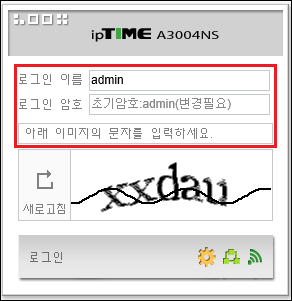
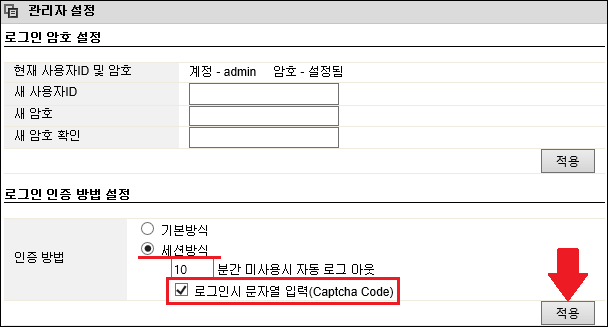
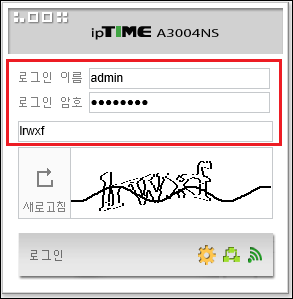
공유기 해킹을 막으려면 기본 관리자 계정·암호를 바꾸고, 보안 문자(Captcha Code)를 사용하는 로그인 방식으로 설정해야 합니다.
펌웨어 9.30 이상에서는 보안 문자(Captcha Code)를 이용한 세션 방식이 기본 로그인 방식입니다. 안전하게 사용하려면 최신 펌웨어로 업그레이드해 주세요. [자동 업그레이드 유틸리티로 펌웨어 업그레이드 하기]
9.30 이상펌웨어 9.30 이상: 관리자 계정·암호 변경
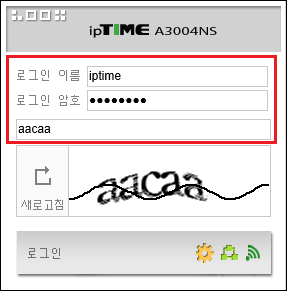
- 공유기 관리 화면(http://192.168.0.1)에 접속해 관리자 계정과 암호, 보안 문자를 정확히 입력합니다. (기본 관리자 계정과 암호는 admin입니다.)
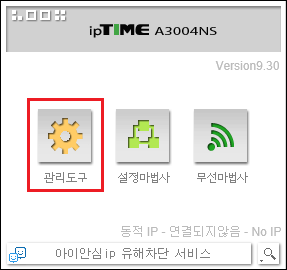
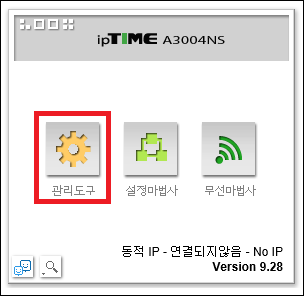
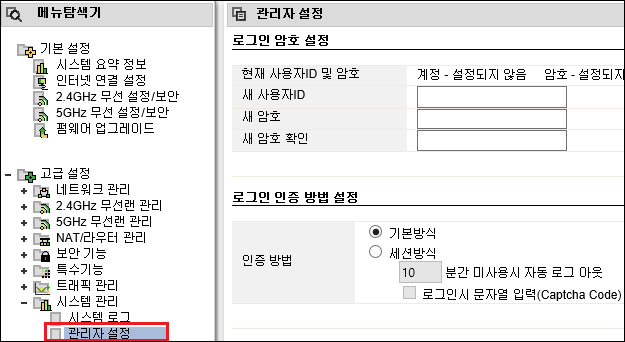
- 관리도구 › 고급 설정 › 시스템 관리 › 관리자 설정을 차례로 누릅니다.
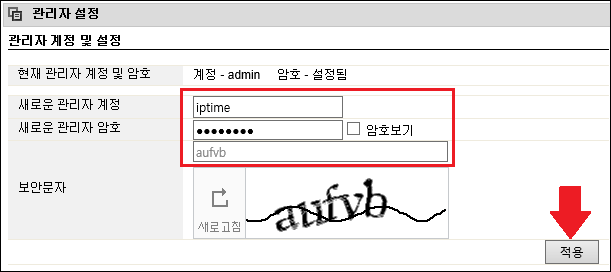
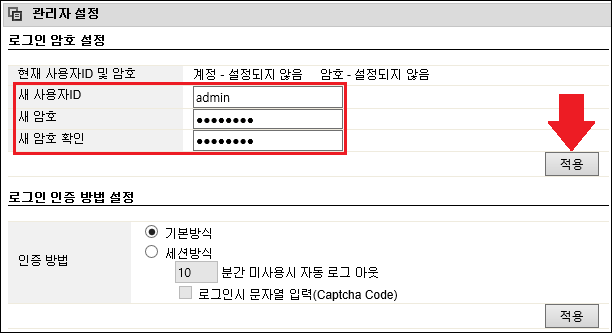
- [관리자 계정 및 설정]에서 새 관리자 계정과 암호, 보안 문자를 입력하고 [적용]을 누릅니다.
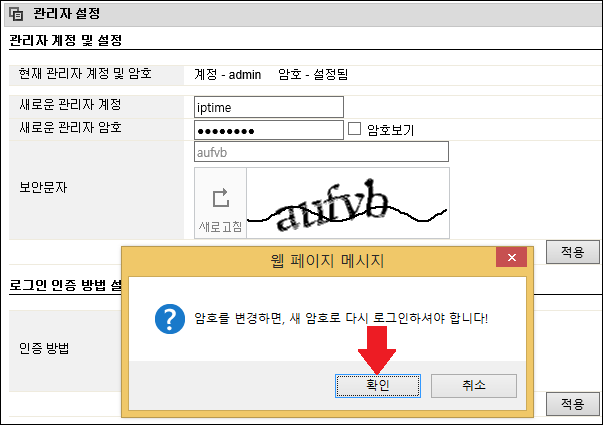
- 웹 페이지 메시지에서 [확인]을 누르면 설정이 완료되고 로그인 페이지로 이동합니다.
- 바꾼 관리자 계정과 암호, 보안 문자를 입력하면 관리 화면에 접속할 수 있습니다.
9.30 이전펌웨어 9.30 이전 버전
1. 관리자 계정·암호 설정
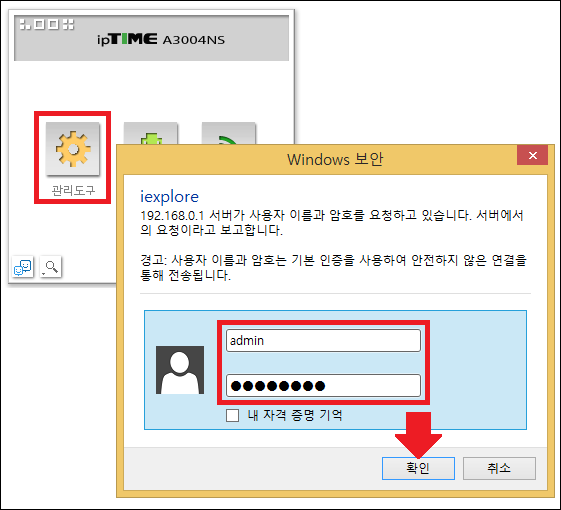
- 공유기 관리 화면(http://192.168.0.1)에 접속해 [관리도구]를 누릅니다.
- 고급 설정 › 시스템 관리 › 관리자 설정을 차례로 누릅니다.
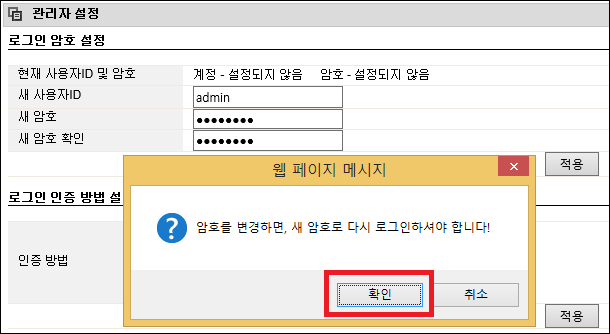
- 로그인 암호 설정 메뉴에서 새 사용자 ID와 새 암호를 만들고 [적용]을 누릅니다. (예: 사용자 ID admin / 암호 12345678)
- 웹 페이지 메시지에서 [확인]을 누르면 로그인 페이지로 이동합니다.
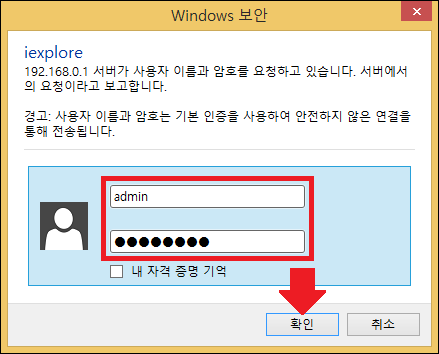
- 다시 [관리도구]를 누르고, 나타나는 [Windows 보안] 창에 만든 사용자 ID와 암호를 입력한 뒤 [확인]을 누르면 관리 화면에 접속할 수 있습니다.
2. 로그인 인증 방법 변경
- 공유기 관리 화면에 접속해 [관리도구]를 누릅니다.
- 설정한 사용자 ID와 암호를 입력하고 [확인]을 누릅니다. (예: 사용자 ID admin / 암호 12345678)
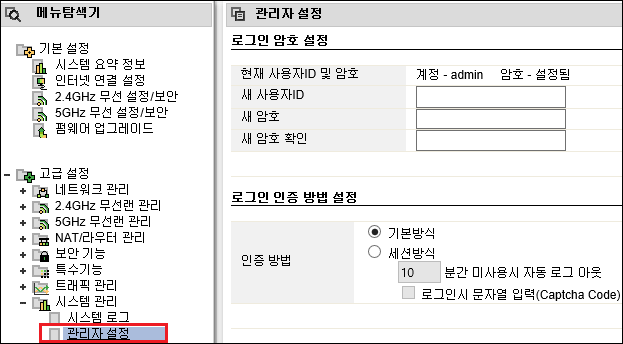
- 고급 설정 › 시스템 관리 › 관리자 설정을 누릅니다.
- [로그인 인증 방법 설정]에서 인증 방법을 [세션방식]으로 선택하고 [로그인시 문자열 입력(Captcha Code)]을 체크한 뒤 [적용]을 누릅니다.
- 설정이 끝나면 로그인 페이지로 이동하며, 보안 문자를 사용하는 세션 방식으로 로그인하게 됩니다.
Last Edited at 2015-04-28
































