부록.
수동 웹 설정화면 접속하기
설치도우미 실행이 불가능한 경우,
수동으로 웹 설정화면에 접속하여 인터넷 연결을 진행할 수 있습니다.
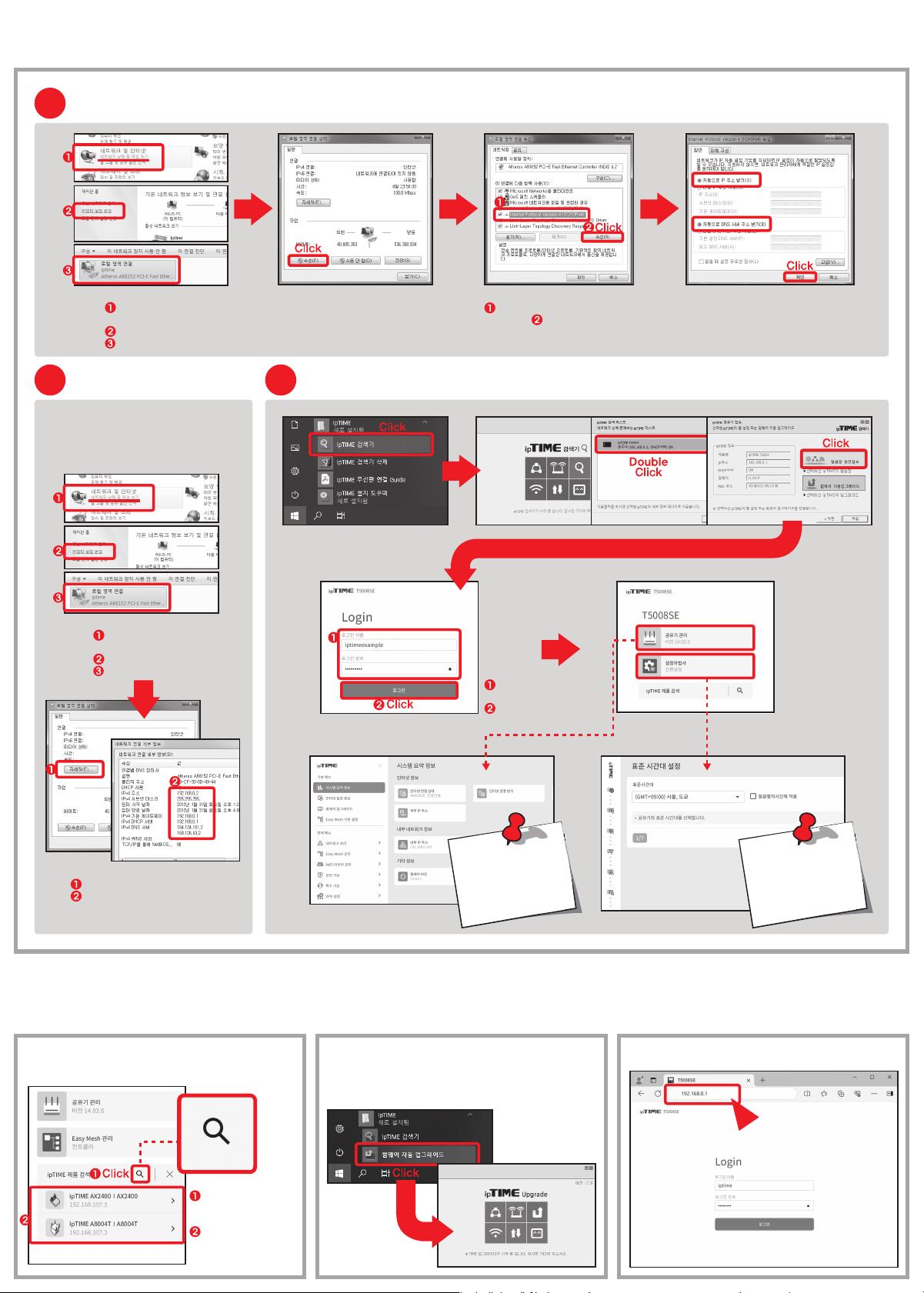
PC 설정
- 윈도우 7 OS를 ipTIME 환경에서 사용하기 위한 네트워크 설정 방법입니다.
윈도우 화면 좌측 하단의 [시작]->[제어판] 메뉴를
클릭한 후, [네트워크 및 인터넷]메뉴의
[네트워크 상태 및 작업 보기] 클릭 ->
[어댑터 설정 변경] 클릭 ->
[로컬 영역 연결] 아이콘 더블클릭.
[로컬 영역 연결 상태] 화면이 표시되면,
좌측하단의 [속성] 버튼을 클릭합니다.
[로컬 영역 연결 속성] 화면이 표시되면
[Internet Protocol Version 4 (TCP/IPv4)]
를 선택하고, [속성] 버튼을 클릭합니다.
[자동으로 IP 주소 받기(O)],
[자동으로 DNS 서버 주고 받기(B)]를 선택한 후,
[확인] 버튼을 클릭합니다.
IP 주소 확인
ipTIME 검색기를 이용한 설정화면 접속
- 네트워크 설정이 정상적으로 완료되어
ipTIME으로부터 IP 주소를
자동 할당 받는 것을 확인합니다.
이를 위해서는 반드시 ipTIME이 켜져 있어야하며
PC와 LAN선으로 연결되어 있어야 합니다.
시작 > 모든 프로그램 > ipTIME 폴더의
> ipTIME 검색기를 실행합니다.
윈도우 화면 좌측 하단의 [시작]->[제어판] 메뉴를
클릭한 후, [네트워크 및 인터넷]메뉴의
[네트워크 상태 및 작업 보기] 클릭 ->
[어댑터 설정 변경] 클릭 ->
[로컬 영역 연결] 아이콘 더블클릭.
로그인 이름(관리자계정)과
암호를 입력하고,
[로그인] 버튼을 클릭합니다.
※ 본 화면은 제품에 따라
다를 수 있습니다.
[로컬 영역 연결 상태] 화면이 표시되면
[자세히] 버튼을 클릭하고,
의 내용과 같이 PC의 IP주소가
192.168.0.2~192.168.0.254
사이인 것을 확인 합니다.
관리도구
공유기 사용에 필요한
여러 가지 설정은
관리 도구를 이용합니다.
설정 마법사
웹설정 화면의
설정 마법사를 클릭하여
인터넷을 연결합니다.
참고1.
네트워크에
연결된 ipTIME 찾기
동일 네트워크에 다수개의 ipTIME이 연결된 경우,
웹 설정 첫 화면의 공유기 리스트 보기 아이콘을 이용하여
다른 ipTIME을 간편하게 검색/연결 할 수 있습니다.
참고2.
펌웨어 자동 업그레이드
- ipTIME을 최상의 상태로 유지하기 위해서는 정기적으로 배포되는
ipTIME 펌웨어를 업그레이드 하시는 것이 좋습니다.
- 설치도우미와 같이 설치되는 펌웨어 자동 업그레이드 프로그램을
이용하시면 사용하시는 기종에 따른 최신 펌웨어를
자동으로 설치하여주므로 편리합니다.
참고3.
인터넷 탐색기로
설정화면 접속하기
인터넷 탐색기 [주소]란에 192.168.0.1을 입력하여 설정화면에 접속합니다.
공유기 웹 설정 화면
하단의 돋보기 아이콘을
클릭합니다.
같은 망에 연결되어 있는
ipTIME 공유기 리스트가
나타납니다.