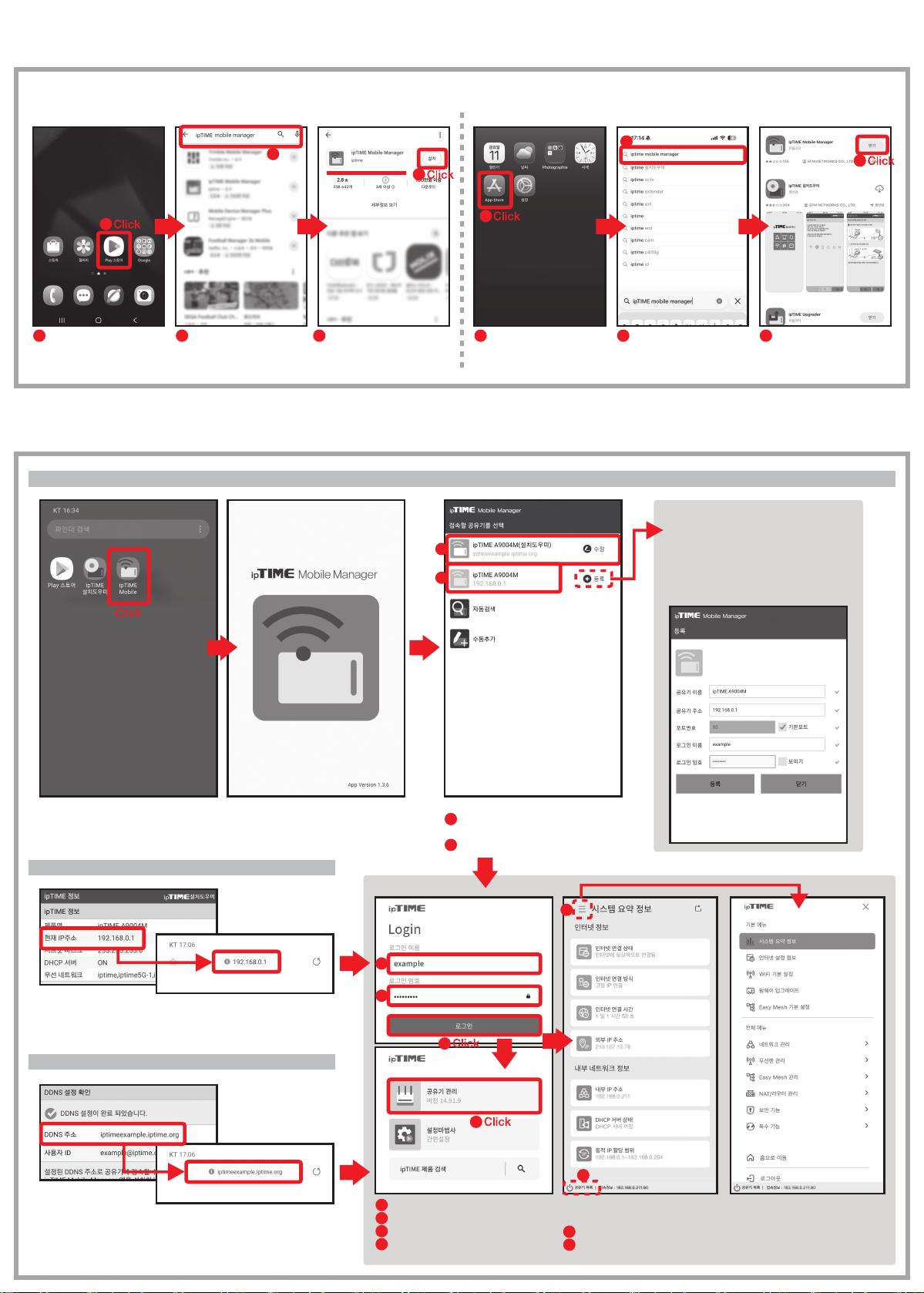
ipTIME 모바일 매니저 APP 설치하기
부록3.
- ipTIME 모바일 매니저 (ipTIME Mobile Manager) APP을 설치하시면, 스마트폰 등 모바일 기기로 ipTIME 공유기의 모든 기능을 간편하게 변경 / 제어 할 수 있습니다.
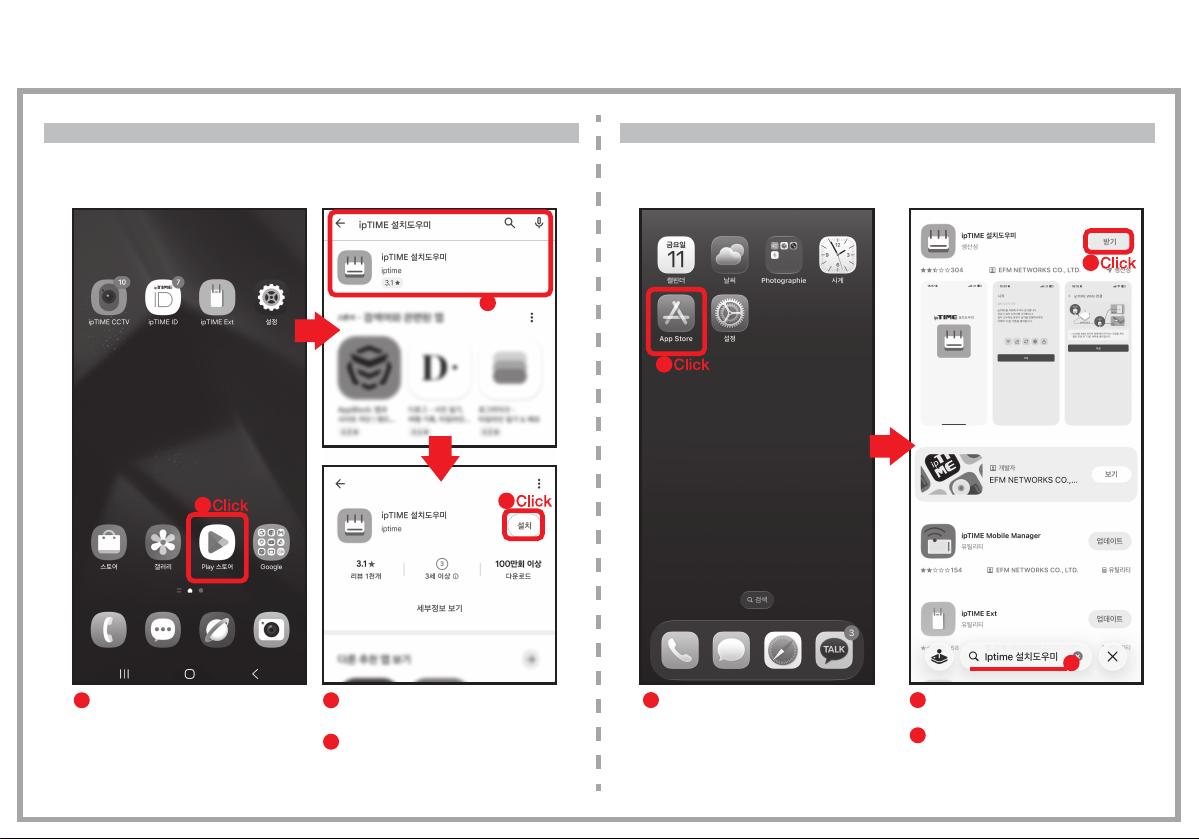
- ipTIME 모바일 매니저를 이용하시려면, [Play 스토어] 또는 [App Store]에서 [ipTIME Mobile Manager] APP을 설치하셔야 합니다. 다음 내용을 참고하여 APP 설치를 진행하세요.
스마트폰 등 모바일 기기에서
바탕화면의 [Play 스토어] APP을
실행합니다.
스마트폰 등 모바일 기기에서
바탕화면의 [App Store] APP을
실행합니다.
[ipTIME Mobile Manager]를
검색창에 검색합니다.
검색된 [ipTIME Mobile Manager]
[설치] 버튼을 클릭합니다.
[ipTIME Mobile Manager]를
검색창에 검색합니다.
APP이 검색되면,
[받기] 버튼을 클릭하여
APP을 설치합니다.
[안드로이드OS에서 모바일 매니저 APP 설치하기]
[iOS에서 모바일 매니저 APP 설치하기]
ipTIME 모바일 매니저 접속하기
부록4.
A.
ipTIME 모바일 매니저 APP으로 접속하기
[참고]
※ [등록] 버튼을 클릭하면, 아래와 같이
선택한 공유기 이름, 공유기 주소가 표시됩니다.
[로그인 이름(관리자 계정)]과
[로그인암호(관리자 암호]를 입력하고
[등록] 버튼을 눌러 등록하면,
간편하게 공유기 설정화면에 접속할 수 있습니다.
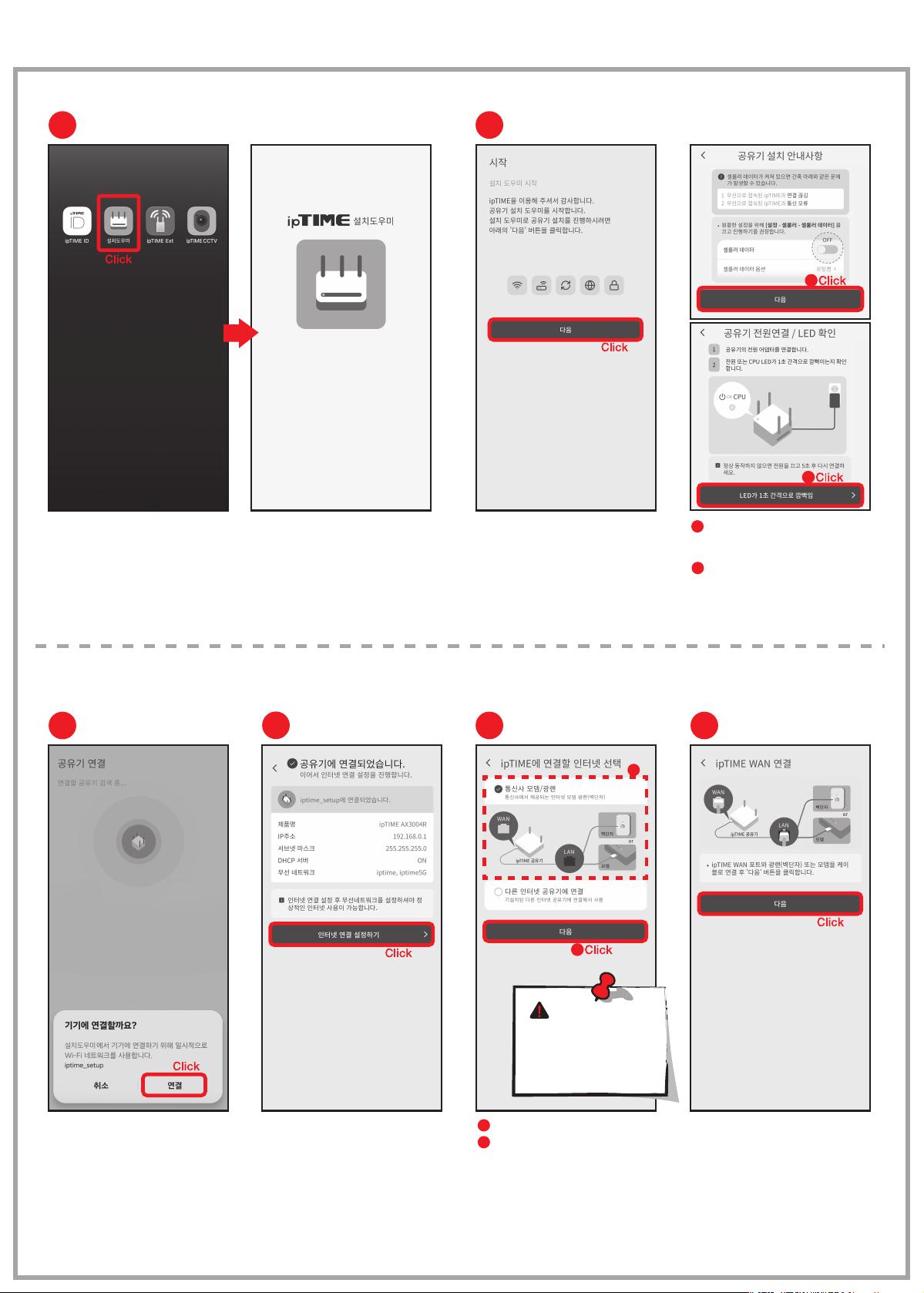
스마트폰 등 모바일 기기에 설치된 [ipTIME Mobile Manager] APP을 실행합니다.
검색된 리스트 중 접속할 ipTIME을 선택합니다.
설치시 DDNS를 등록하면 공유기 리스트에
자동으로 등록되어, 접속할 수 있습니다.
검색된 공유기를 선택하여, 접속할 수 있습니다.
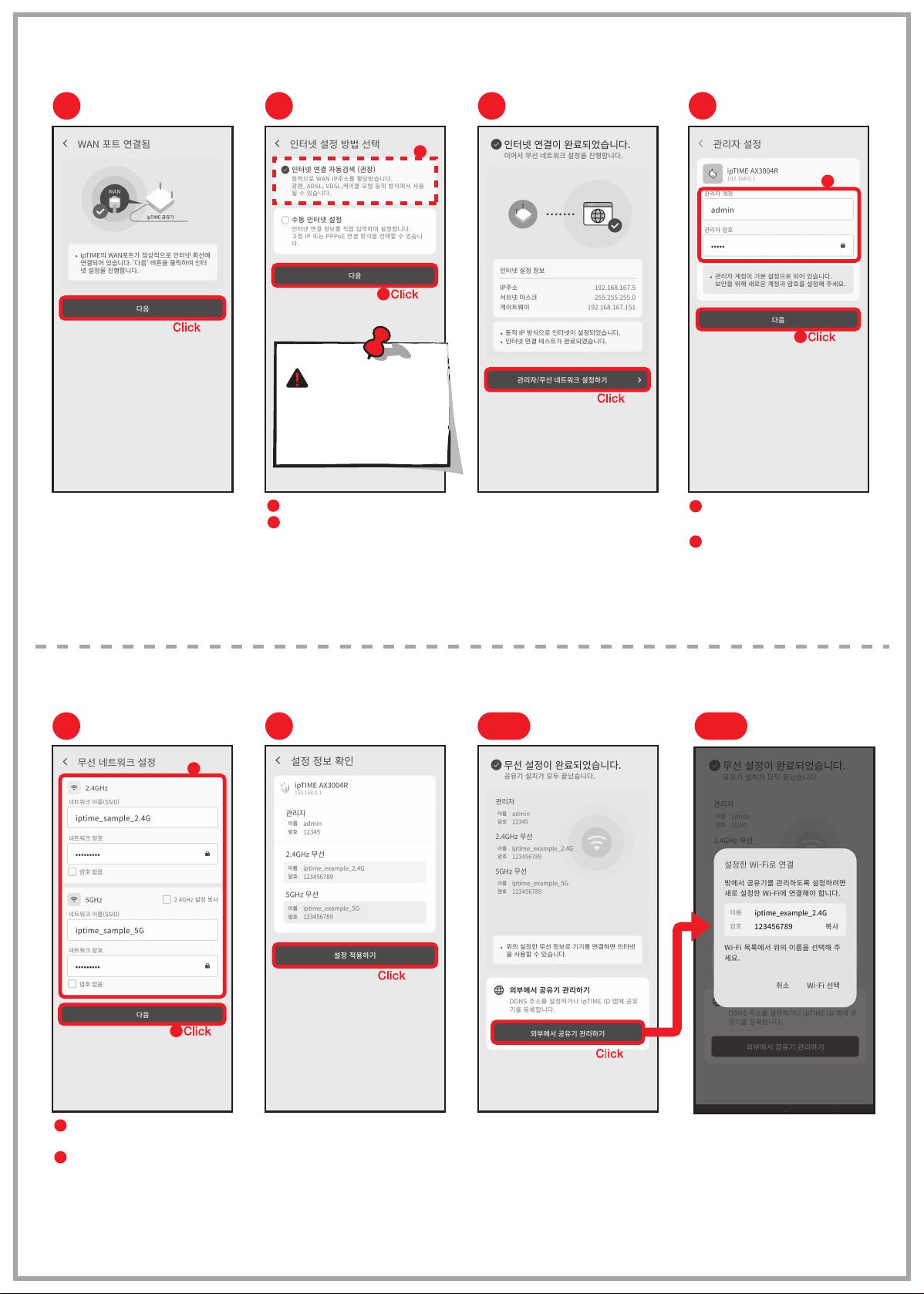
[로그인 이름(관리자 계정)]을 입력합니다.
[로그인 암호(관리자 암호)]를 입력합니다.
[로그인] 버튼을 클릭합니다.
[공유기 관리] 버튼을 클릭하여
공유기 설정화면에 접속합니다.
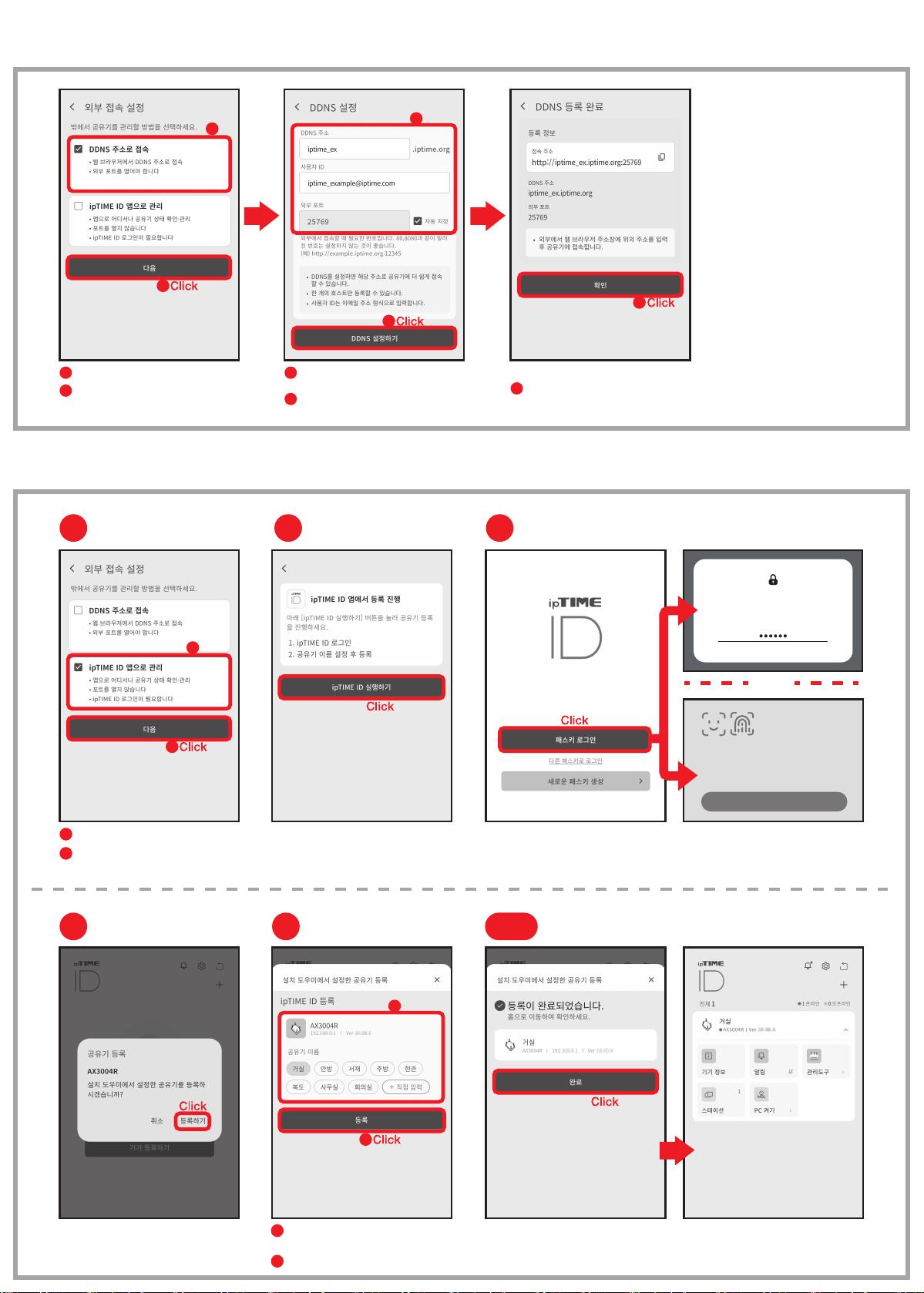
전체 메뉴 목록 열기.
공유기 검색 리스트로 돌아가기.
- 인터넷 연결 정보, 무선랜 연결 정보 등을 확인할 수 있습니다.
- 각 메뉴를 클릭하면 메뉴별 설정 변경/제어를 할 수 있습니다.
B.
탐색기로 모바일 매니저 접속하기
인터넷 탐색기 주소창에
접속할 공유기의 IP주소를 입력하여
모바일 매니저에 접속합니다.
C.
DDNS로 모바일 매니저 접속하기
인터넷 탐색기 주소창에
접속할 공유기의 DDNS주소를 입력하여
모바일 매니저에 접속합니다.
※ 외부 네트워크에서 접속시 원격 관리 포트가 설정되어 있어야 합니다.
Online ONLY