
[ipTIME 공유기] VPN 서버 활용하기 - L2TP
QipTIME 공유기를 L2TP VPN 서버로 설정하고 외부에서 VPN으로 접속하려면 어떻게 하나요?
A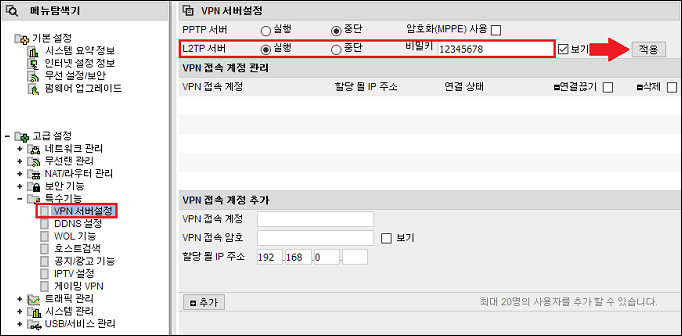

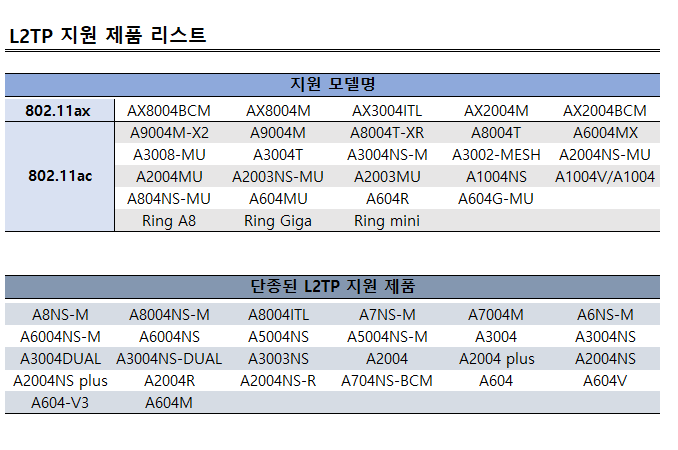
VPN 서버 기능이 내장된 ipTIME 공유기를 사용하면 원격지에 있는 사용자가 VPN으로 로컬 네트워크에 접근해 파일이나 프린터를 공유할 수 있습니다.
이 글은 L2TP 방식의 VPN 서버를 지원하는 ipTIME 공유기에서 VPN 서버를 설정하고 VPN으로 접속하는 방법을 설명합니다.
이 기능은 펌웨어 10.04.2부터 지원합니다.
STEP 1VPN 서버로 사용할 공유기 설정
- VPN 서버로 사용할 공유기에 연결된 PC에서 인터넷 탐색기를 실행하고, 주소 입력란에 공유기의 내부 IP 주소(예: 192.168.0.1)를 입력해 공유기 웹 설정 화면에 접속합니다. 관리도구 › 고급설정 › 특수기능 › VPN 서버설정 메뉴로 이동해 L2TP 서버를 [실행]으로 체크하고 비밀키를 입력한 뒤 [적용]을 누릅니다.
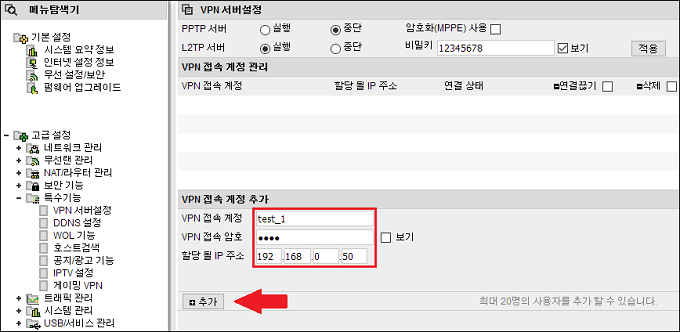
- 하단의 [VPN 접속 계정], [VPN 접속 암호], [할당 될 IP 주소]를 입력하고 [추가]를 누릅니다.
| 항목 | 설정 |
|---|---|
| VPN 접속 계정 | test_1 |
| VPN 접속 암호 | 1234 |
| 할당될 IP 주소 | 192.168.0.50 (공유기에서 사용하고 있지 않은 IP로 지정) |
※ 위 표는 이 예제에서 추가한 계정입니다. VPN 등록 가능 계정 수는 제품마다 차이가 있을 수 있습니다.
- 기본 설정 › 시스템 요약 정보 메뉴로 이동해 [외부IP주소]를 확인합니다.
이 예제에서는 VPN 서버 공유기의 외부 IP가 100.0.0.2이므로 VPN 클라이언트는 100.0.0.2로 접속할 수 있습니다.
외부 IP는 변동될 수 있으므로 당사에서 제공하는 DDNS를 이용하면 편리합니다. [DDNS 설정방법]
STEP 2VPN 클라이언트에서 VPN 서버로 접속
앞에서 설정한 VPN 서버로 VPN 클라이언트가 접속하는 과정입니다. Windows 예제는 Windows 10에서 기본 제공하는 VPN 클라이언트를 이용한 방법이며, 다른 OS의 접속 방법은 각 기기 제조사의 도움을 받아 주세요.
PCWindows 10 VPN 클라이언트 설정
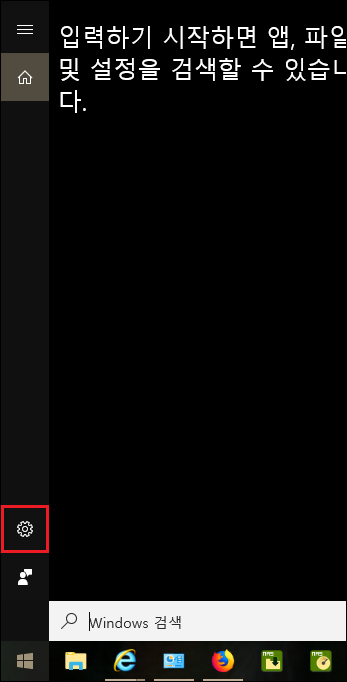
- [윈도우] 버튼을 누르고 [설정]을 누릅니다.
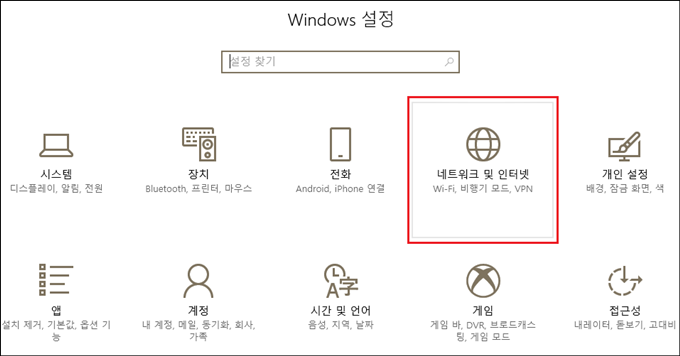
- [네트워크 및 인터넷]을 선택합니다.
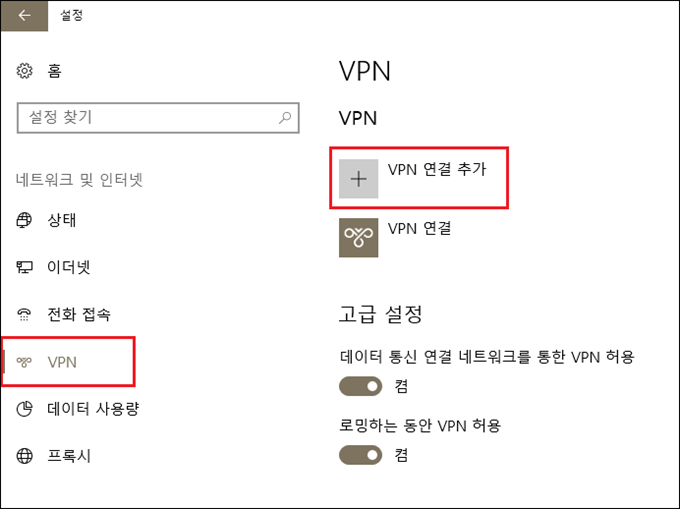
- [VPN]을 누르고 [VPN 연결 추가]를 선택합니다.
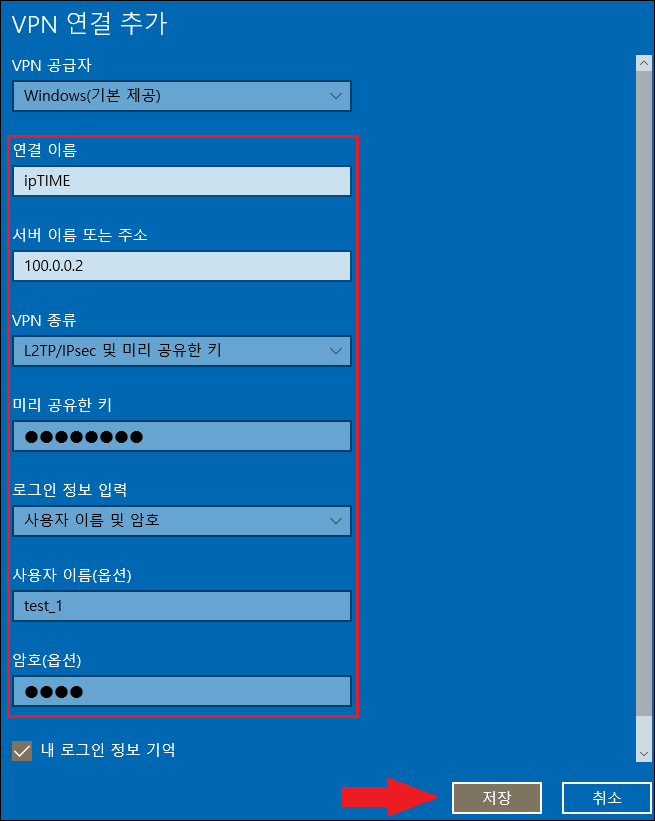
- 연결할 VPN 서버의 [서버 이름 또는 주소]와 [연결 이름]을 입력하고, VPN 종류는 [L2TP/IPsec 및 미리 공유한 키]로 설정합니다. VPN 서버에 등록된 [사용자 이름], [암호], [미리 공유한 키]를 입력하고 [저장]을 누릅니다.
| 항목 | 설정 |
|---|---|
| 서버 이름 또는 주소 | 100.0.0.2 (VPN 서버 공유기의 외부 IP, 등록된 DDNS 주소도 입력 가능) |
| 연결 이름 | ipTIME (임의로 입력) |
| VPN 종류 | L2TP/IPsec 및 미리 공유한 키 |
| 미리 공유한 키 | 12345678 (VPN 서버에서 설정한 비밀키) |
| 사용자 이름 | test_1 |
| 암호 | 1234 |
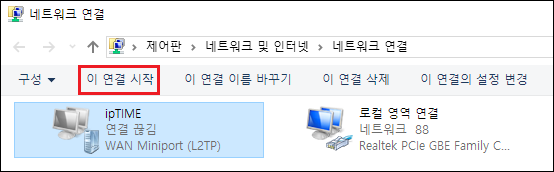
- VPN 연결을 선택한 뒤 [이 연결 시작]을 누릅니다.
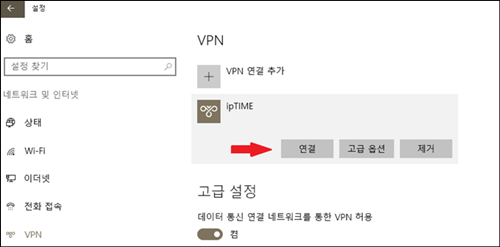
- 미리 만들어 놓은 ipTIME의 [연결]을 선택합니다.
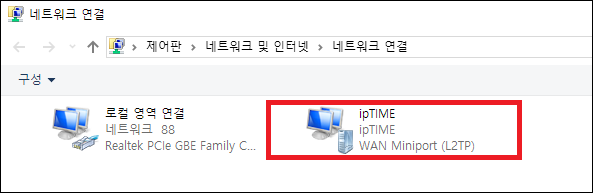
- 정상적으로 연결되면 가상 사설망 연결이 아래와 같이 활성화됩니다.
iOSiOS VPN 클라이언트 설정 (iOS 11.2.2 기준)
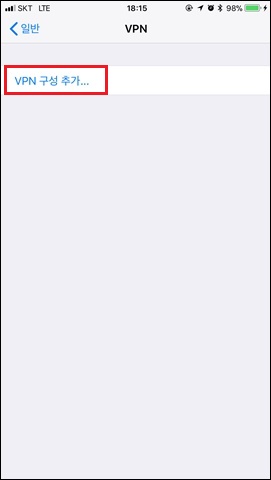
- 설정 › 일반 › VPN › VPN 구성 추가를 선택합니다.
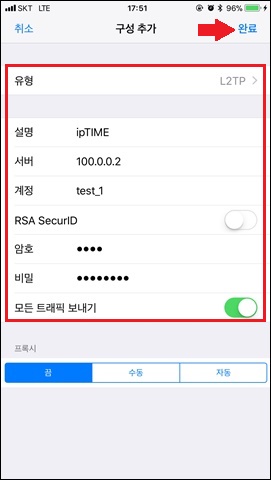
- 유형은 L2TP로 선택하고, 연결할 VPN 서버의 [서버]와 [설명], VPN 서버에 등록된 [계정], [암호], [비밀]을 입력한 뒤 [완료]를 선택합니다.
| 항목 | 설정 |
|---|---|
| 서버 | 100.0.0.2 (등록된 DDNS 주소도 입력 가능) |
| 설명 | ipTIME (임의로 입력) |
| 계정 | test_1 |
| 암호 | 1234 |
| 비밀 | 12345678 |
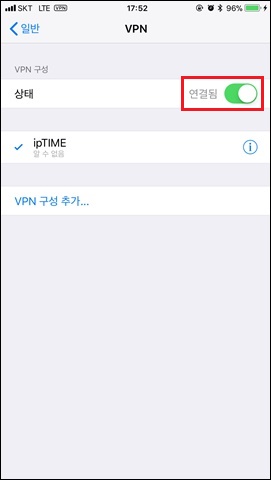
- VPN 구성 › 상태를 활성화하면 연결됩니다.
AndroidAndroid VPN 클라이언트 설정 (안드로이드 7.1.1 버전)
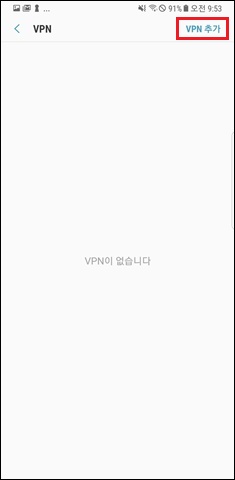
- 설정 › 연결 › 기타 연결 설정 › VPN › VPN 추가를 선택합니다.
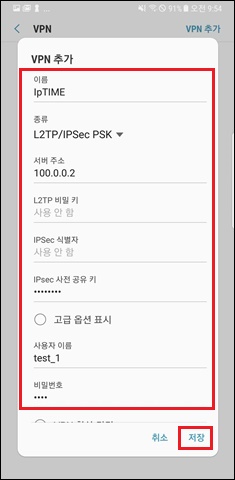
- 연결할 VPN 서버의 [이름]과 [서버 주소]를 입력하고 종류는 L2TP/IPSec PSK로 선택합니다. VPN 서버에 등록된 [계정], [암호], [IPSec 사전 공유 키]를 입력하고 [저장]을 선택합니다.
| 항목 | 설정 |
|---|---|
| 이름 | ipTIME (임의로 입력) |
| 서버 주소 | 100.0.0.2 (등록된 DDNS 주소도 입력 가능) |
| 종류 | L2TP/IPSec PSK |
| 계정 | test_1 |
| 암호 | 1234 |
| IPSec 사전 공유 키 | 12345678 |
※ 화면 잠금(PIN, 비밀번호, 지문, 패턴 등)을 사용해야만 VPN을 이용할 수 있습니다.
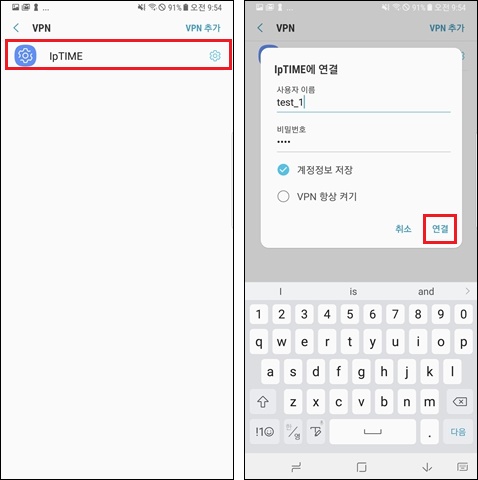
- 추가된 VPN인 ipTIME을 선택하고, 사용자 이름과 비밀번호를 한 번 더 확인한 뒤 [연결]을 선택합니다.
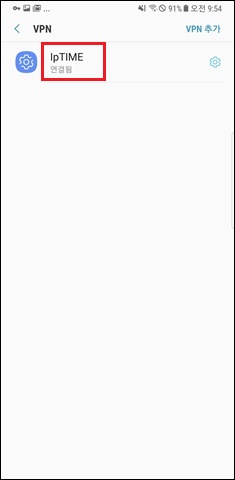
- 정상적으로 연결되면 [연결됨] 메시지가 표시됩니다.
참고. 공유기에서 연결 확인
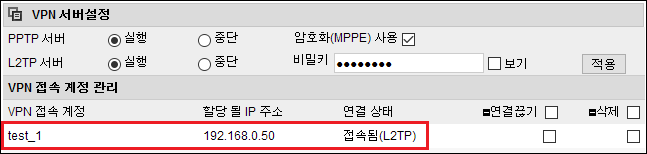
클라이언트가 VPN 서버에 정상적으로 연결되면 공유기에서 아래와 같이 확인할 수 있습니다.
































